怎么设置win10 WiFi共享?为手机提供WiFi?

 时间:2026-04-22 14:44:22

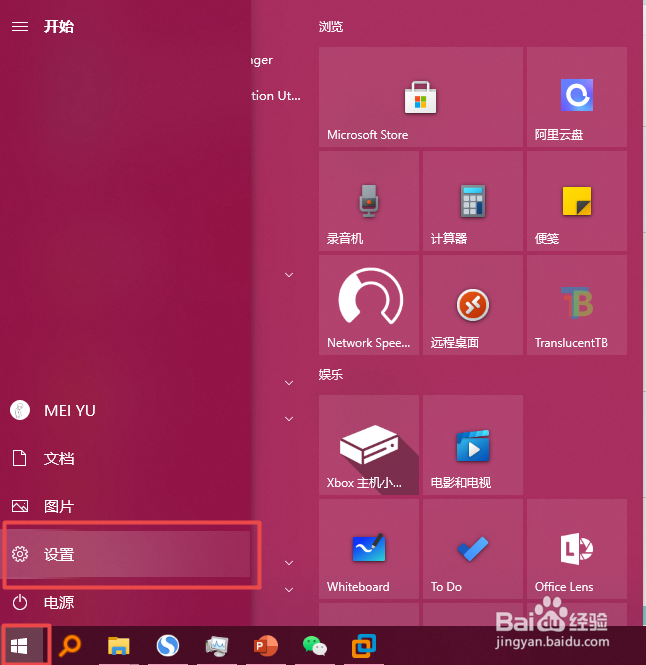
1、一,点击电脑开始键,选择设置;

怎么设置win10 WiFi共享?为手机提供WiFi?

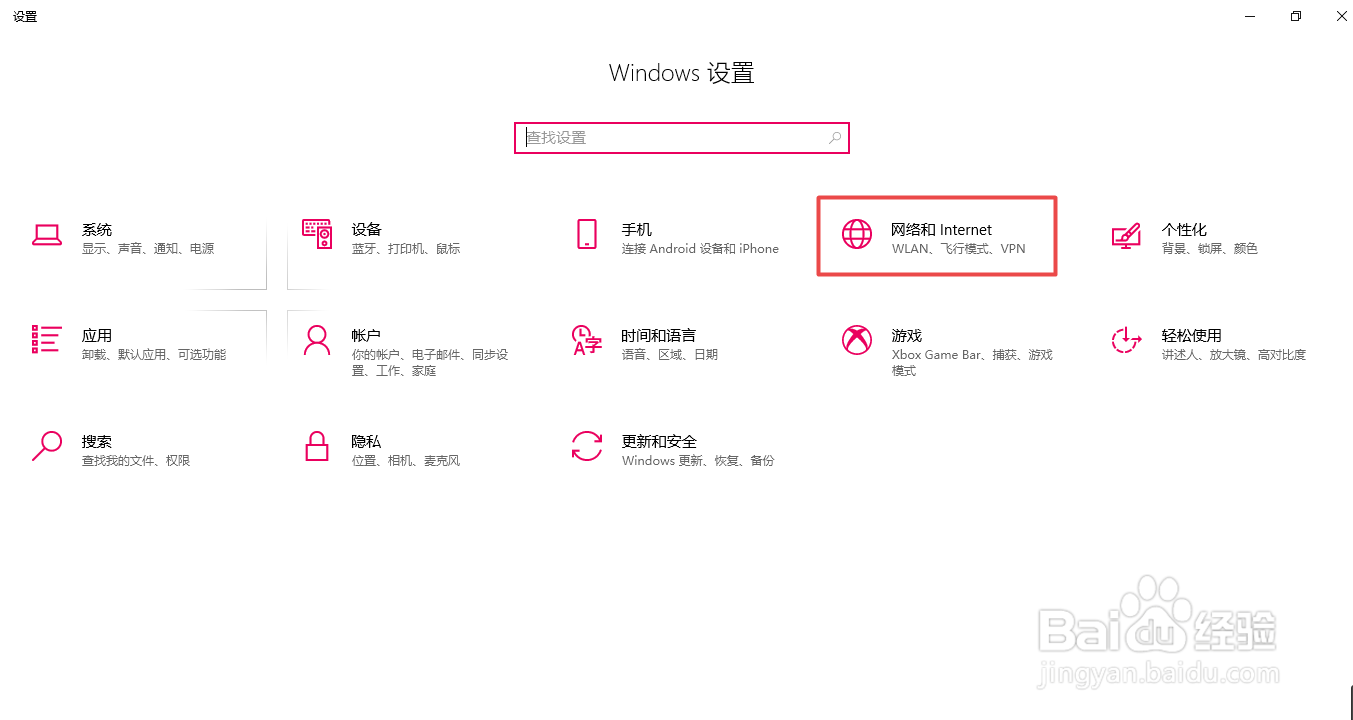
2、二,在windows设置中之距,选择网络和Internet;

怎么设置win10 WiFi共享?为手机提供WiFi?

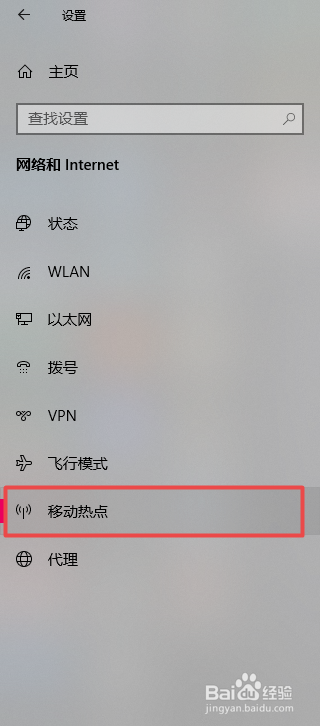
3、三,在网络和Internet的树状列表中,选择移动热点;

怎么设置win10 WiFi共享?为手机提供WiFi?

4、四,打开移动热点开关,下方会显示开启的热低趣罪点名称和连接密码,至此win10 救册WIFI共享已打开,手机可根据网络名称和密码连接至电脑热点WIFI;

怎么设置win10 WiFi共享?为手机提供WiFi?

5、五,选择编辑,可设置网络名称、连接密码及网络频带信息;

怎么设置win10 WiFi共享?为手机提供WiFi?

6、六,win10电脑任务栏右下角,点开通知也可看到移动热点开启状态和连接情况,也可在此处快捷开启/关闭WIFI热点。

怎么设置win10 WiFi共享?为手机提供WiFi?

  • 怎么设置win10 WiFi共享?为手机提供WiFi?
  • 怎么设置win10 WiFi共享?为手机提供WiFi?
  • 怎么设置win10 WiFi共享为手机提供WiFi?
  • 电脑如何通过USB连接手机上网
  • win10笔记本电脑怎么共享wifi让手机上网
  • 热门搜索
    海口旅游必去景点 雅加达旅游 蒙特利尔旅游 去云南旅游注意事项 广西旅游景点介绍 旅游保险怎么买 旅游宣传海报 江门旅游攻略 十二月适合去哪里旅游 咸宁旅游景点大全