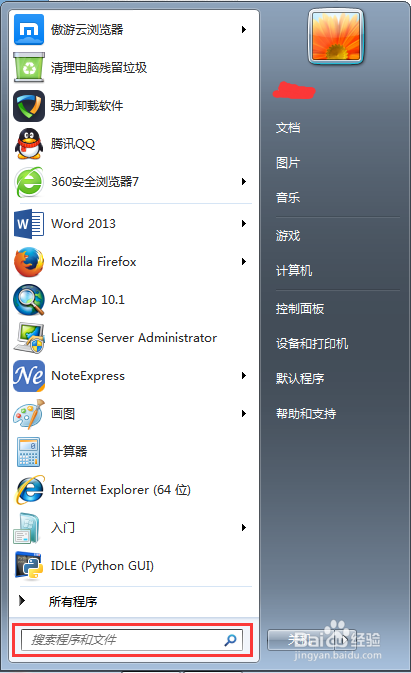
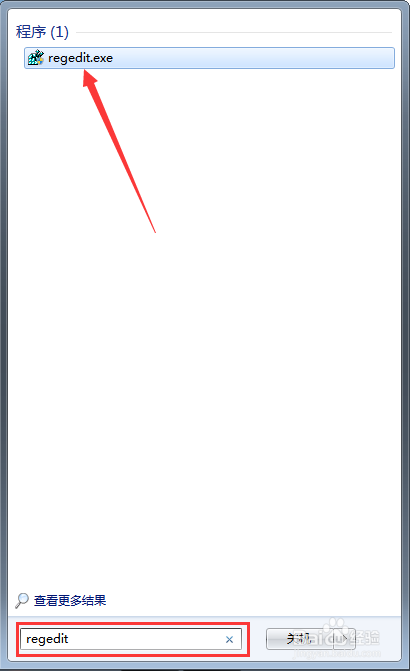
1、点击开始,在运行命令行中输入regedit,打开系统注册表。
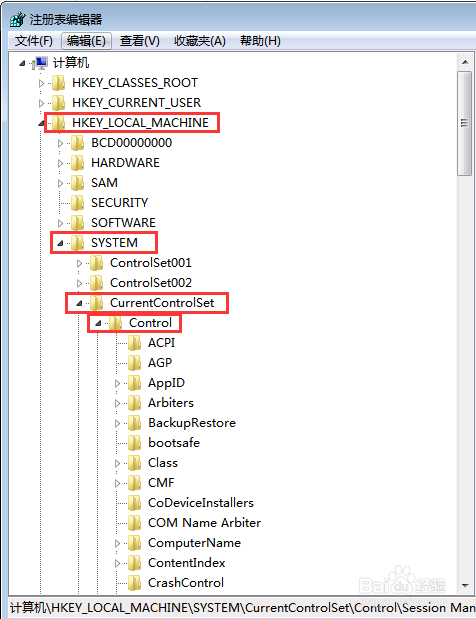
2、在注册表中,依次点击进入 HKEY_LOCAL_MACHINE\SYSTEM\CurrentControlSet\Control\SessionManager\Power。

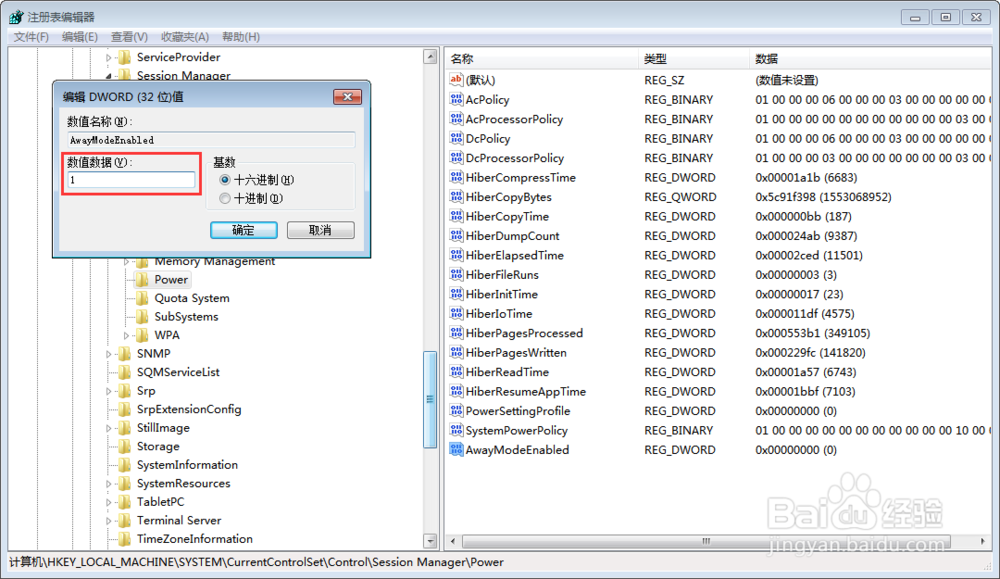
3、在右侧窗口空白处单击鼠标右键,新建一个“DWORD(32-位)值”,并命名为“AwayModeEnabled”。


4、双击AwayModeEnabled,在“数值数据”里输入“1”(16进制),然后点击“确定”

5、关闭注册表,打开控制面板,找到电源选项。
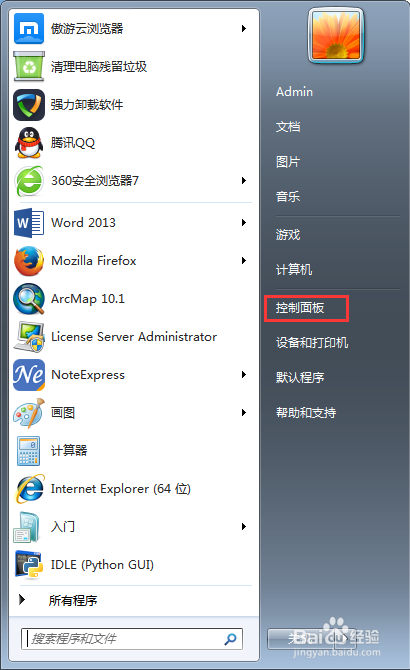

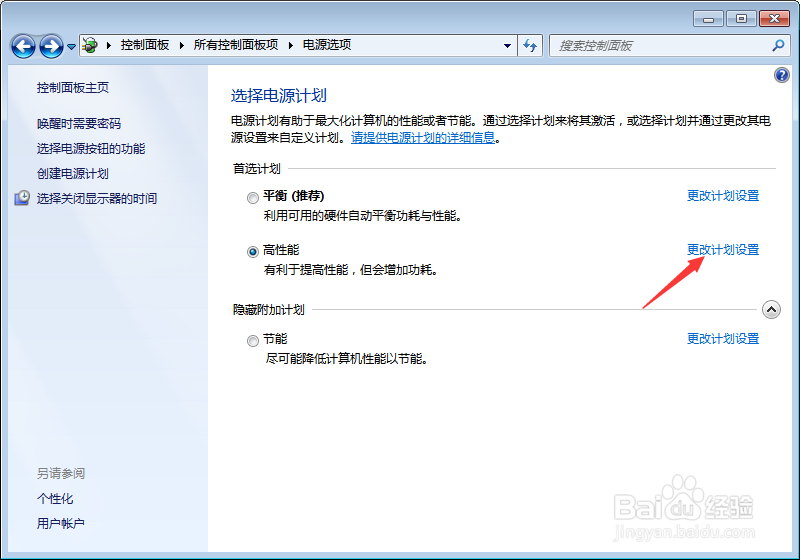
6、找到目前正在使用的电源计划,点击“更改计划设置”,在新窗口中选择“更改高级电源设置”。其中,“关闭显示器”即多长时间之后显示器自动关闭,可根据自己需要进行设置。
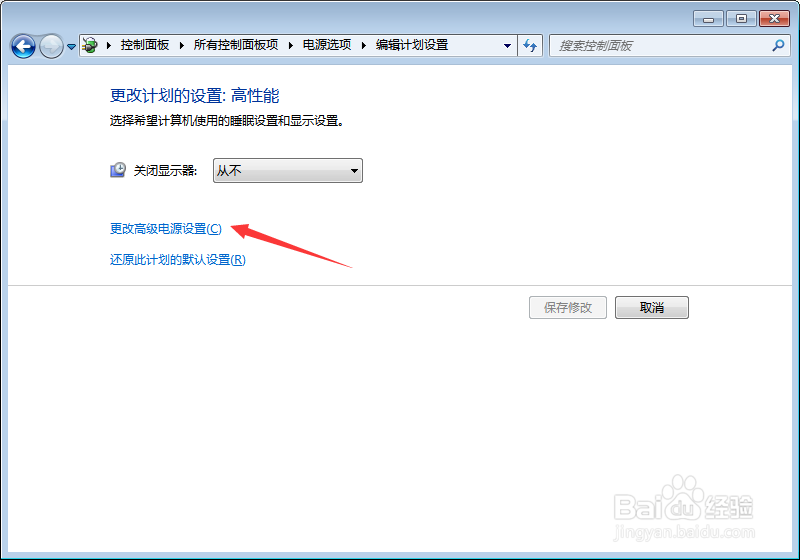
7、找到“睡眠”选项,对于台式机来说,将“在此时间后休眠”设置为从不。对于笔记本的话也类似,将其设置为从不。

8、保存设置。找到计算机,点击“管理”,打开计算机管理。

9、点击左侧界面中的“设备管理器”,选择“网络适配器”,右键单击并选择属性。
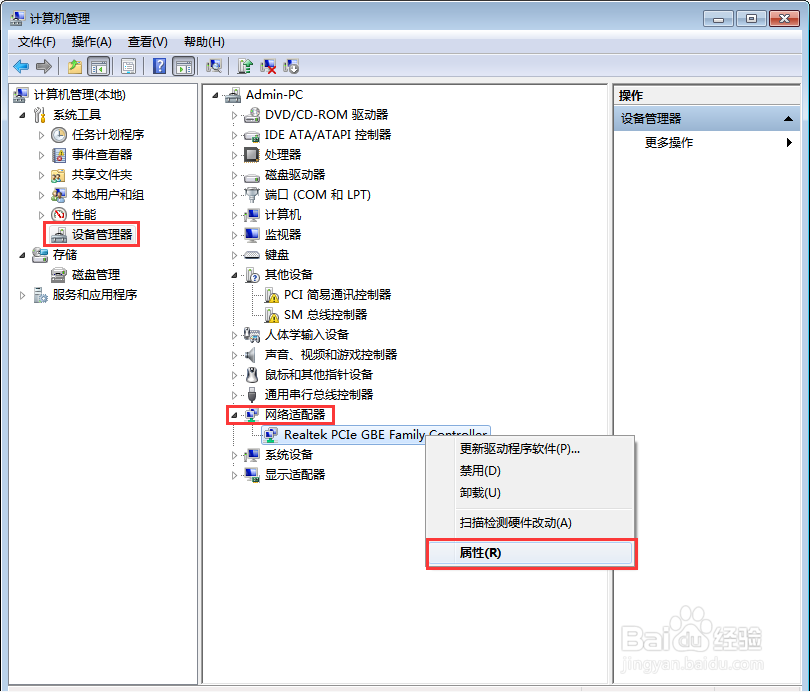
10、找到“电源管理”选项卡,把“允许计算机关闭此设备以节约电源”前面的勾去掉,并保存设置。这样,win7睡眠就不会在断网了。

