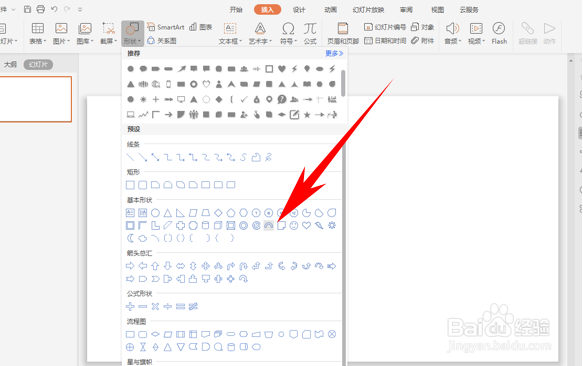
1、首先,单击工具栏插入下的形状,在下拉菜单下选择空心弧形。
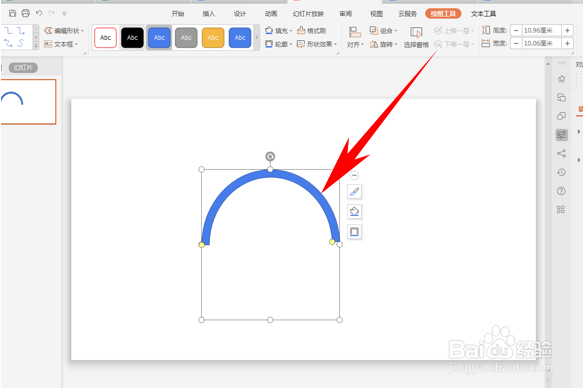
2、然后插入一个半圆形空心弧,有两个黄色的小圆形,可以调整圆弧的宽度与弧度,如下图所示。

3、调整黄色小圆形,效果如下图所示。
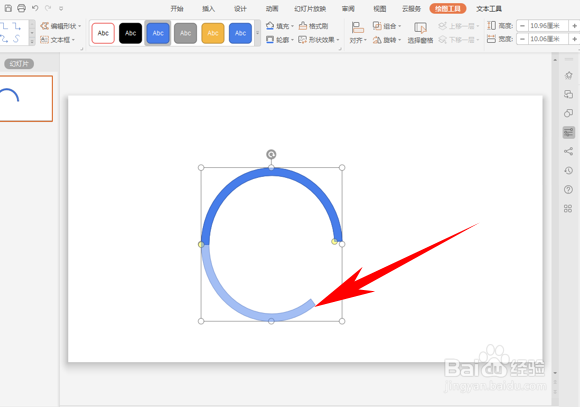
4、根据数据的大小,按住左边的黄色小圆形,向下拉动,画出如下图效果。
5、然后可更改圆弧的颜色,在中间插入一个文本框,输入数据即可。

时间:2026-04-21 20:35:45
1、首先,单击工具栏插入下的形状,在下拉菜单下选择空心弧形。
2、然后插入一个半圆形空心弧,有两个黄色的小圆形,可以调整圆弧的宽度与弧度,如下图所示。
3、调整黄色小圆形,效果如下图所示。
4、根据数据的大小,按住左边的黄色小圆形,向下拉动,画出如下图效果。
5、然后可更改圆弧的颜色,在中间插入一个文本框,输入数据即可。
