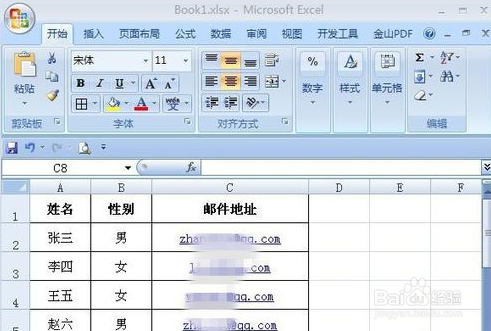
1、首先,你需要准备一个EXCEL的人员名单表,至少包含姓名、性别选项,如果是发邮件还需要有邮件地址。
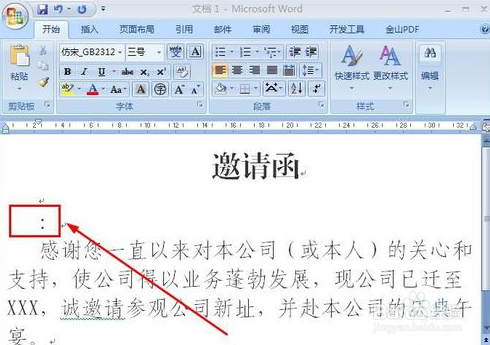
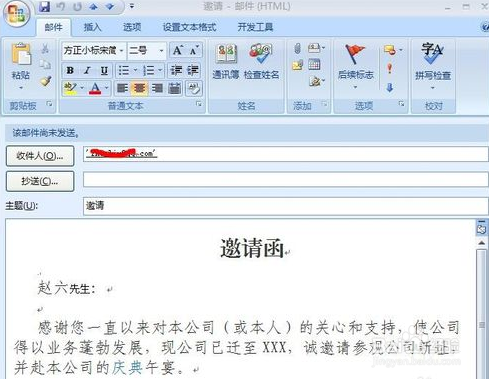
2、接着准备一个邮件内容文档,如下图所示,其中主送人姓名处为空白。
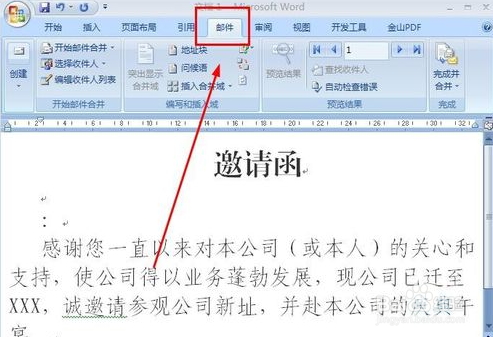
3、在word中,切换到“邮件”工具栏页面。
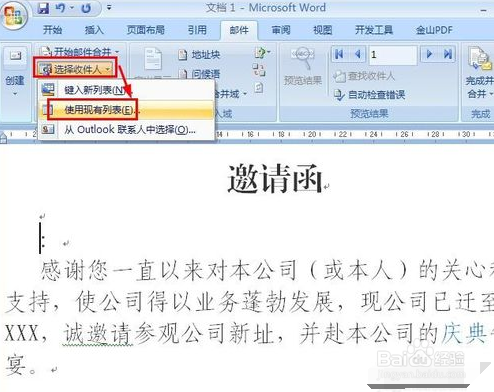
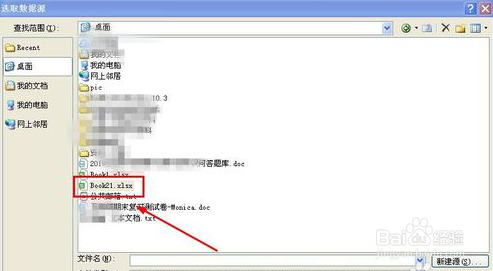
4、依次点击“选择收件人”——“使用现有列表”,然后在弹出的“选择数据库”窗口中选择第一步准备好的excel人员名单文件,并选择正确的表单。
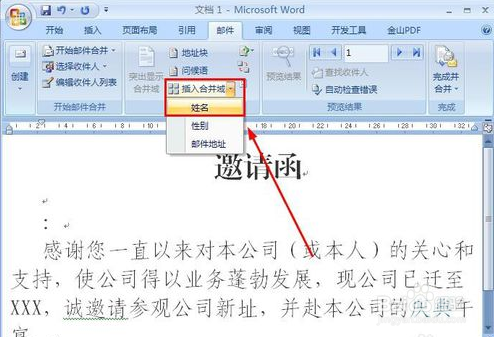
5、将光标定位到主送人处,依次点击“插入合并域”——“姓名”(即excel文档中姓名对应的列名)。
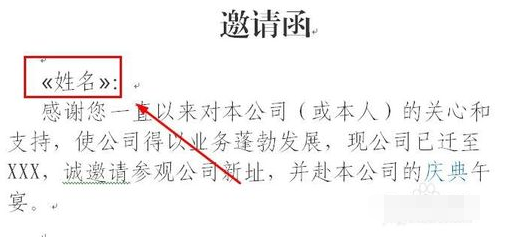
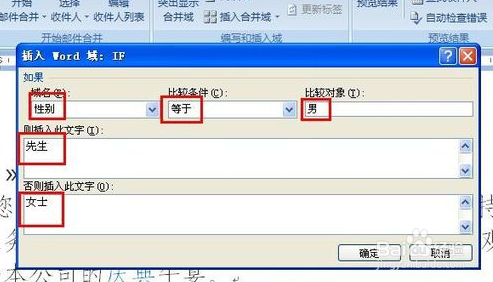
6、将光标定位《姓名》后,点击“规则”,选择“如果 那么 否则”选项。
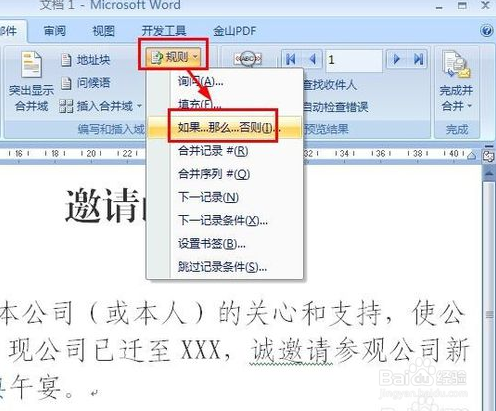
7、弹出对话框中,如下图所示进行修改,其中“性别”对应excel文档中性别的列名。规则的意思是:excel文档中性别列中为男的,这里插入为“先生”文本,否则插入为“女士”文本。
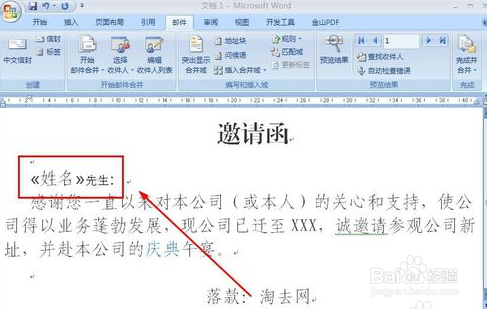
8、点击“预览结果”按钮,可以查看最终效果。

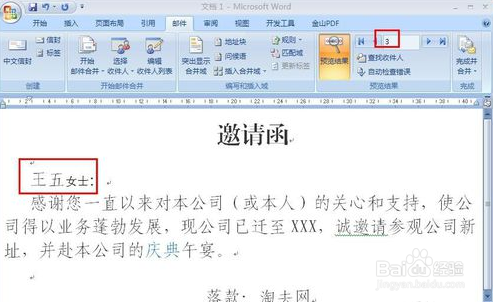
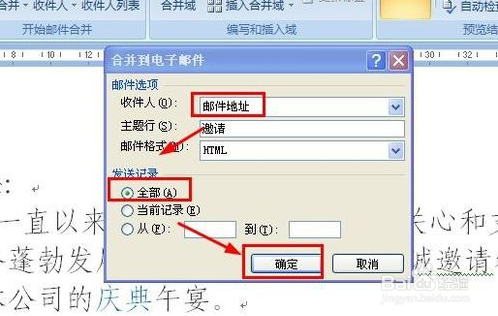
9、依次点击“完成并合成”——“发送电子邮件”。
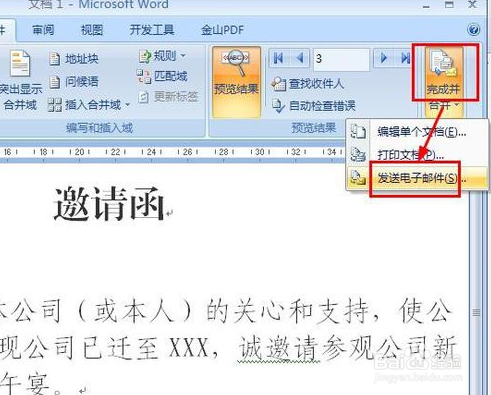
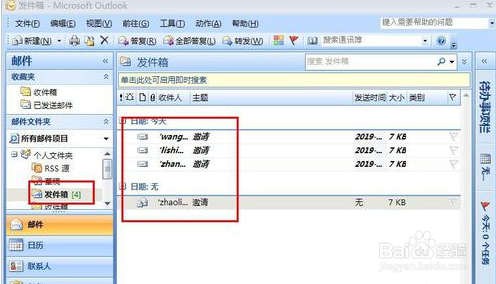
10、弹出图口中,收件人选项中选择“邮件地址”(excel文档中邮件地址所在列),然后点击“确定”,即可批量发送邮件。
1、1.word中,切换到“邮件”工具栏页面
2.点击“选择收件人”——“使用现有列表”,然后在弹出的“选择数据库”窗口中选择第一步准备好的excel人员名单文件
3.光标定位到主送人处,依次点击“插入合并域”——“姓名”
4.弹出对话框中,根据提示进行修改
5.点击“预览结果”按钮,可以查看最终效果
6.点击“完成并合成”——“发送电子邮件”
