配置8G内存显示3.4G可用,原因何在?如...

 时间:2026-04-30 19:51:12

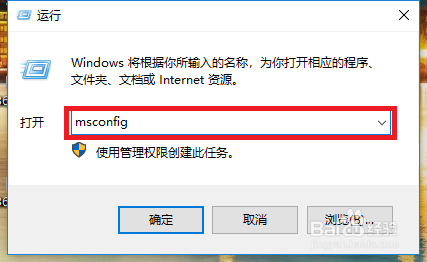
1、我们下面就带给大家一波高端操作哦,我们首先可以用快捷键 “窗口键+R ”就可以调出运行框啦 ,然后再框框里输入“msconfig”点击确定或者回车这样我们就完成了第一步哦。
配置8G内存显示3.4G可用,原因何在?如...

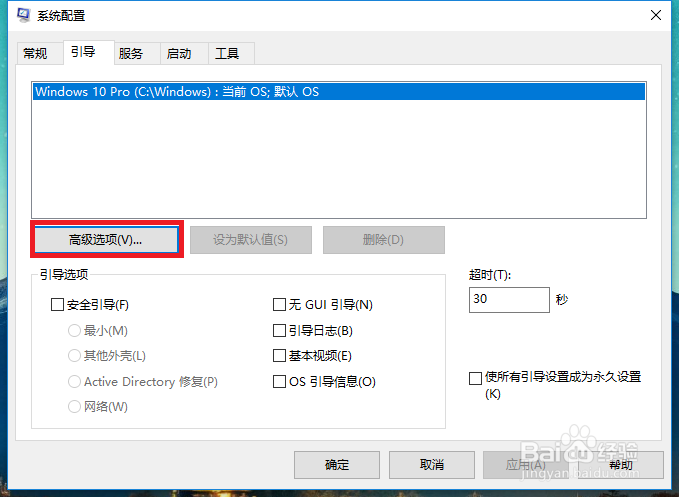
2、接下来我们在弹出的小窗口中,找到“引导'选项,这里面就有我们想要的哦。

配置8G内存显示3.4G可用,原因何在?如...

3、我们进入之后发现,咋没找到呢,嘻嘻,答案就在下面的”高级选项“中,接下来当然是点击”高级选项“按钮啦。
配置8G内存显示3.4G可用,原因何在?如...

4、进入高级选项后,我们就会看到“最大内存”,没错这就是我们内存显示异常的问题所在,我们只需要勾选最大内存,并且在下面的选框中输入8000,最后点击“确定”就好啦!

配置8G内存显示3.4G可用,原因何在?如...

5、你以为这就结束了吗么,还有最后一步哦,我们需要在刚刚的系统配置页面点击“确定”,这时会弹出一个窗口,我们选择”重新启动“就好啦 ,等到重新开机之后一切就有恢复正常啦,是不是很简单。

配置8G内存显示3.4G可用,原因何在?如...

  • 配置8G内存显示3.4G可用,原因何在?如何解决?
  • 惠普商用笔记本,EFI Bios如何设置DriveLock
  • HP pro book如何设置uefi启动
  • 华硕Z370PLUS怎么设置u盘启动
  • 电脑win7系统无法识别声卡的解决方法
  • 热门搜索
    北京郊区旅游网 济南好玩的旅游景点 青岛旅游景点地图 西安旅游景点图片 金华旅游团 骑自行车旅游 赵县旅游 淘宝网旅游鞋 情侣旅游去哪比较好 春季旅游景点推荐