excel如何批量删除空白行

 时间:2026-05-13 07:08:38

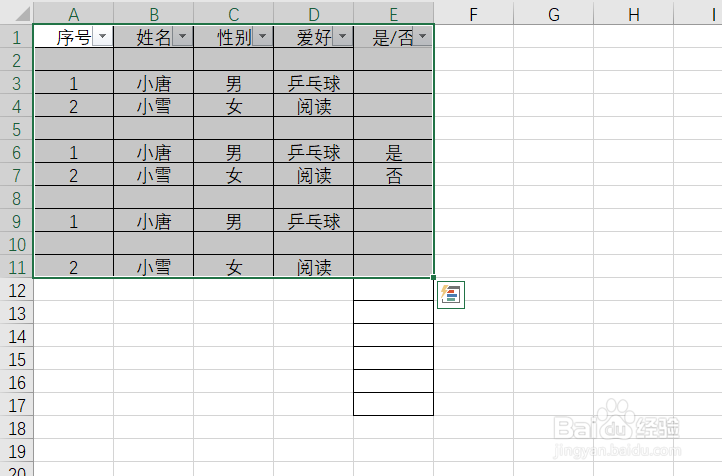
1、打开准备好的Excel文件,双击进行打开,进入到Excel表格界面中。

excel如何批量删除空白行

2、在Excel数据界面中,使用鼠标选中所有数据区域。

excel如何批量删除空白行

3、在开始选项卡下,点击【查找和选择】,选择【定位条件】。

excel如何批量删除空白行

4、在定位条件中,选择【空值】选项,点击【确定】。

excel如何批量删除空白行

5、这时空行会被全部选中,在选中的空行中鼠标右击,选择【删除】。

excel如何批量删除空白行

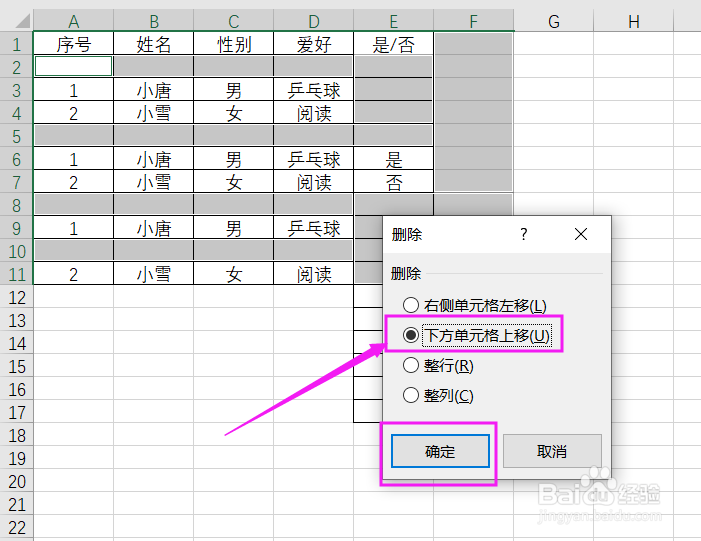
6、在删除提示框中,选择【下方单元格上移】选项,点击【确定】即可完成操作。
excel如何批量删除空白行

7、总结如下:

①打开Excel文件,点击【查找和选择】,选择【定位条件】。

②选择【空值】选项,点击【确定】,在选中的空行中鼠标右击,选择【删除】。

③选择【下方单元格上移】选项,点击【确定】即可完成操作。

  • 如何在单元格数值前后统一加固定字符
  • 如何用Excel制作出库入库表
  • excel一键求和的方法
  • excel电子表格如何改变新建工作表的个数
  • Excel如何快速将制定单元格数据求和
  • 热门搜索
    保定周边旅游景点 上海旅游人才网 巴马旅游景点 万佛湖旅游攻略 春节期间去哪里旅游好 三明旅游景点大全 绍兴旅游网 出国旅游需要什么证件 德庆旅游 扬州旅游网