1、首先我们找到桌面上的我的电脑

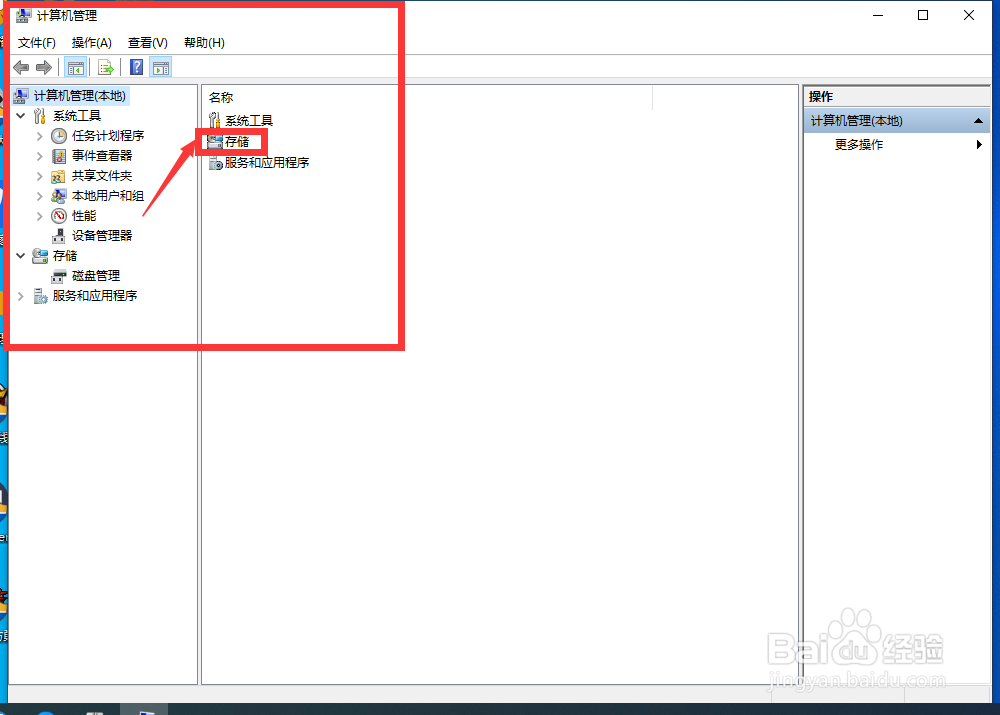
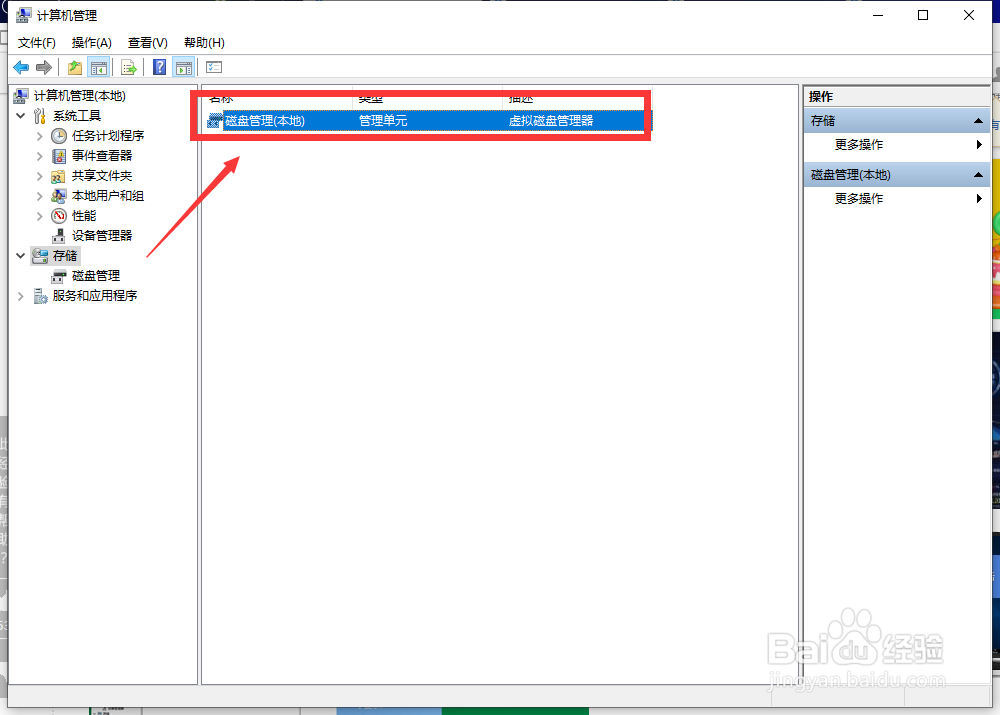
2、右键单击此电脑,选择管理,打开储存,选择磁盘管理。
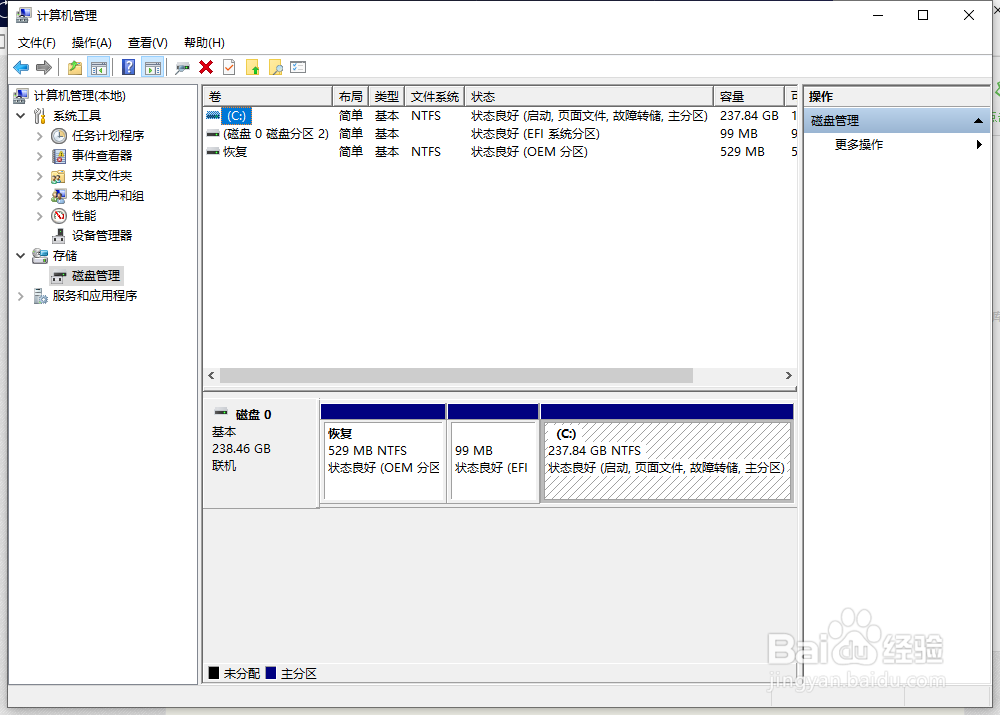
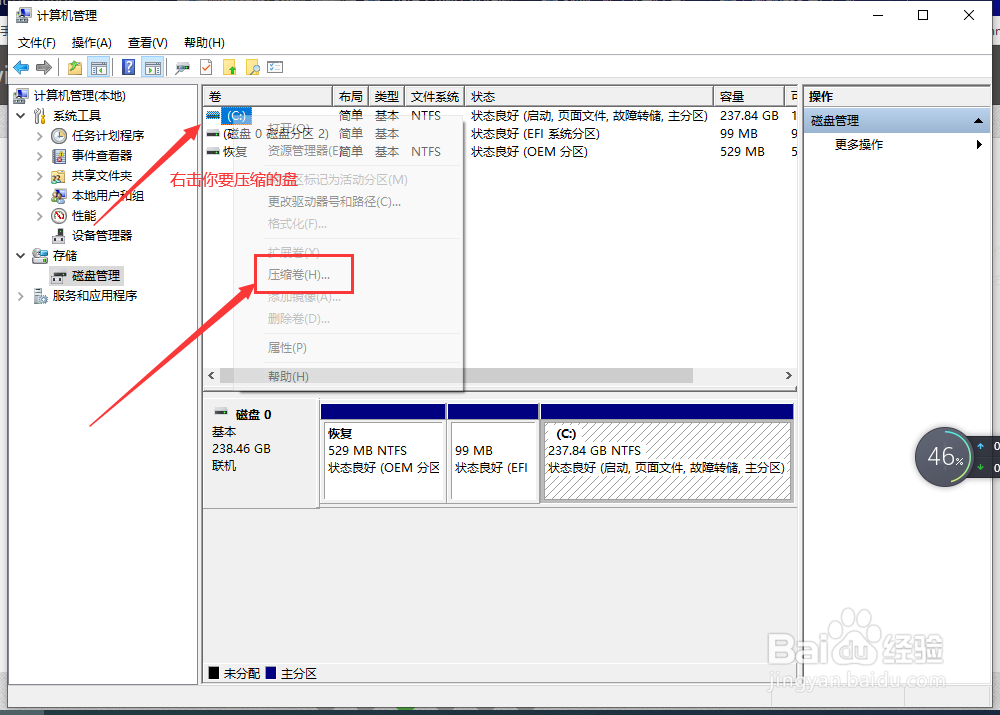
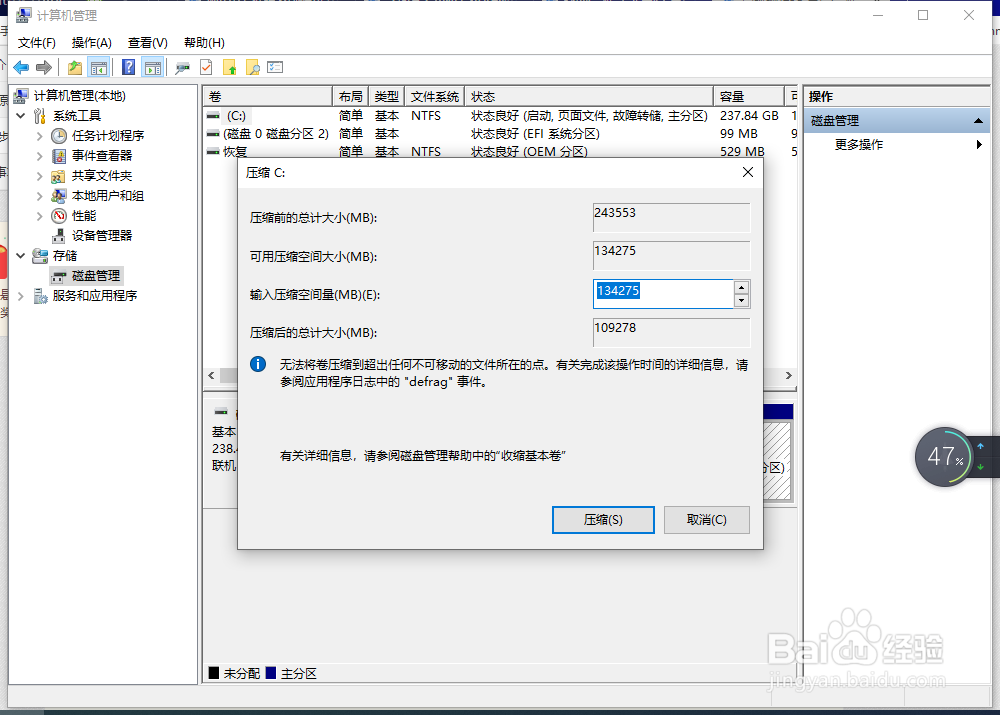
3、右键单击你要分区的磁盘,选择压缩卷。
4、输入你想分出的磁盘的大小,点击压缩,压缩后右键单击旁边磁盘,打开新建简单卷。
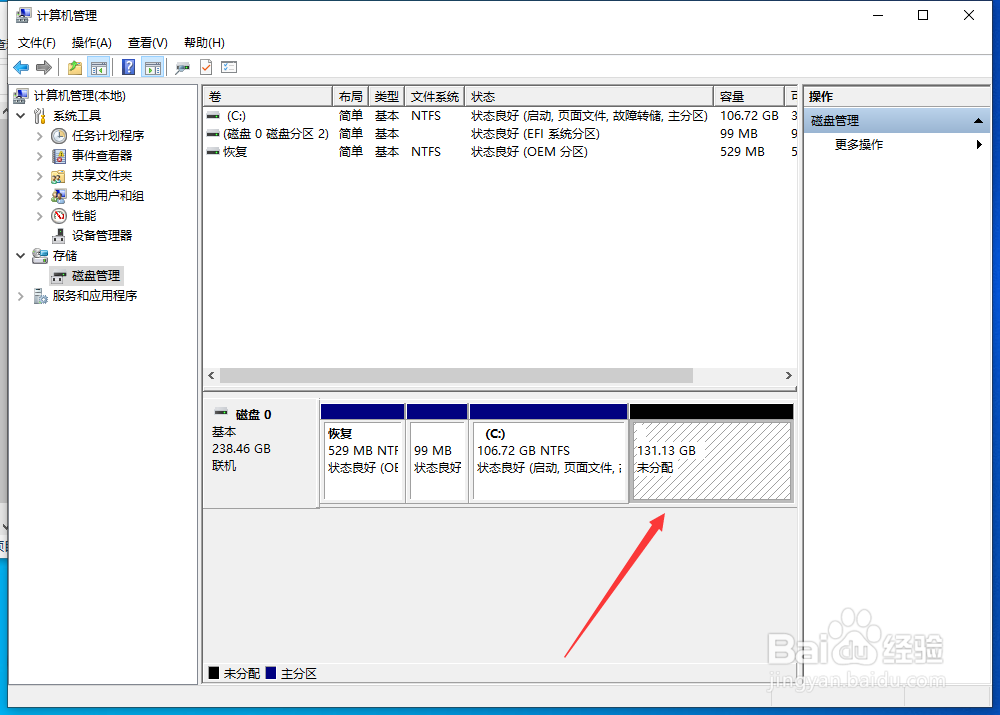
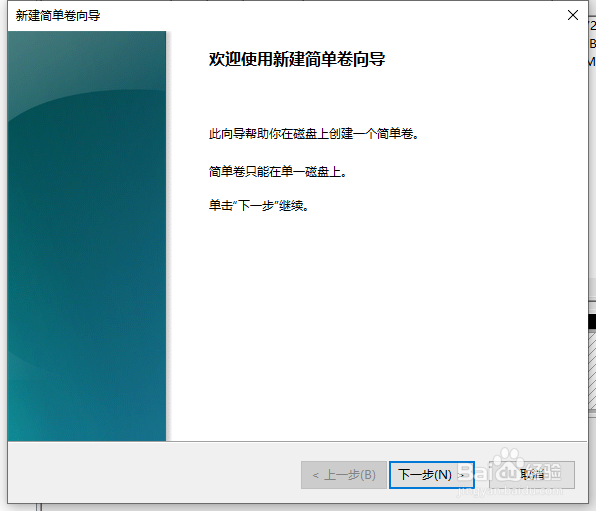
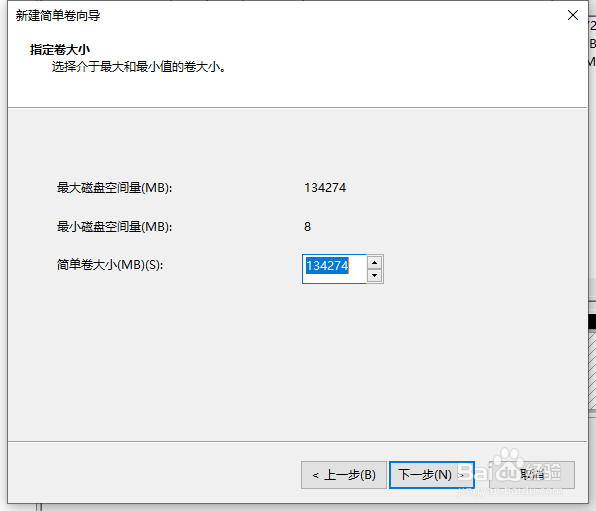
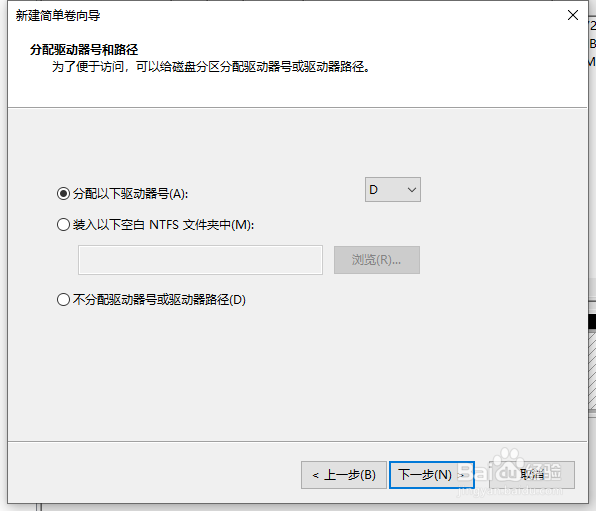
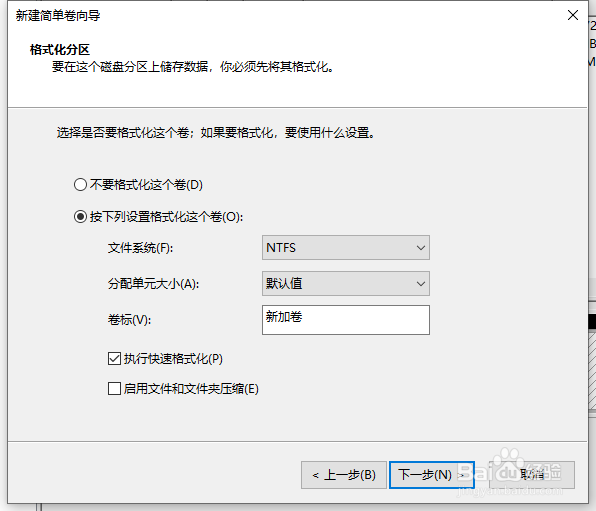
5、填入新建磁盘的大小,点击下一步,再点击下一步后,点击完成即可。
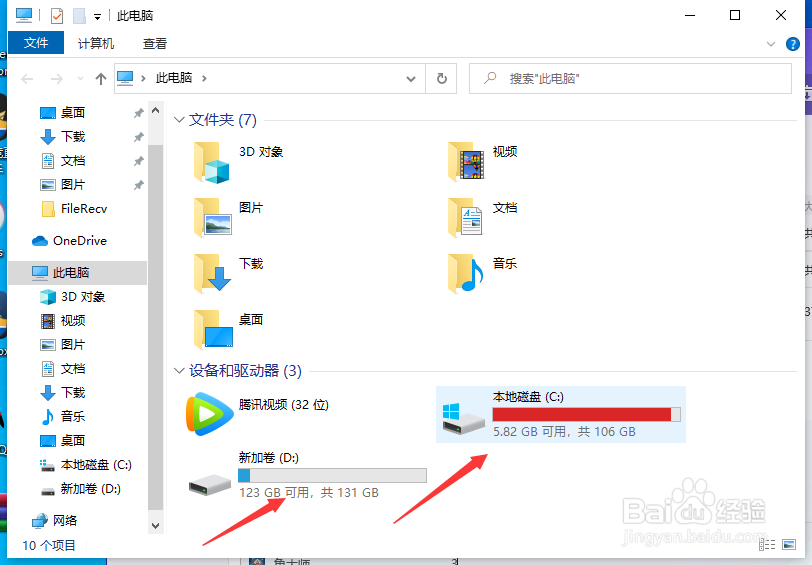
6、新盘D就出来了,这里说明下,不能让C盘满,电脑会卡,下面教大家,怎么把C盘应用移走
时间:2026-04-22 03:15:29
1、首先我们找到桌面上的我的电脑
2、右键单击此电脑,选择管理,打开储存,选择磁盘管理。
3、右键单击你要分区的磁盘,选择压缩卷。
4、输入你想分出的磁盘的大小,点击压缩,压缩后右键单击旁边磁盘,打开新建简单卷。
5、填入新建磁盘的大小,点击下一步,再点击下一步后,点击完成即可。
6、新盘D就出来了,这里说明下,不能让C盘满,电脑会卡,下面教大家,怎么把C盘应用移走
