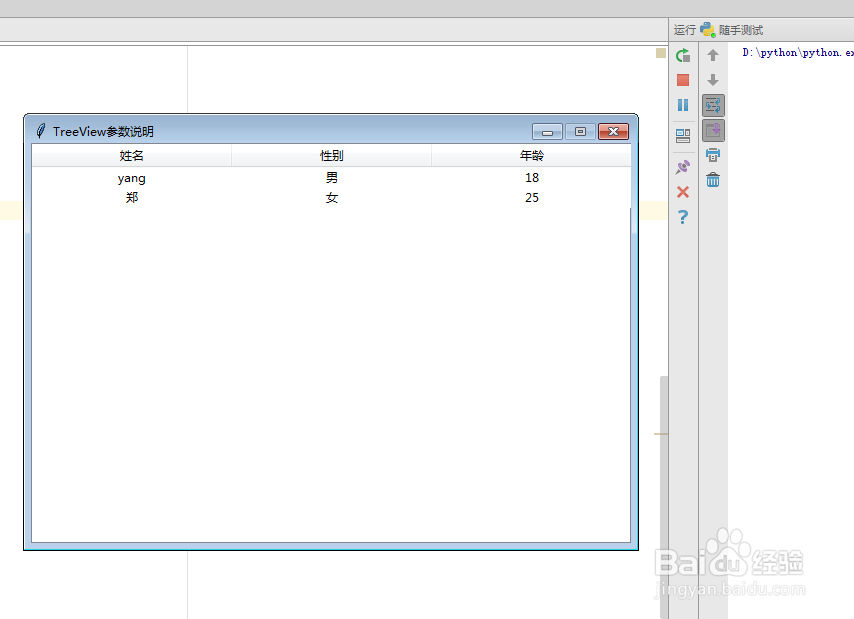
python的tkinter表格怎么显示点击的内容

 时间:2026-02-13 01:02:34

1、import tkinter as tk

from tkinter import ttk

window = tk.Tk()

首先创建一个窗体

python的tkinter表格怎么显示点击的内容

2、之后导入表格,填写上数据

python的tkinter表格怎么显示点击的内容

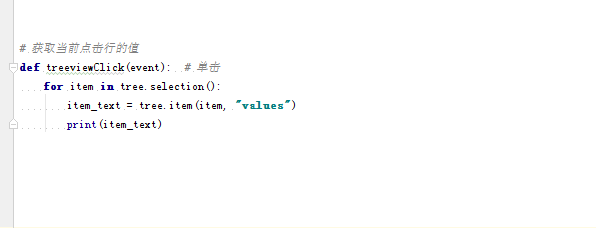
3、def treeviewClick(event):  

    for item in tree.selection():

        item_text = tree.item(item, "values")

        print(item_text)

这个函数的意思获取点击的行的值
python的tkinter表格怎么显示点击的内容

4、tree.bind('<ButtonRelease-1>', treeviewClick)

之后我们把这个函数绑定在左键上

python的tkinter表格怎么显示点击的内容

5、绑定之后我们运行一下,但只是运行是看不出效果的

python的tkinter表格怎么显示点击的内容

6、我们尝试鼠标点击一下,内容看看是否会显示

python的tkinter表格怎么显示点击的内容

7、如果我们只需要其中一个数据,我们可以把这个修改成

print(item_text)修改成print(item_text)[0]

python的tkinter表格怎么显示点击的内容

1、1.导入模块

2.调入表格

3.函数循环列表

4.把鼠标左键绑定到函数上获取内容并返回

  • 怎么借助局域网给电脑远程安装操作系统
  • win7激活教程
  • VMware虚拟机怎么设可以进入PE怎么从PE启动
  • 易语言如何调用子程序
  • 如何关闭win10快速启动
  • 热门搜索
    泰国清迈旅游攻略 自贡旅游景点 梅州旅游景点 百事通旅游 荷兰旅游攻略 中山旅游网 春节旅游去哪里好 番禺旅游景点 旅游特价 大金湖旅游