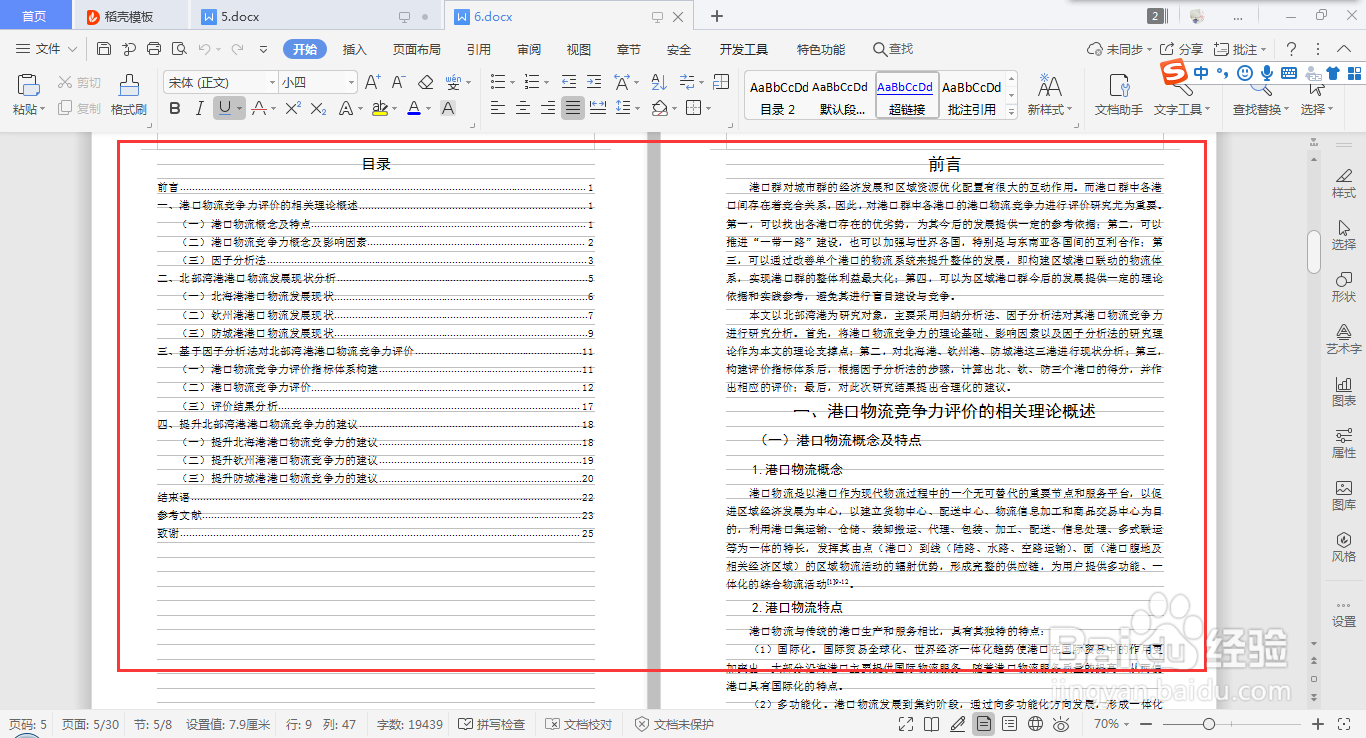
1、首先,利用wps word打开需要进行编辑的文档;
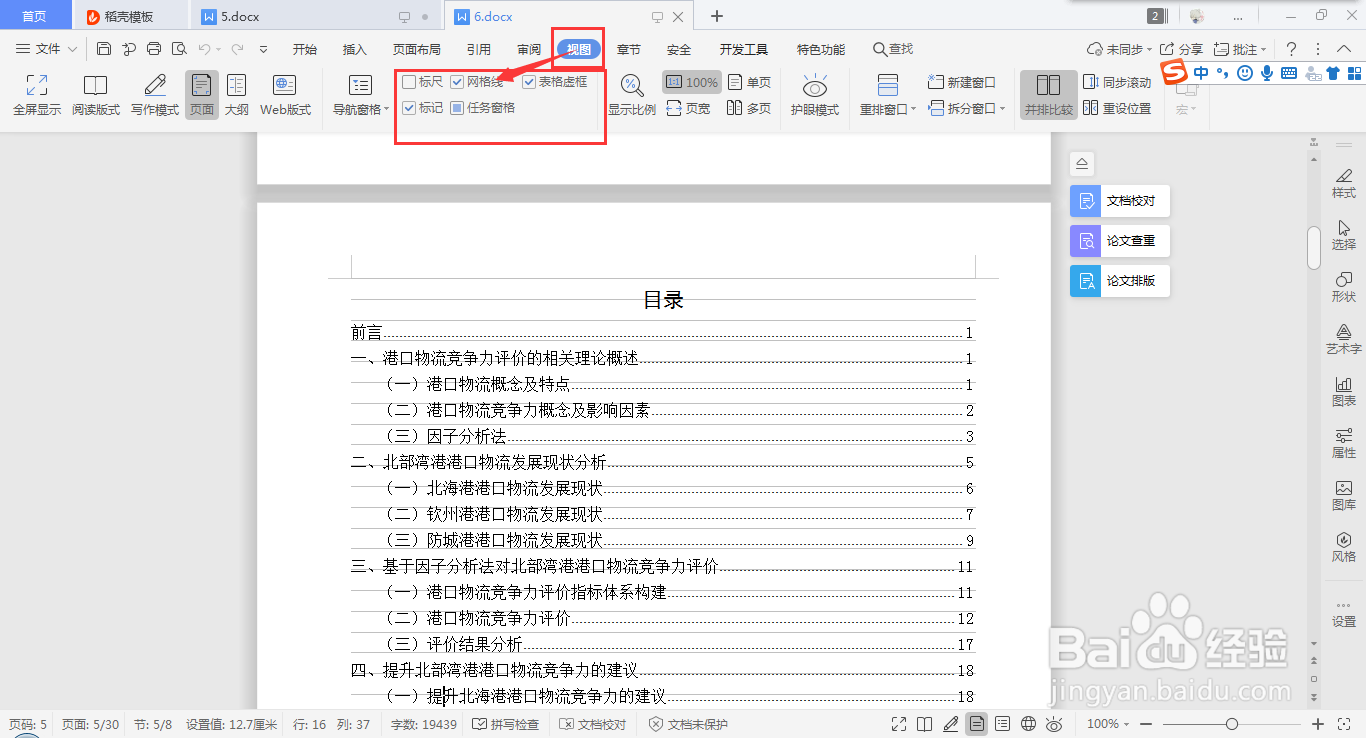
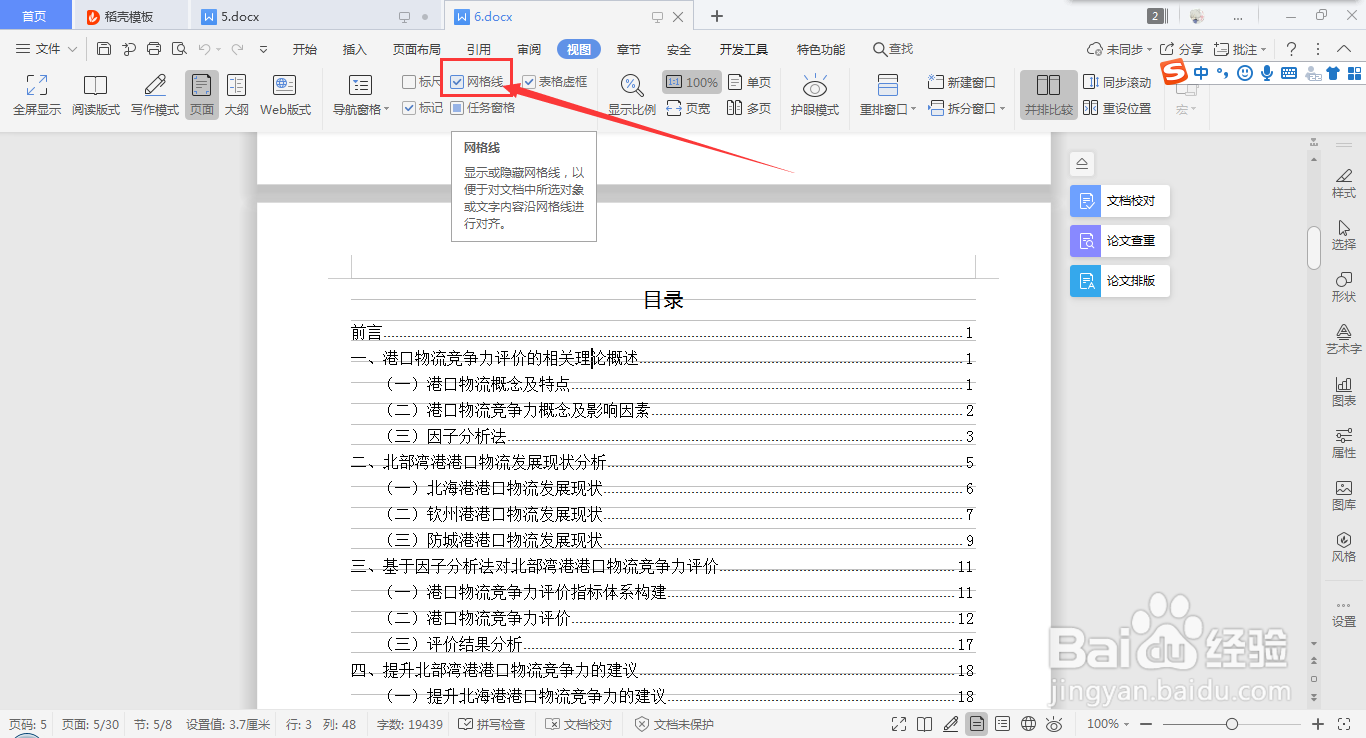
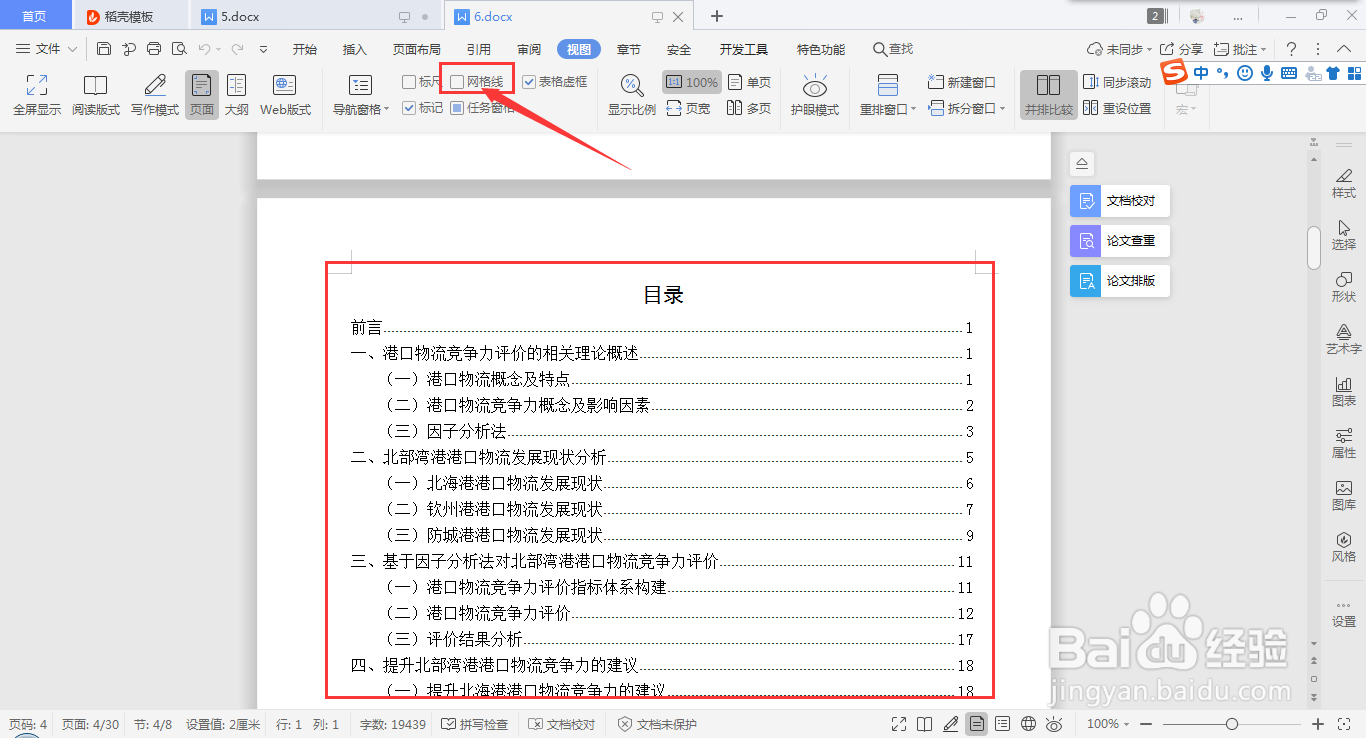
2、从“视图”进入设置页面,单击“网格线”前的☑,将√号去掉,变成“□网格线”,即可看到网格线消除;
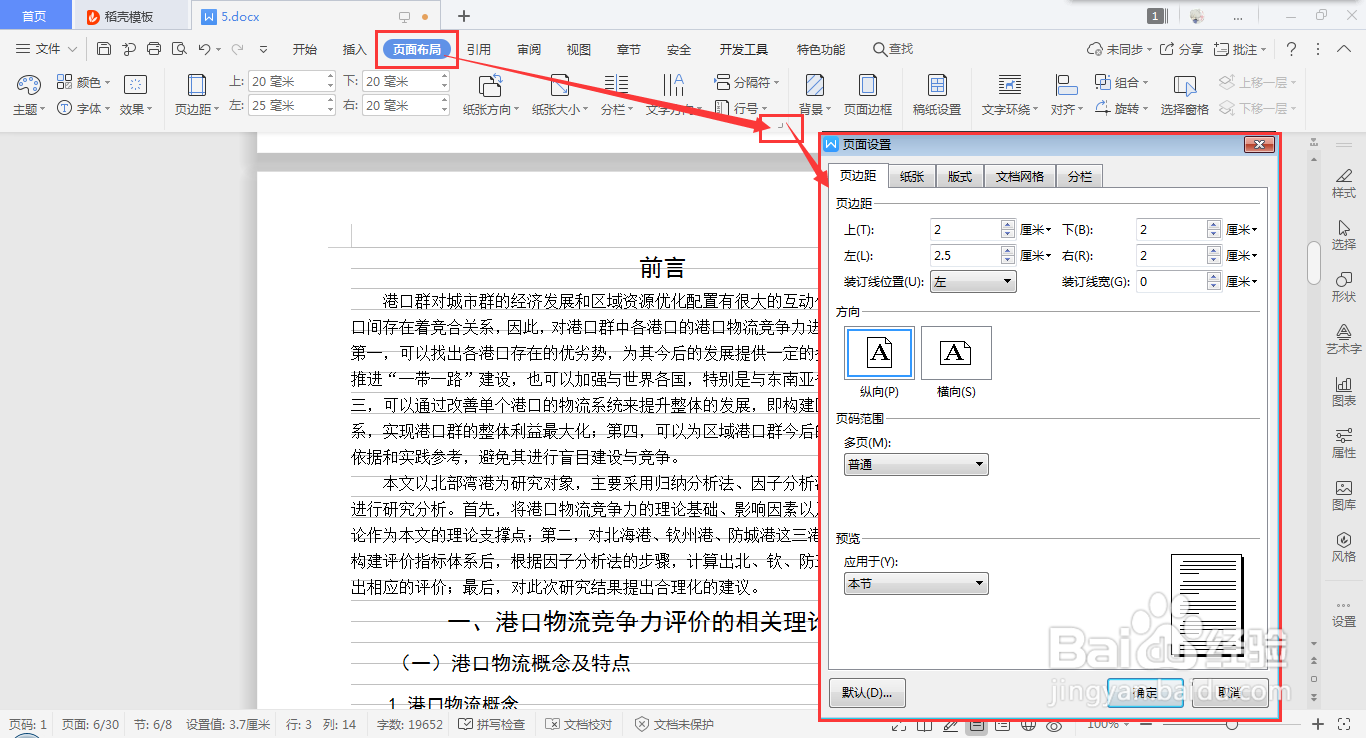
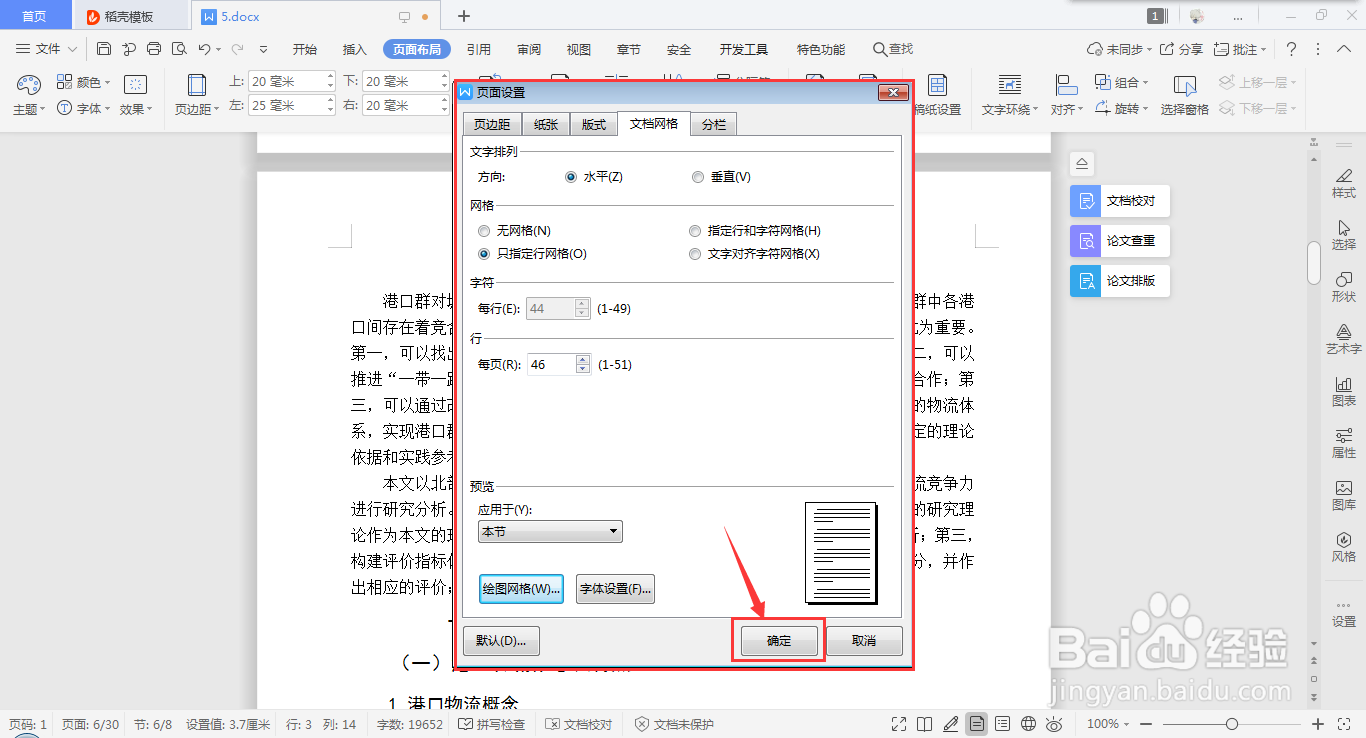
3、或者从“页面布局”→“第二个工具框右下角图标𠃎”进入页面设置页面;
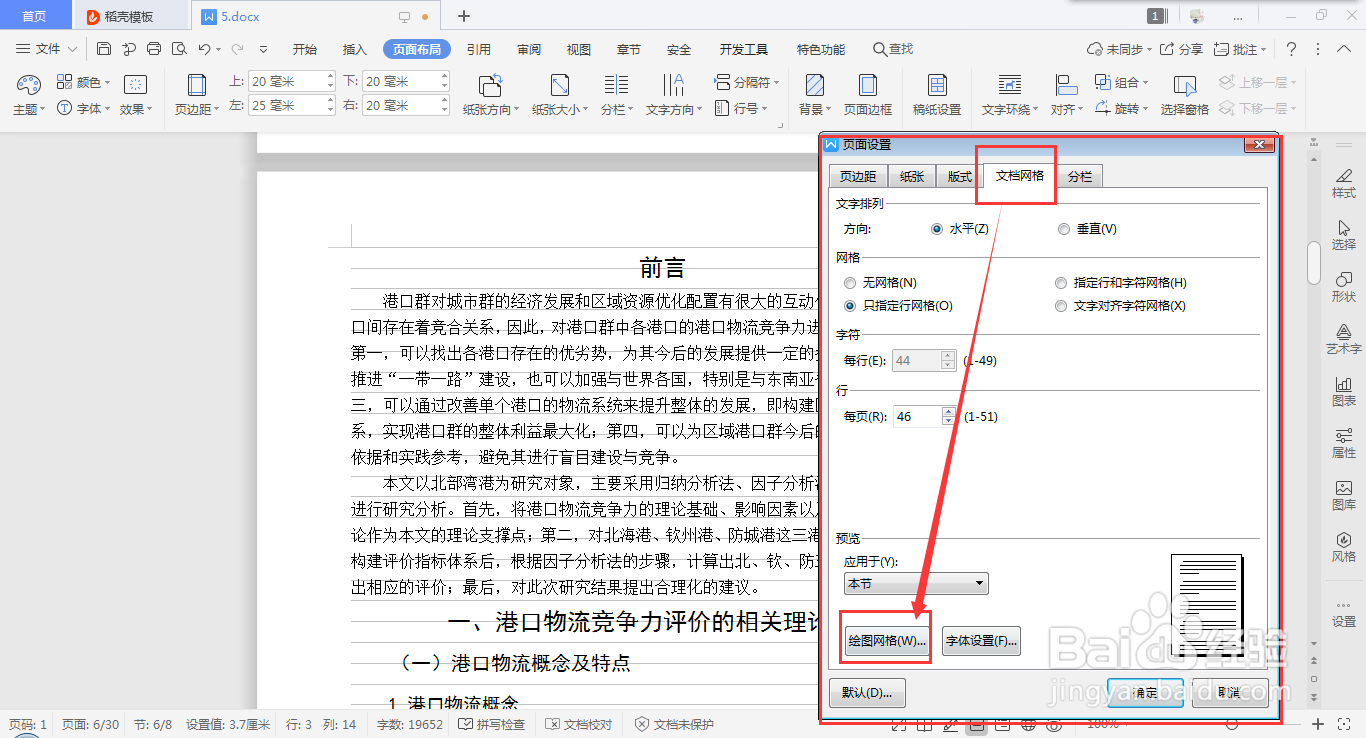
4、点击“文档网络”,选中“绘图网格”进入设置页面;
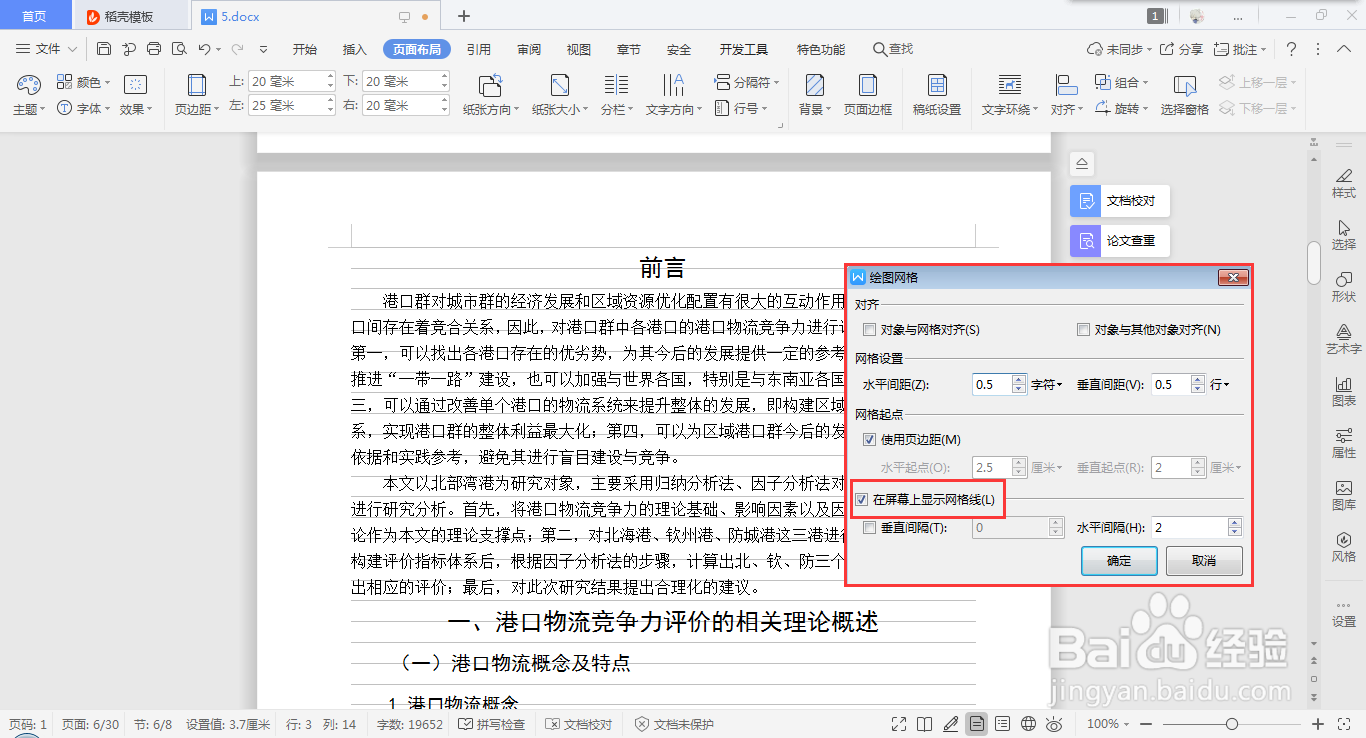
5、将“☑在屏幕上显示网格线”变成“□在屏幕上显示网格线”,点击“确定”;
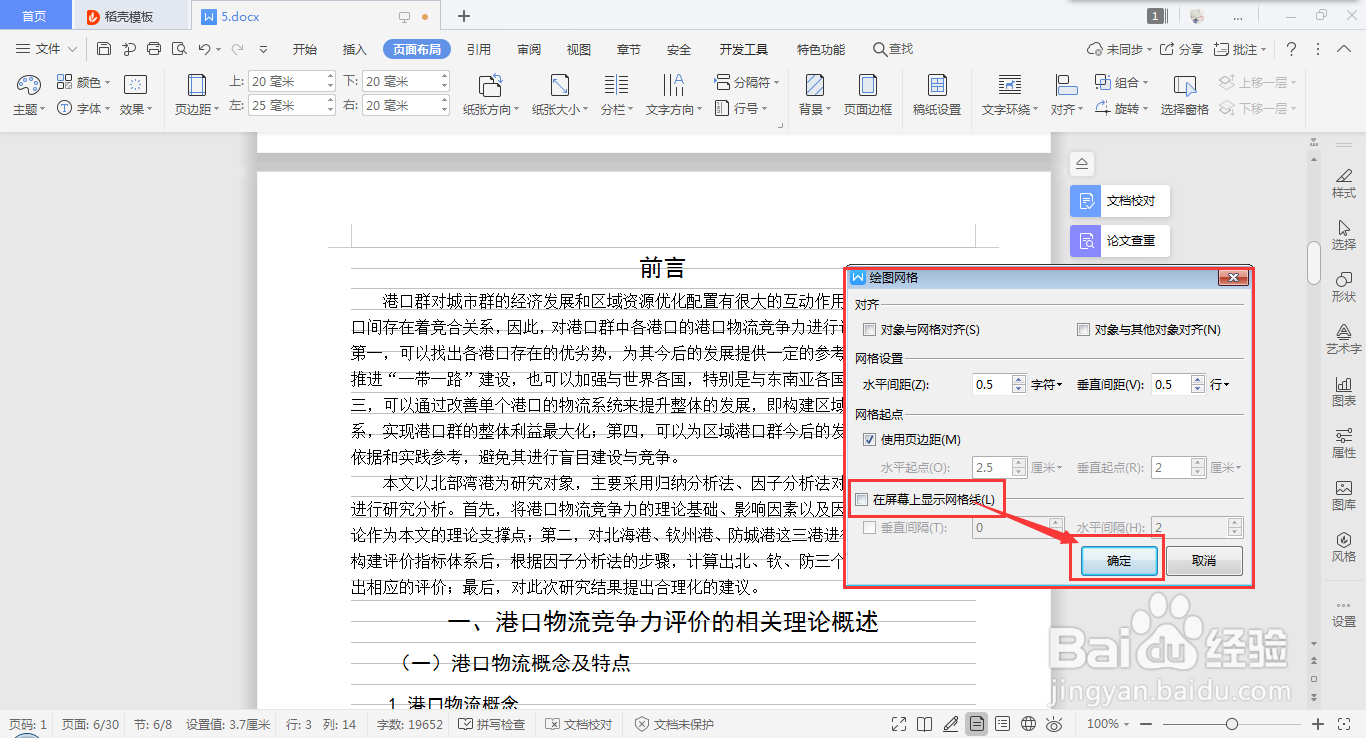
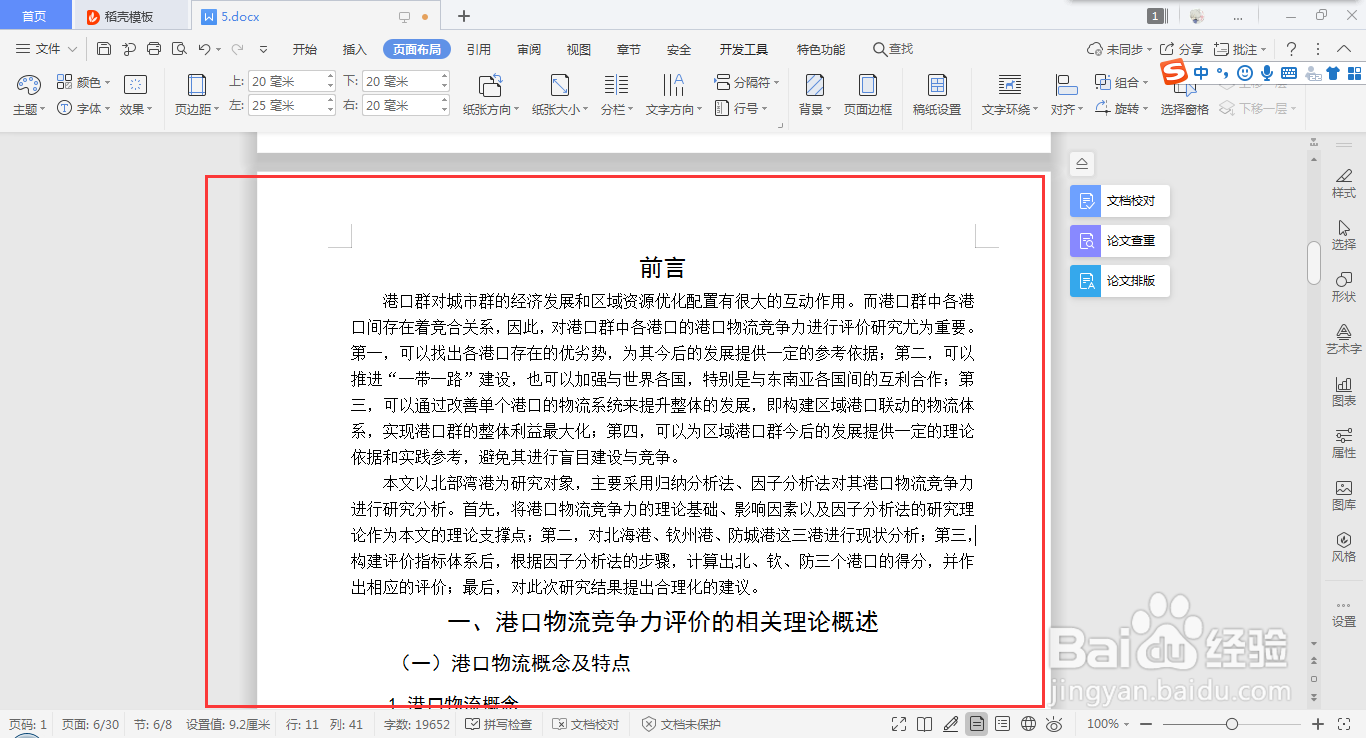
6、接着在页面设置中,再次点击“确定”随后,即可看到页面中的网格线已消除。
时间:2026-04-22 21:27:05
1、首先,利用wps word打开需要进行编辑的文档;
2、从“视图”进入设置页面,单击“网格线”前的☑,将√号去掉,变成“□网格线”,即可看到网格线消除;
3、或者从“页面布局”→“第二个工具框右下角图标𠃎”进入页面设置页面;
4、点击“文档网络”,选中“绘图网格”进入设置页面;
5、将“☑在屏幕上显示网格线”变成“□在屏幕上显示网格线”,点击“确定”;
6、接着在页面设置中,再次点击“确定”随后,即可看到页面中的网格线已消除。
