Word文档:为特殊文本添加下划线和底纹

 时间:2024-10-12 12:23:52

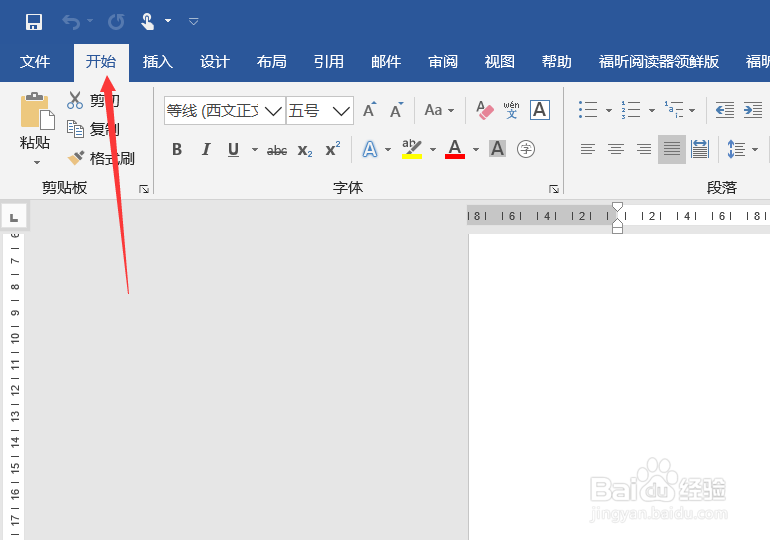
1、添加下划线:选中要添加下划线的文本,单击开始。
Word文档:为特殊文本添加下划线和底纹

2、在字体选项组中单击下划线,就可以为文本添加下划线。

Word文档:为特殊文本添加下划线和底纹

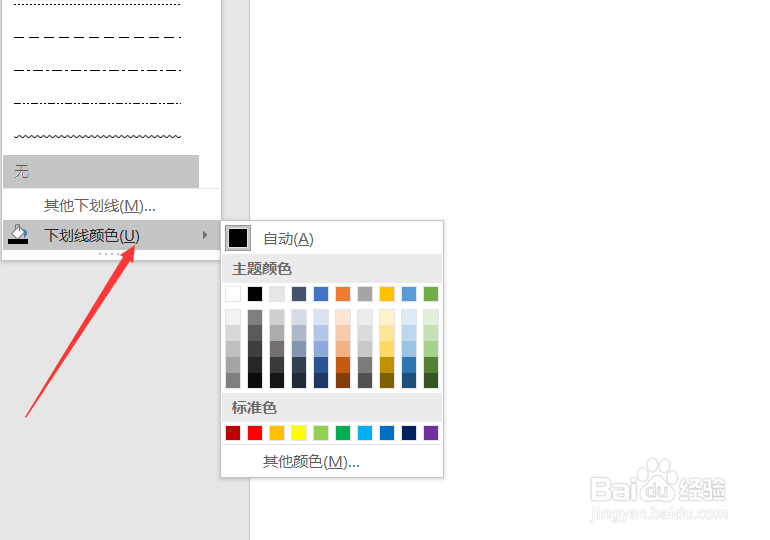
3、单击下划线颜色可以修改下划线的颜色。

Word文档:为特殊文本添加下划线和底纹

4、如果要选择其他下划线,单击开始,在字体选项组中单击右下角的对话框启动器。

Word文档:为特殊文本添加下划线和底纹

5、在弹出的对话框中单击下划线线型。

Word文档:为特殊文本添加下划线和底纹

6、添加底纹:选中目标文本,单击开始在段落选项组中选中底纹。

Word文档:为特殊文本添加下划线和底纹

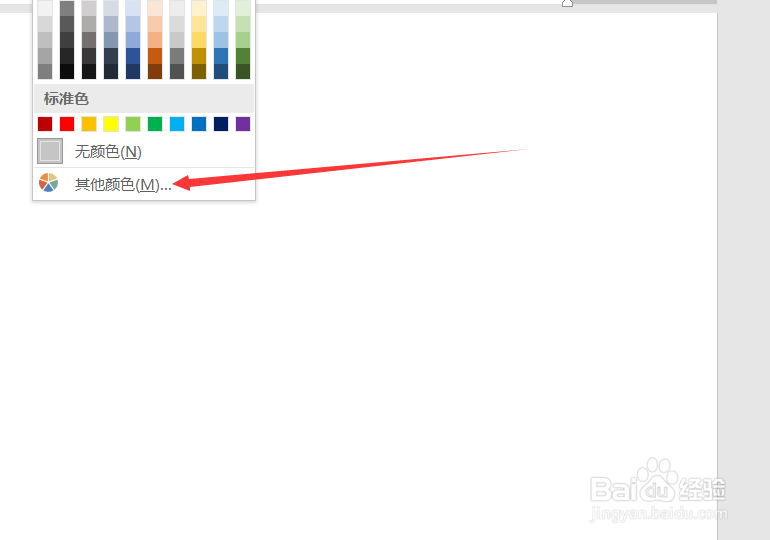
7、单击其他颜色可以选择其他颜色。

Word文档:为特殊文本添加下划线和底纹
  • word中正文首字下沉2行,距正文0.5厘米怎么操作
  • word如何自定义新项目符号?
  • 将正文段落设置为首行缩进2字符
  • 纸型设置为16开怎么设置
  • 设置段落格式
  • 热门搜索
    旅游项目策划方案 安徽宣城旅游 彭水旅游 呼伦贝尔旅游景点 河北省旅游网 广东旅游景点介绍 旅游工艺品批发 美国东海岸旅游攻略 三明旅游景点大全 香港旅游照片