WPS之表格 添加,删除和移动工作表

 时间:2026-02-12 14:13:19

1、第一种方法:新建一个工作簿后,WPS默认建立一个工作表,点击左下角工作表标签后“+”,可以根据需要添加工作表。

WPS之表格 添加,删除和移动工作表

2、第二种方法:新建一个工作簿后,将鼠标移动至左下角工作表标签,鼠标右键--插入,会出现插入工作表对话框。

WPS之表格 添加,删除和移动工作表

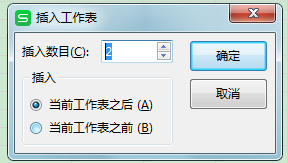
3、在弹出的插入工作表对话框,设置插入数目和插入工作表的位置,点击确定即可
WPS之表格 添加,删除和移动工作表

WPS之表格 添加,删除和移动工作表

1、点击需要删除的工作表的标签,鼠标右键,选择删除工作表。

WPS之表格 添加,删除和移动工作表

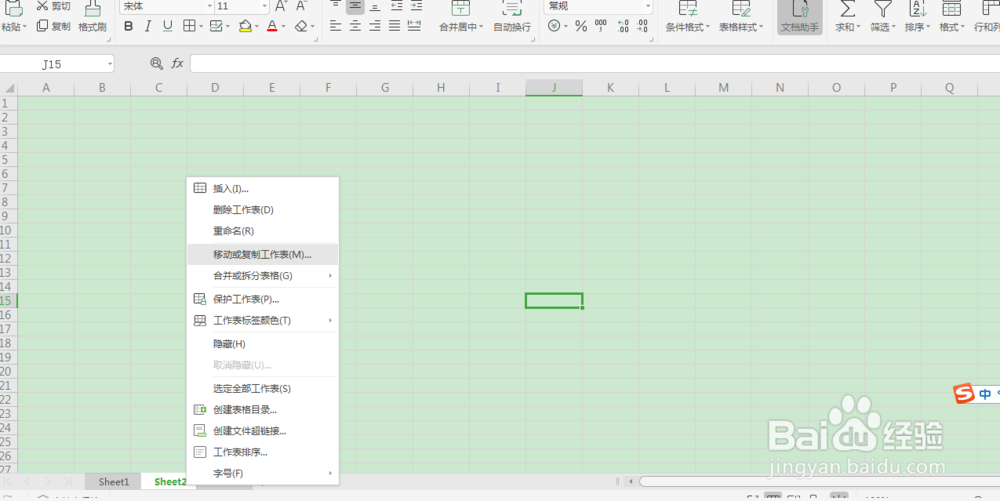
1、第一种方法:该方法可以跨工作簿移动工作表,点击需要移动的工作表的标签,鼠标右键,选择移动或复制工作表,会出现移动或复制工作表对话框。
WPS之表格 添加,删除和移动工作表

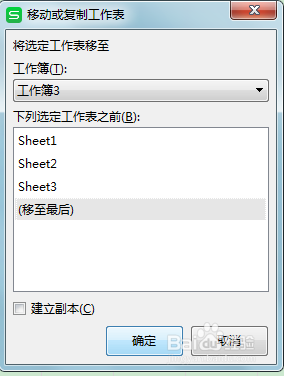
2、在移动或复制工作表对话框上面,设置工作表的移动位置,点击确定即可。图片以sheet2移动到sheet3后面为例。
WPS之表格 添加,删除和移动工作表

WPS之表格 添加,删除和移动工作表

3、第二种方法:该方法只能在同一个工作簿上面移动工作表。点击要移动位置的工作表的标签,按下鼠标左键不松手,左右移动即可,该工作表会随着鼠标的移动而移动。

WPS之表格 添加,删除和移动工作表

  • Excel怎么合并单元格
  • excel新增工作表的方法
  • 怎样在Excel工作簿中新建工作表
  • Excel表格插入一列
  • 如何插入新工作表?
  • 热门搜索
    毛里求斯旅游攻略 广州市旅游商贸职业学校 成都市内旅游景点 农村旅游 老年旅游团 葫芦岛旅游攻略 峨眉山旅游地图 暑假去哪里旅游最好 衡山旅游 广西巴马长寿村旅游