PS中画笔工具的“背后”模式怎么使用

 时间:2024-10-16 00:16:34

1、 在Photoshop中打开一张图片后,我们选择画笔,点击“模式”,会发现“模式”中的“背后”选项是灰色的,无法使用,那么怎么才能使用呢?下面给大家介绍一下。
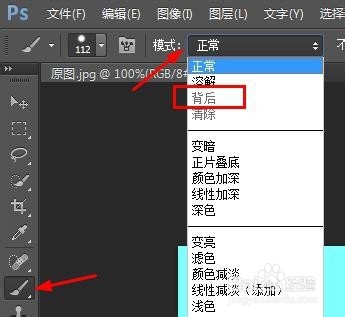
PS中画笔工具的“背后”模式怎么使用

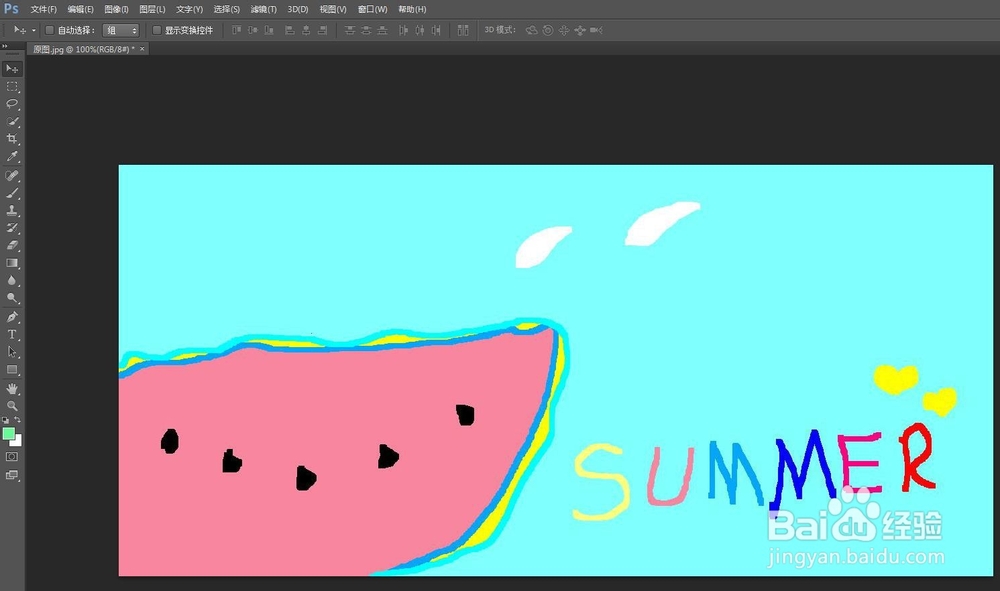
2、 首先,打开一张待处理的图片,

PS中画笔工具的“背后”模式怎么使用

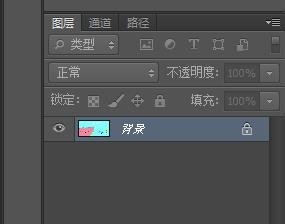
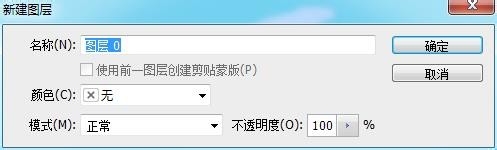
3、 将图层锁定解锁,将其从背景图层变为普通图层,

PS中画笔工具的“背后”模式怎么使用PS中画笔工具的“背后”模式怎么使用PS中画笔工具的“背后”模式怎么使用

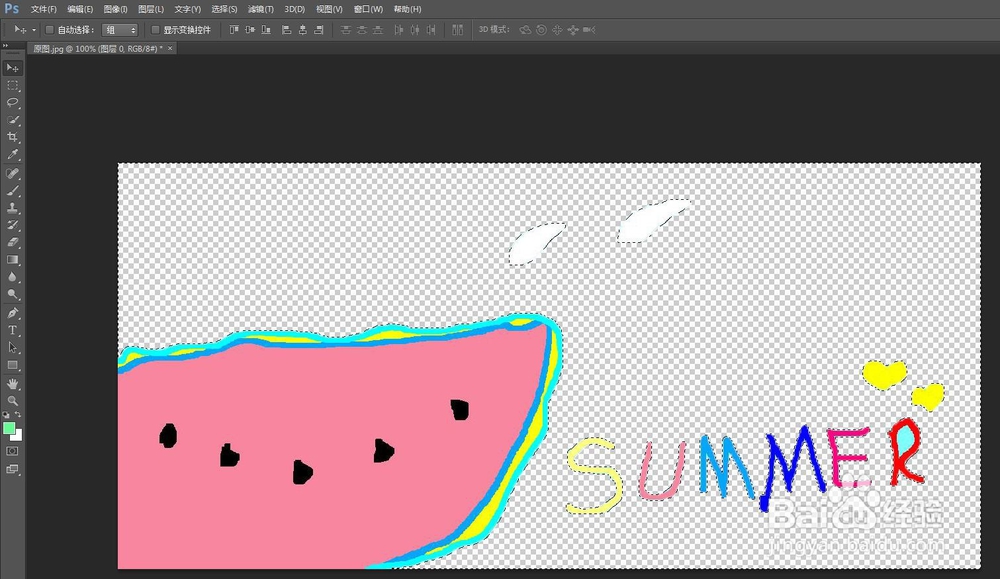
4、 然后用“快速选择工具”或者“魔棒工具”选中背景颜色,然后按键盘上的Delete键删除选中的部分的颜色,
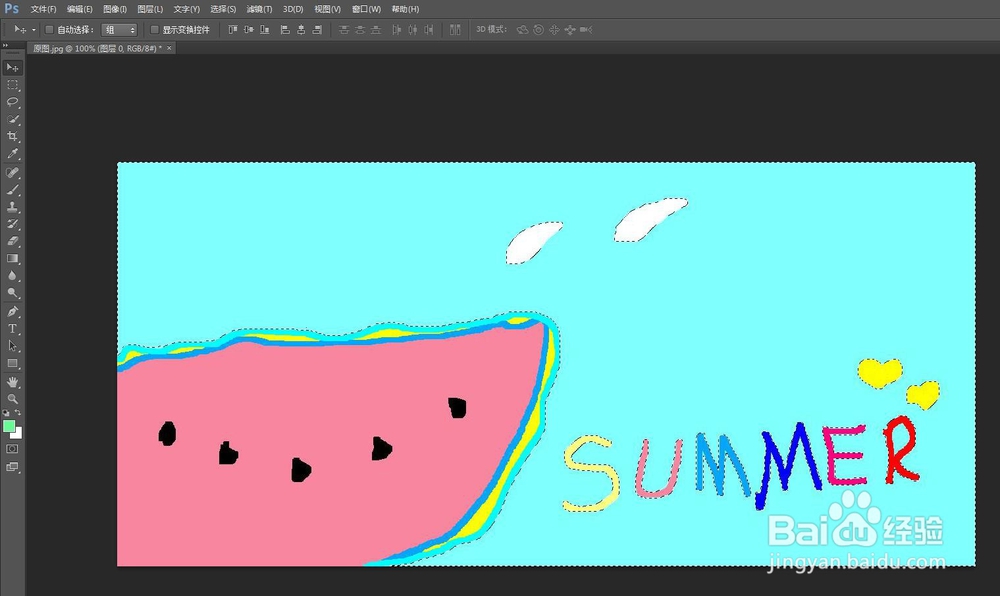
PS中画笔工具的“背后”模式怎么使用PS中画笔工具的“背后”模式怎么使用

5、 接着选择“画笔工具”,此时点击“模式”,下拉框中的“背后”即可使用,点击“背后”,然后将前景色设置为淡绿色,然后在图片上随意涂抹,即可将背景色变为淡绿色。这就是“背后”这个模式的使用方法。
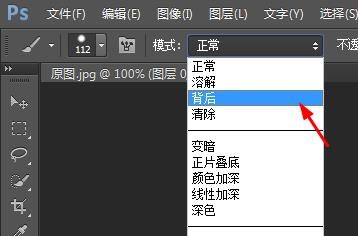
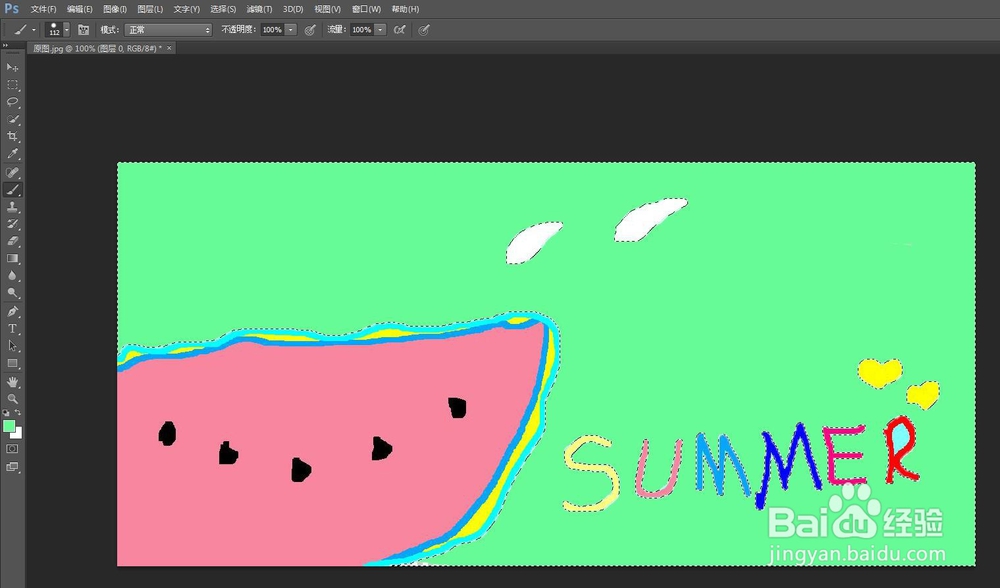
PS中画笔工具的“背后”模式怎么使用PS中画笔工具的“背后”模式怎么使用
  • ps怎么打开属性面板
  • PS制作文字倒影教程
  • PS中的快速蒙版如何使用?
  • ps怎么给图片添加文字蒙版
  • PhotoShop如何制作产品的倒影效果
  • 热门搜索
    天津旅游政务网 两天一夜旅游景点 呼伦贝尔旅游线路 福建旅游之窗 巴厘岛 旅游 淳安千岛湖旅游 天下旅游网 咸宁旅游节 旅游策划书范文 仁化旅游景点大全