PPT 2013如何根据文档内容切分幻灯片

 时间:2026-02-14 16:01:10

1、首先,打开PPT 2013,新建演示文稿

PPT 2013如何根据文档内容切分幻灯片

2、其次,在Word中选择需要复制的内容,右键选择“复制”按钮

PPT 2013如何根据文档内容切分幻灯片

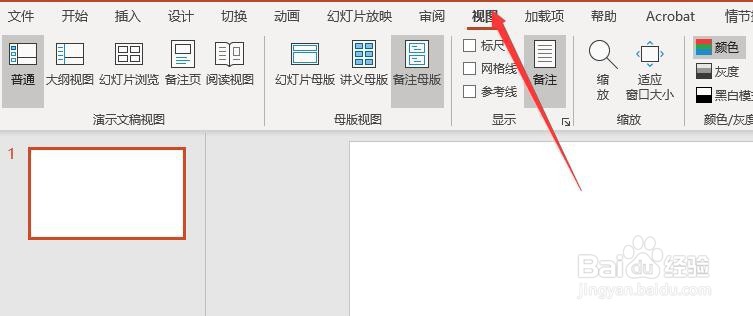
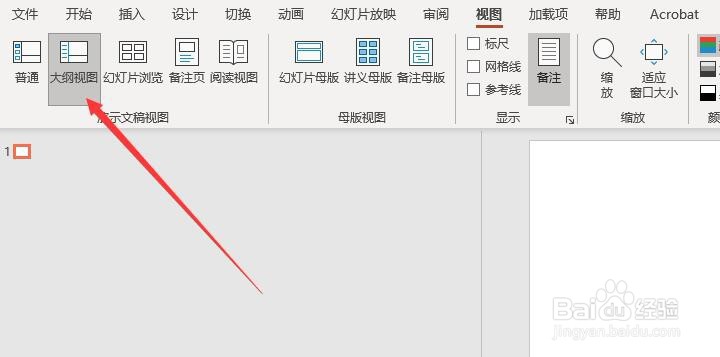
3、之后,点击PPT 菜单栏中的“视图”按钮,选择“大纲视图”

PPT 2013如何根据文档内容切分幻灯片

PPT 2013如何根据文档内容切分幻灯片

4、再之后,右键点击复制到的幻灯片,选择“粘贴”命令

PPT 2013如何根据文档内容切分幻灯片

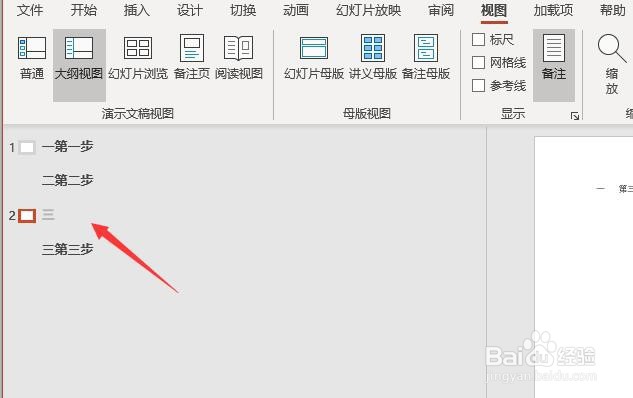
5、最后,将光标定位到需要拆分的位置,点击Enter键即可拆分,最终的效果如图所示

PPT 2013如何根据文档内容切分幻灯片

PPT 2013如何根据文档内容切分幻灯片

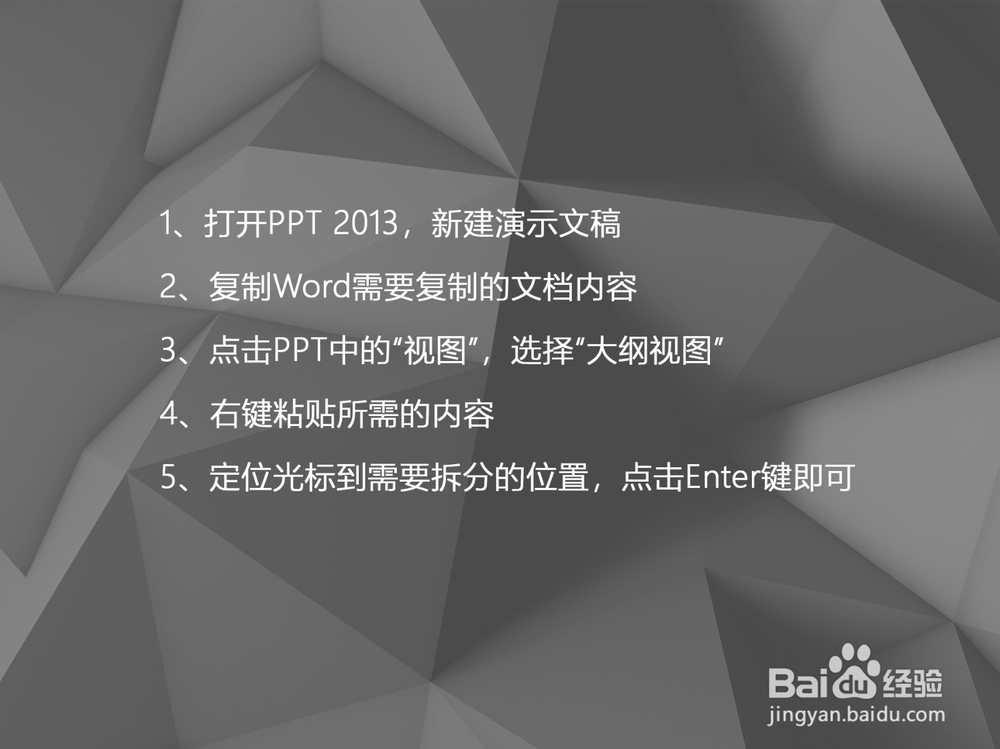
1、打开PPT 2013,新建演示文稿

2、复制Word需要复制的文档内容

3、点击PPT中的“视图”,选择“大纲视图”

4、右键粘贴所需的内容

5、定位光标到需要拆分的位置,点击Enter键即可 
PPT 2013如何根据文档内容切分幻灯片

  • ppt中如何将文本拆分成两个幻灯片
  • 删除演示文档中每张幻灯片的备注文字信息
  • ppt怎样设置文字转换成表格
  • PPT中如何分节?
  • 怎么设置处标题幻灯片外的幻灯片编号且从1开始
  • 热门搜索
    徐州旅游攻略 最新旅游资讯 深圳好玩的旅游景点 旅游管理专业排名 丽江旅游包车 武汉旅游团 旅游北京 跟团旅游网 我要旅游 广西贺州旅游