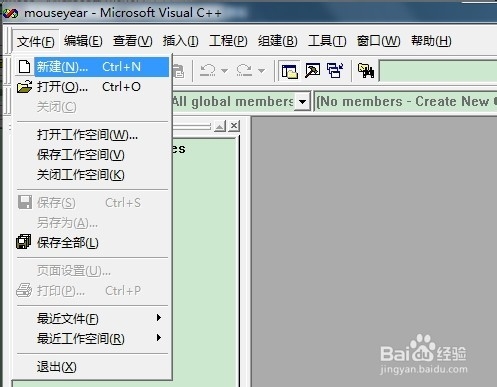
1、打开VC6.0后,按【 Ctrl + N 】,或者打开菜单【文件】-【新建】

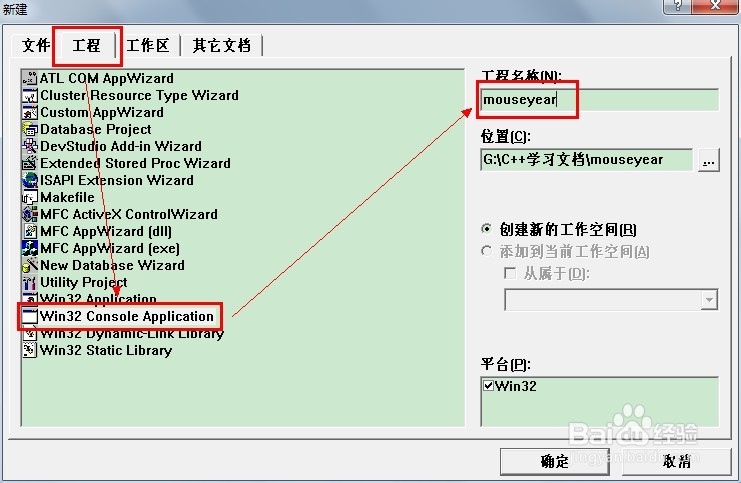
2、在新建对话框中,选择【工程】标签,在此标签的下面选择【Win32 Console Application】。然后在右侧的工程名称处填写工程的名称,然后确定。
工程的位置,可以在这一步进行自由选择。
3、开始学C++时,建议选择空工程,然后点击完成,这时会弹出确认对话框,点击确定即可


4、接下来是给这个工程添加文件了
再次按【 Ctrl + N 】,或者打开菜单【文件】-【新建】
5、在弹出的新建对话框中,选择【C++ Source File】,并在右侧填写文件名,然后确定
如果有头文件的话,要再次添加,即重复步骤4和5。

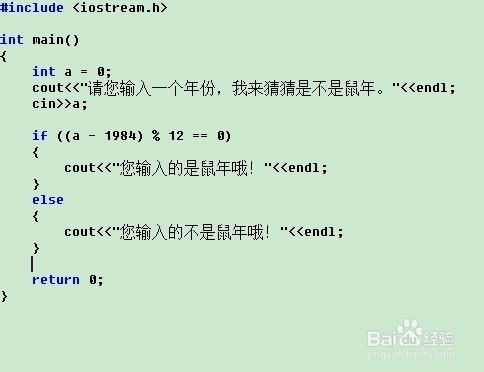
6、好了,前面的准备工作都完成了,接下来就是在代码编辑器中编写代码了
7、编译和运行
正确顺序是【编译】-【建立】-【运行】,也可以直接点运行。
如果出现错误,双击错误,则会提示出现错误所在的行,进行修改后再编译。

