Word文档中怎么快速插入双实线分隔线

 时间:2026-02-12 12:16:37

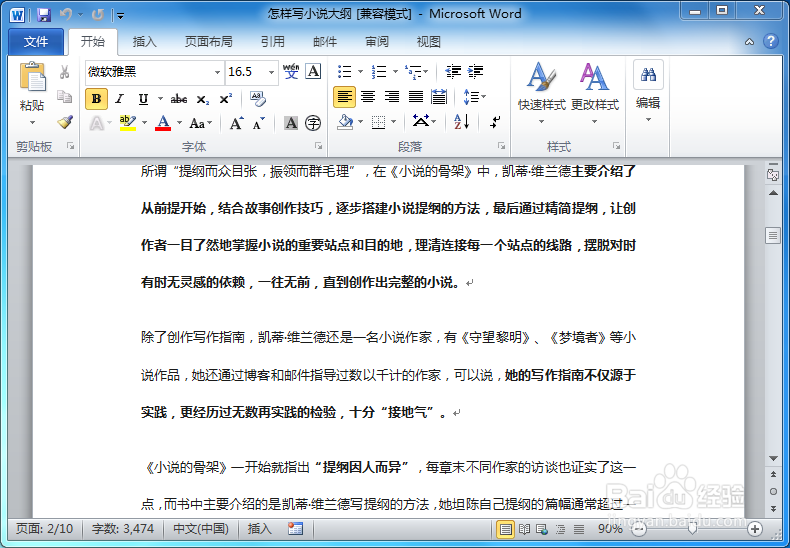
1、打开Word文档,然后打开一个需要处理的文档。

Word文档中怎么快速插入双实线分隔线

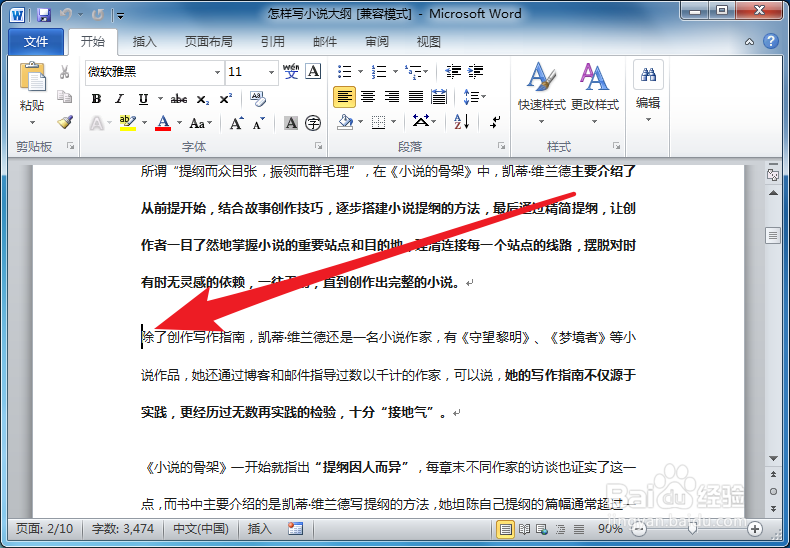
2、把鼠标光标定位到需要插入分隔线的位置。

Word文档中怎么快速插入双实线分隔线

3、把输入法切换到英文输入状态。

Word文档中怎么快速插入双实线分隔线

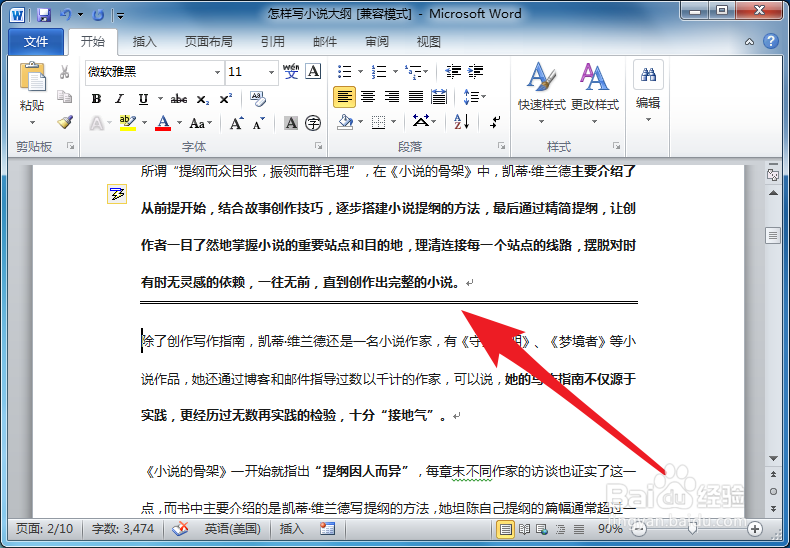
4、连续输入三个等号“=”,然后回车。

Word文档中怎么快速插入双实线分隔线

5、此时就可以在光标位置插入一条双实线的分隔线。

Word文档中怎么快速插入双实线分隔线

  • word怎么分成三栏
  • Word中怎样为所选段落分栏
  • Excel怎么合并后居中
  • 分割线word怎么设置
  • word如何合并单元格并居中
  • 热门搜索
    缅甸旅游攻略 青海省旅游局 山西平遥古城旅游攻略 杭州西湖旅游景点 西安旅游公司 张家界 旅游 成都清明节旅游 最好的旅游网站 美国西海岸旅游攻略 从化旅游景点大全