CorelDRAW软件将异形标签添加外轮廓的方法

 时间:2026-02-15 05:24:09

1、启动软件,新建文件

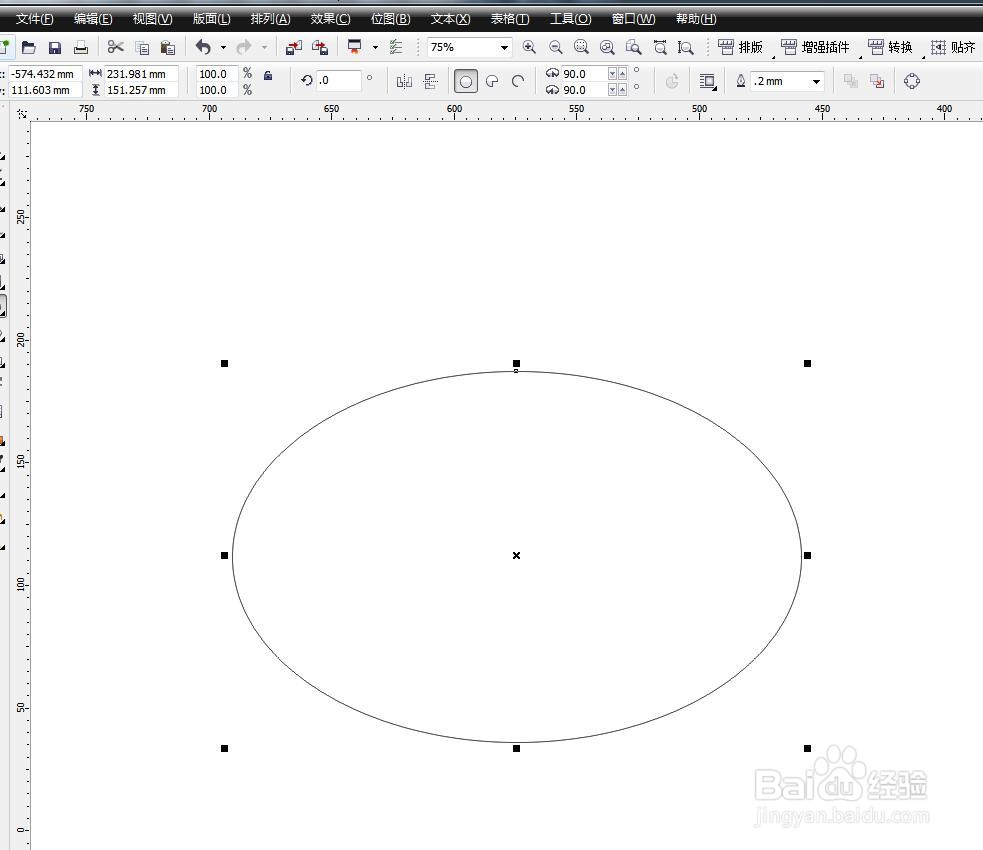
首先启动CorelDRAW软件,新建一个文件,绘制一个椭圆形。
CorelDRAW软件将异形标签添加外轮廓的方法

2、绘制矩形

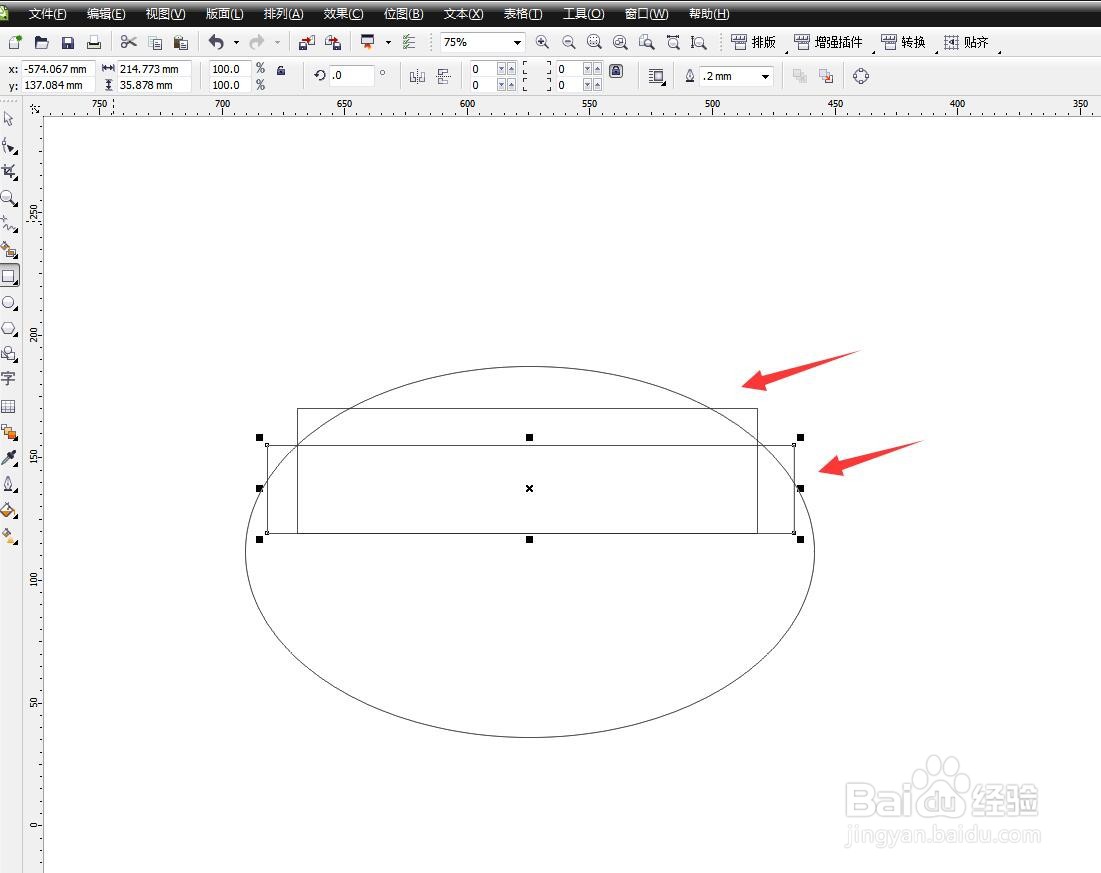
选择矩形工具,在椭圆形上方绘制两个不相等的矩形,向下复制移动。
CorelDRAW软件将异形标签添加外轮廓的方法

3、焊接图形

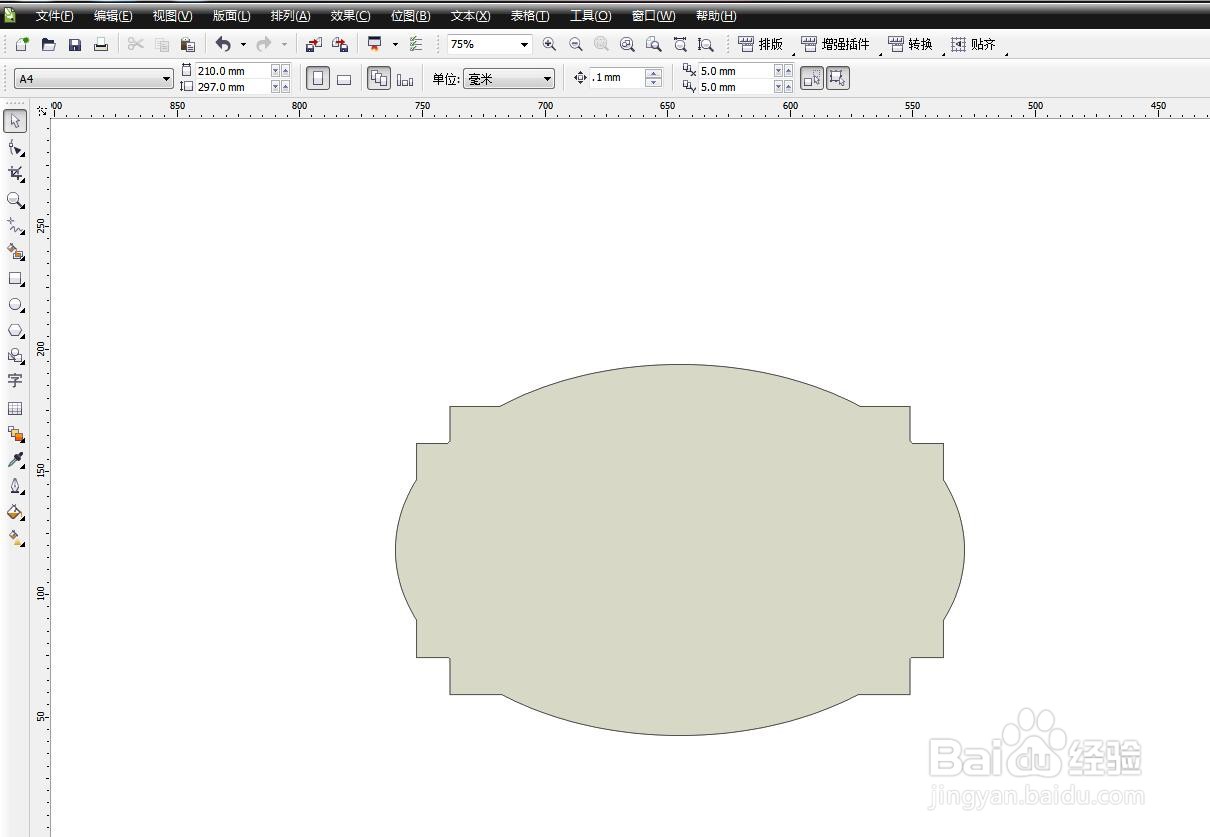
将所有的图形选中,在属性栏中选择焊接这个选项,合并为一个整体。
CorelDRAW软件将异形标签添加外轮廓的方法

4、轮廓图工具

选中这个图形,点击工具栏中的轮廓图工具。

CorelDRAW软件将异形标签添加外轮廓的方法

5、外部轮廓

在属性栏中有三个选项,我选择外部轮廓图。

CorelDRAW软件将异形标签添加外轮廓的方法

6、设置距离

外部轮廓的距离我们是可以调整的,直接输入数值即可。

CorelDRAW软件将异形标签添加外轮廓的方法

7、打散轮廓图

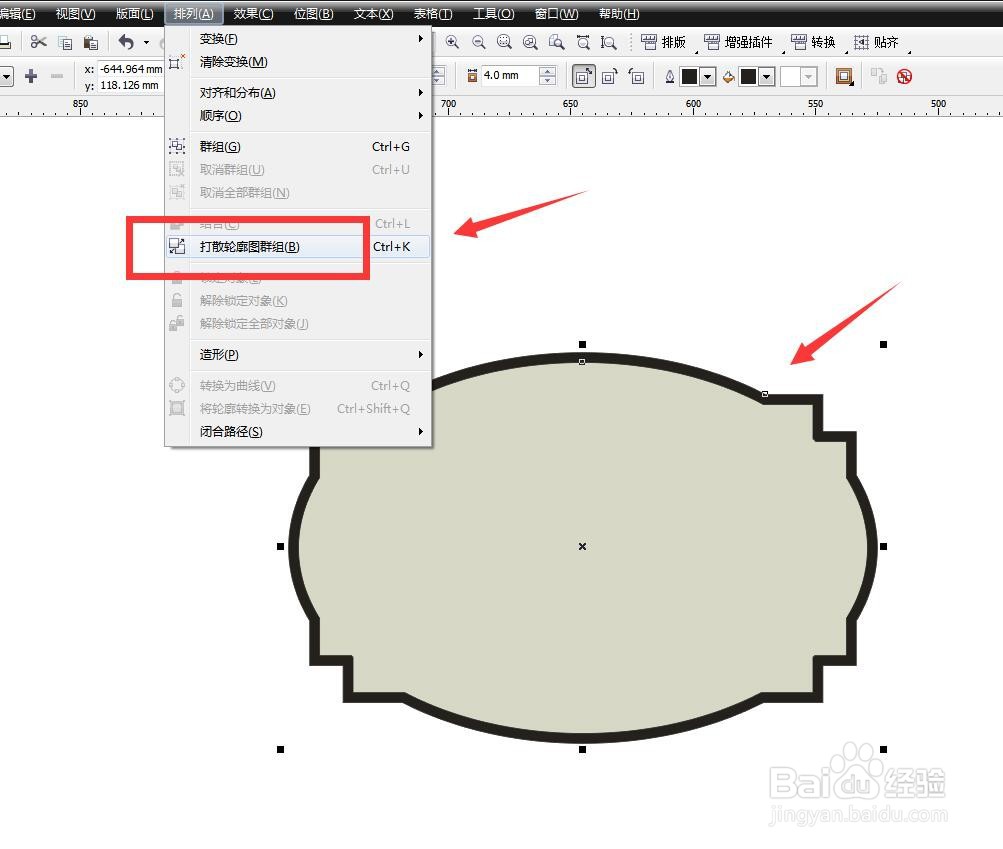
全部选中,点击排列菜单栏,选择打散轮廓图,可以填充其他颜色了。
CorelDRAW软件将异形标签添加外轮廓的方法

  • Cdr调整文字大小有哪些方法
  • cdr怎么给图形添加轮廓?
  • cdr怎么画直线
  • cdr中怎么设置文字间距
  • cdr如何一次性转曲
  • 热门搜索
    贵州旅游自由行攻略 旅游管理硕士 保定旅游景点大全 海口旅游景点 意大利旅游 旅游风景图片 武当山旅游 三亚旅游攻略自由行 平谷旅游 日本旅游景点