1、打开CAD,使用圆工具在作图区绘制一个圆,如下图。

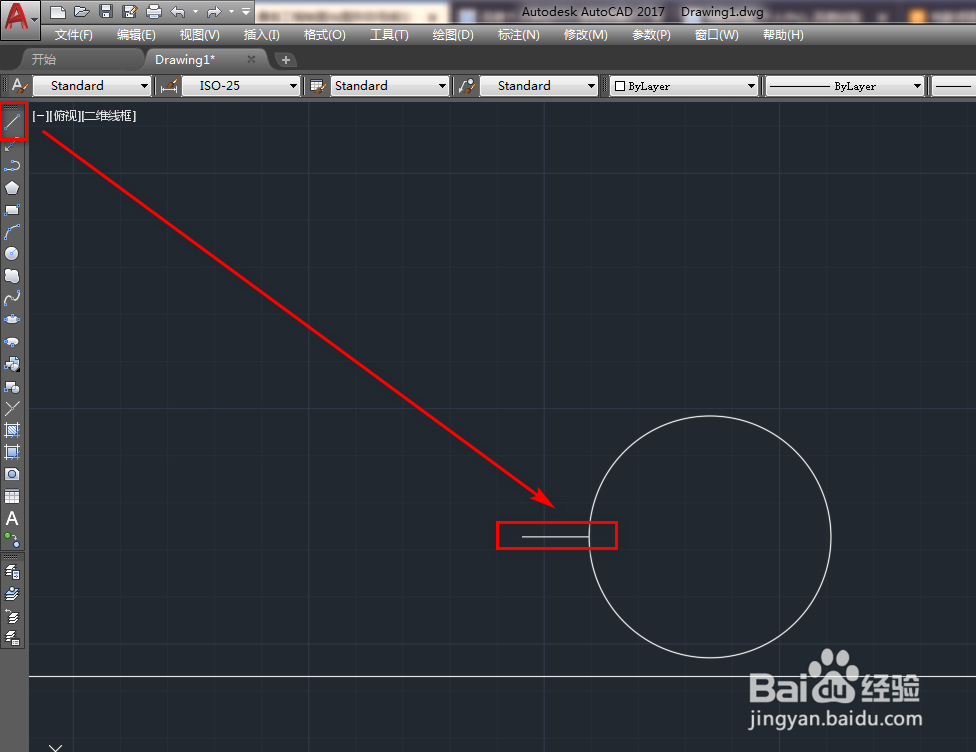
2、使用直线工具绘制一条辅助线,如下图。
3、再次使用圆工具绘制一个相切的圆,如下图。

4、使用多段线工具绘制一条箭头,如下图。

5、使用直线工具,捕获切点,绘制一条大圆的切线,如下图。

6、使用镜像工具,将切线沿着经过大圆圆心的横线镜像,如下图。

7、使用多行文本工具,输入文字B+A并调整大小和位置,如下图。

8、最后,我们使用删除工具将小圆中的横线删除就得到了我们需要的单接木杆(角杆)图块,如下图。

时间:2026-04-22 16:25:22
1、打开CAD,使用圆工具在作图区绘制一个圆,如下图。
2、使用直线工具绘制一条辅助线,如下图。
3、再次使用圆工具绘制一个相切的圆,如下图。
4、使用多段线工具绘制一条箭头,如下图。
5、使用直线工具,捕获切点,绘制一条大圆的切线,如下图。
6、使用镜像工具,将切线沿着经过大圆圆心的横线镜像,如下图。
7、使用多行文本工具,输入文字B+A并调整大小和位置,如下图。
8、最后,我们使用删除工具将小圆中的横线删除就得到了我们需要的单接木杆(角杆)图块,如下图。
