ps如何制作逼真撕纸效果的照片

 时间:2026-02-17 19:27:36

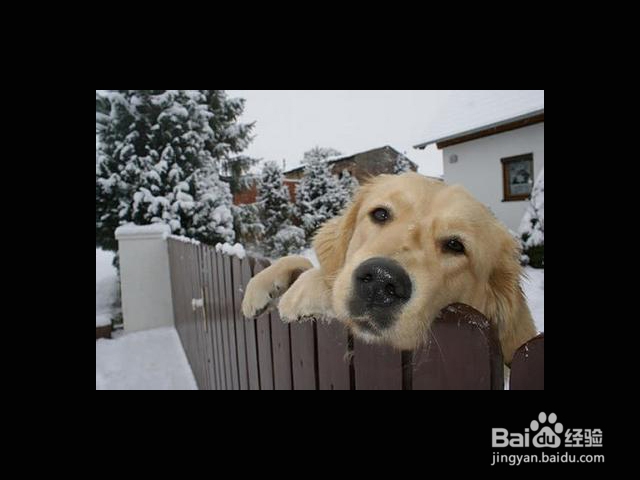
1、打开photoshop软件,打开准备好的一张照片“小狗”素材。
ps如何制作逼真撕纸效果的照片

2、将图层面板打开,新建一个图层,双击背景图层将其转换为普通图层0。调整图层0位置如图所示效果。

ps如何制作逼真撕纸效果的照片

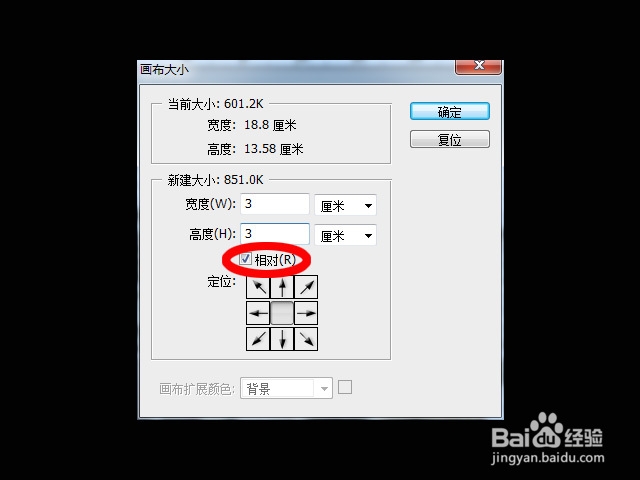
3、增加图层0画布大小。(选择图层0)-(图像)-(画布大小)。相对选项打钩,长宽各添加3厘米。得到如图效果。
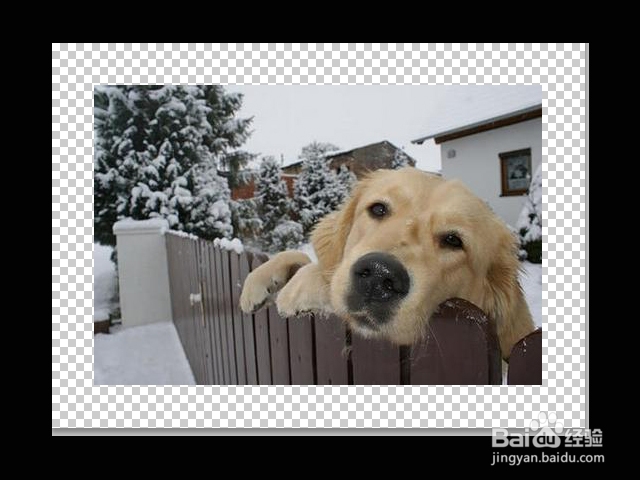
ps如何制作逼真撕纸效果的照片

ps如何制作逼真撕纸效果的照片

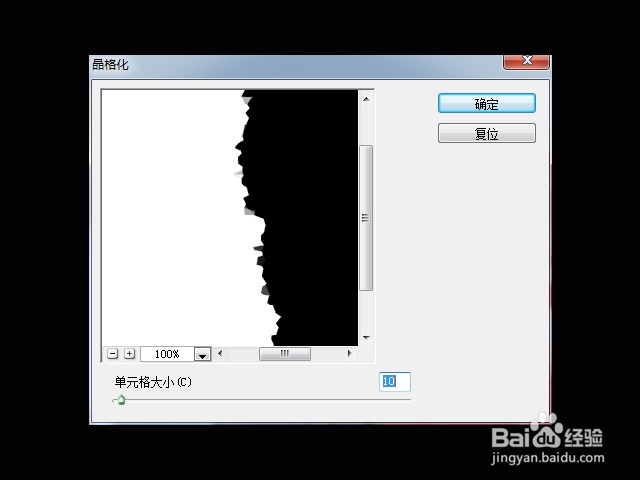
4、图层0用套索工具框选选区,选择快速蒙版,滤镜-像素化-晶格化(ctrl+T)旋转一下再拉开得到明显的撕纸锯齿效果如下。
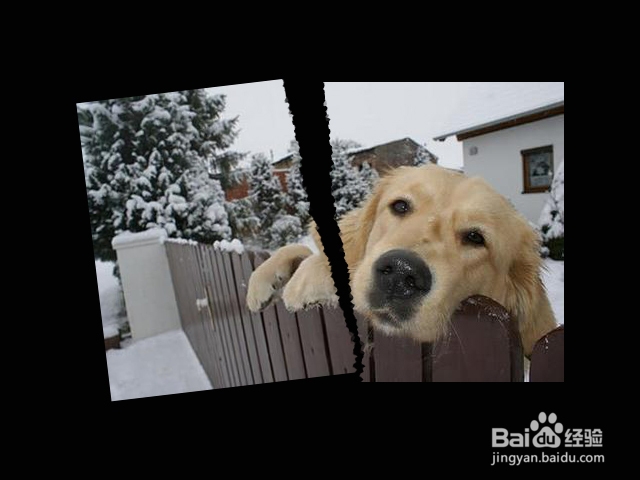
ps如何制作逼真撕纸效果的照片

ps如何制作逼真撕纸效果的照片

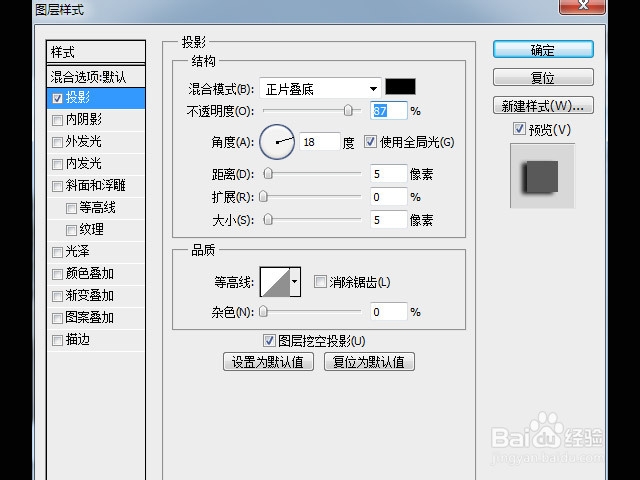
5、通过添加图层样式增加阴影立体感更强。具体数据设置如下。得到撕纸效果图如下。

ps如何制作逼真撕纸效果的照片

ps如何制作逼真撕纸效果的照片

6、通过动作面板中的木制画框-50像素,我们最终看到了带有木制画框撕纸效果的照片效果。
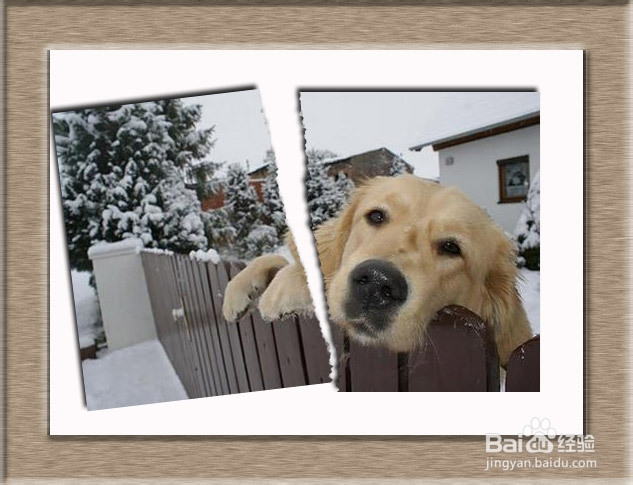
ps如何制作逼真撕纸效果的照片

  • 怎样给视频添加转场
  • 分割视频音频文件的快捷方法是什么
  • 如何打造内容编辑团队
  • EDIUS怎样新建720P工程文件
  • PR90搞定你的身材
  • 热门搜索
    吉隆坡旅游攻略 济州岛旅游攻略 旅游资源类型 枸杞岛旅游攻略 捷克旅游 凯撒旅游网 万宁旅游 四川旅游学校 吉林市旅游 云南旅游网