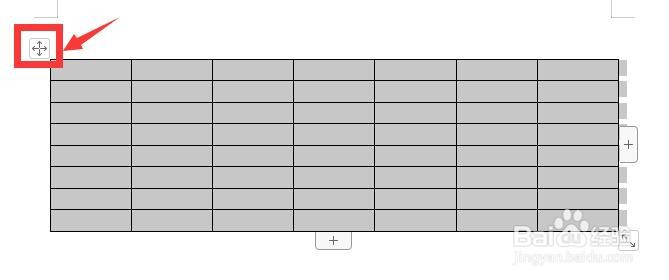
1、点击表格左上角的【十字箭头】,全选表格,如图;
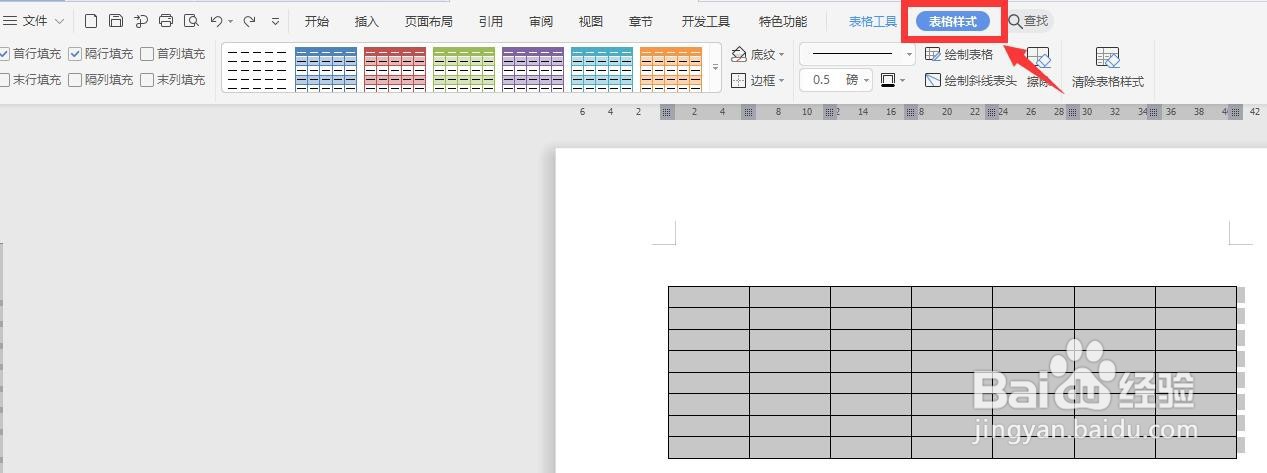
2、点击菜单栏的【表格样式】;
3、点击表格样式右侧的图标,弹出系统【预设样式】,如图;
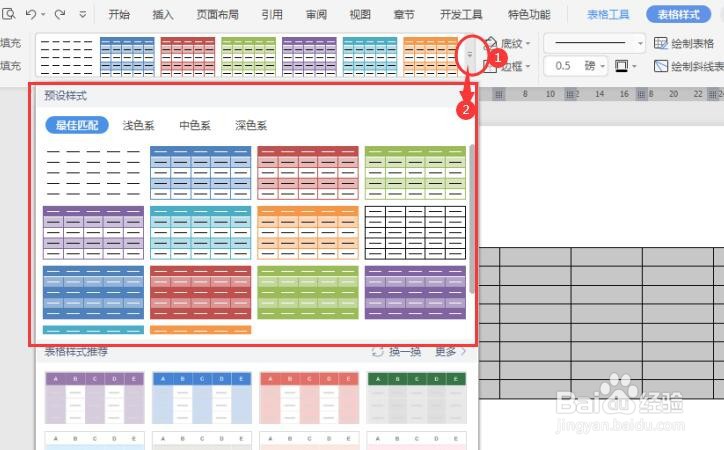
4、点击/选择【中色系】,点击【图2】,如绿色;

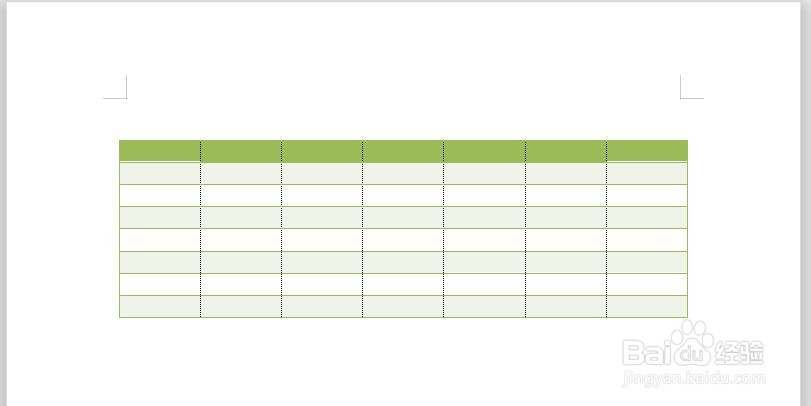
5、如图,word文档中的表格隔行填充颜色完成。
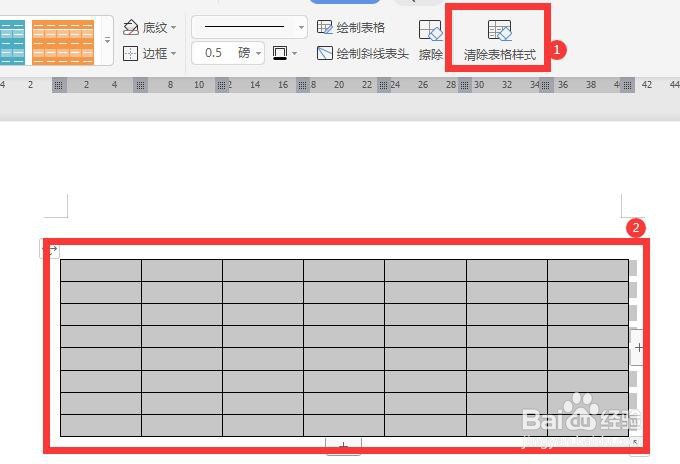
6、点击【清除表格样式】,可快速去除表格的隔行颜色。
时间:2026-04-22 16:15:30
1、点击表格左上角的【十字箭头】,全选表格,如图;
2、点击菜单栏的【表格样式】;
3、点击表格样式右侧的图标,弹出系统【预设样式】,如图;
4、点击/选择【中色系】,点击【图2】,如绿色;
5、如图,word文档中的表格隔行填充颜色完成。
6、点击【清除表格样式】,可快速去除表格的隔行颜色。
