1、常规方法:如图,左键双击要设置的图片,在“格式”选项卡中点击 “文字环绕”→“四周型环绕”。

2、快捷键设置方法:在word 07 上方工具栏任意处 点击右键,选择“自定义快速访问工具栏”。
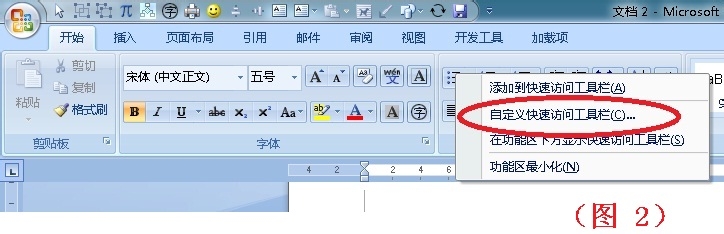
3、在弹出的对话框中点击左下方的 按钮“自定义(I)...”

4、先在左边“类别(C)”中,找到“图表工具 | 格式 选项卡”,点击。
再在右边“命令(O)”中,找到“FormatDrawingObjectWrapSquare”。点击。

5、在下方“请按新快捷键(N)”下 输入想要设置的快捷键。(我习惯用Alt + Z,因此我输入 Alt + Z)。然后点击左下角“指定”。
确定。即可。

6、此快捷键可与 “浮于文字上方”快捷键联用,很方便。请见如下链接
http://jingyan.baidu.com/article/0aa22375bb33be88cd0d6455.html
