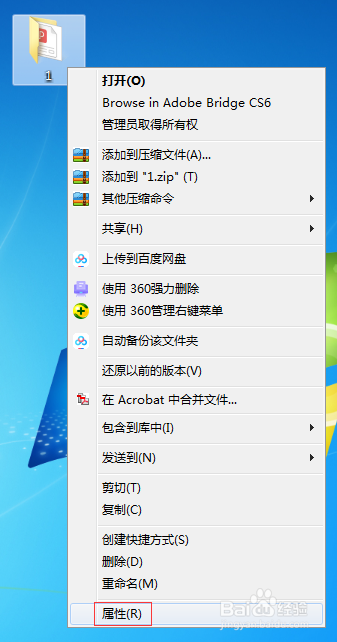
1、鼠标右击共享的这个文件夹,从里面选择并单击其中的“属性”选项。
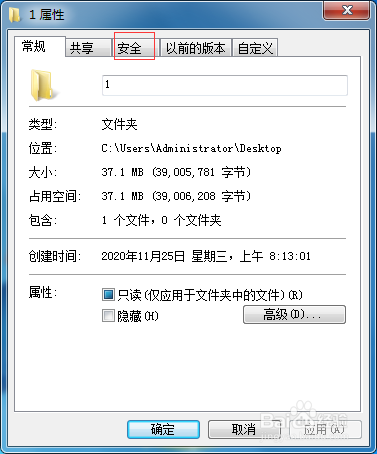
2、在打开的新窗口中,单击上方的“安全”选项卡。
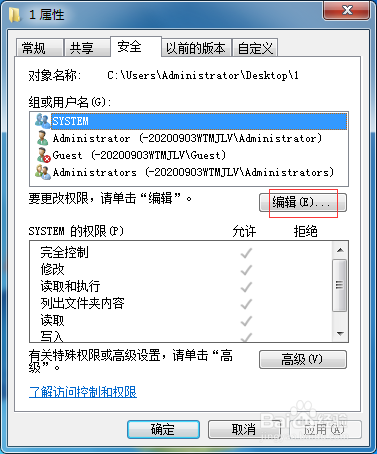
3、进入“安全”选项卡后,单击中间的“编辑”按钮。
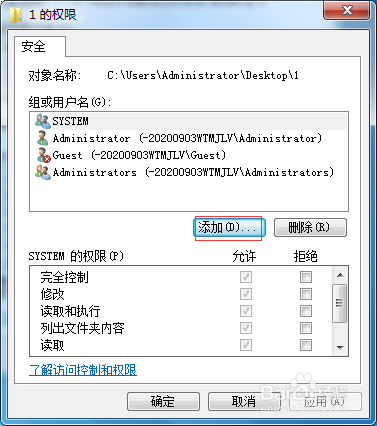
4、在进入的“安全”选项卡中,单击里面的“添加”按钮。
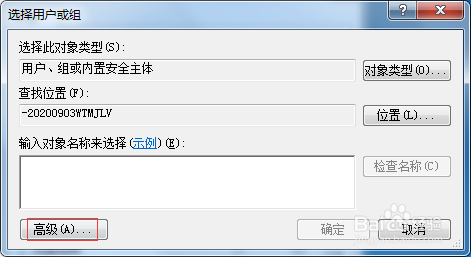
5、在进入的“选择用户或组”窗口中,单击下面的“高级”选项。
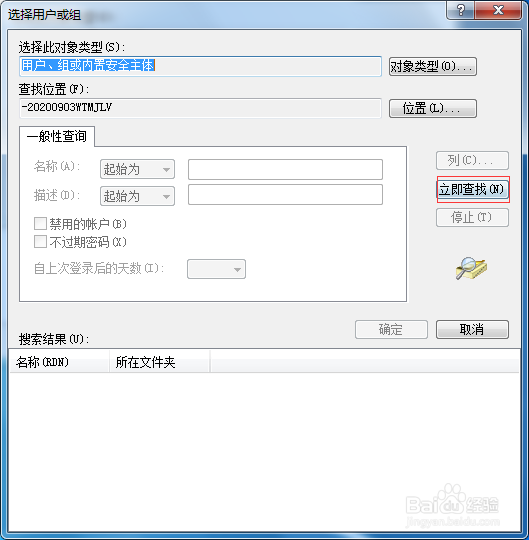
6、进入之后,单击右边的“立即查找”按钮。
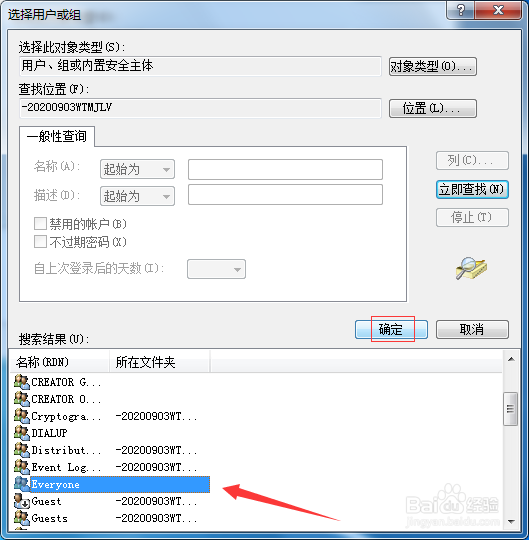
7、找到下面的“Everyone”这个选项,单击“确定”按钮,再依次单击后面窗口的“确定”按钮即可。
时间:2026-04-23 06:02:17
1、鼠标右击共享的这个文件夹,从里面选择并单击其中的“属性”选项。
2、在打开的新窗口中,单击上方的“安全”选项卡。
3、进入“安全”选项卡后,单击中间的“编辑”按钮。
4、在进入的“安全”选项卡中,单击里面的“添加”按钮。
5、在进入的“选择用户或组”窗口中,单击下面的“高级”选项。
6、进入之后,单击右边的“立即查找”按钮。
7、找到下面的“Everyone”这个选项,单击“确定”按钮,再依次单击后面窗口的“确定”按钮即可。
