Photoshop绘制福袋教程

 时间:2026-02-15 23:06:39

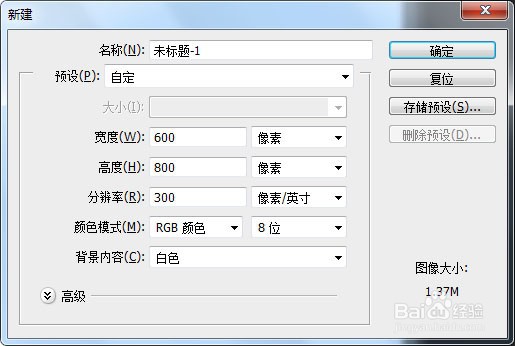
1、新建文档

Photoshop绘制福袋教程

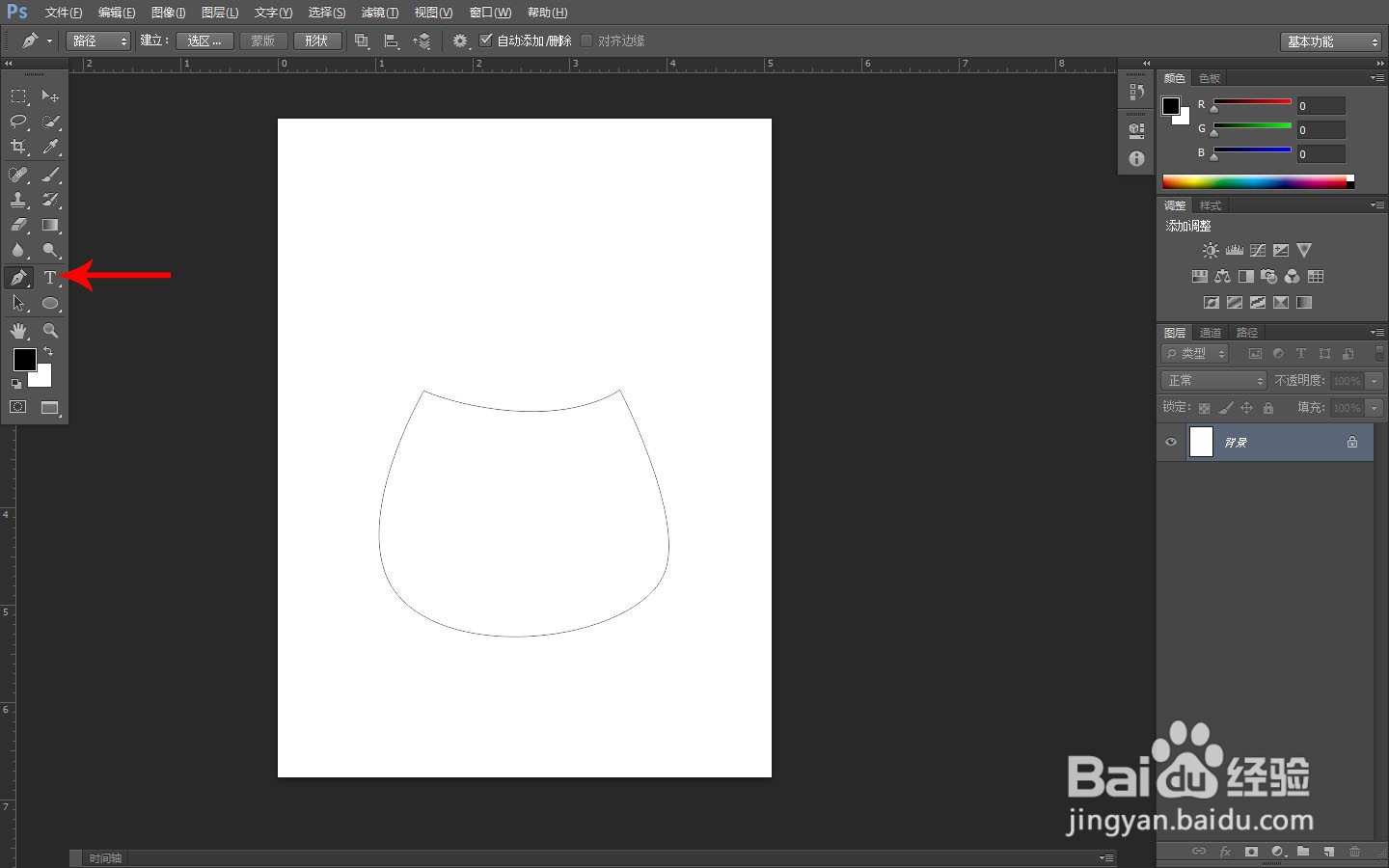
2、钢笔工具绘制福袋路径

Photoshop绘制福袋教程

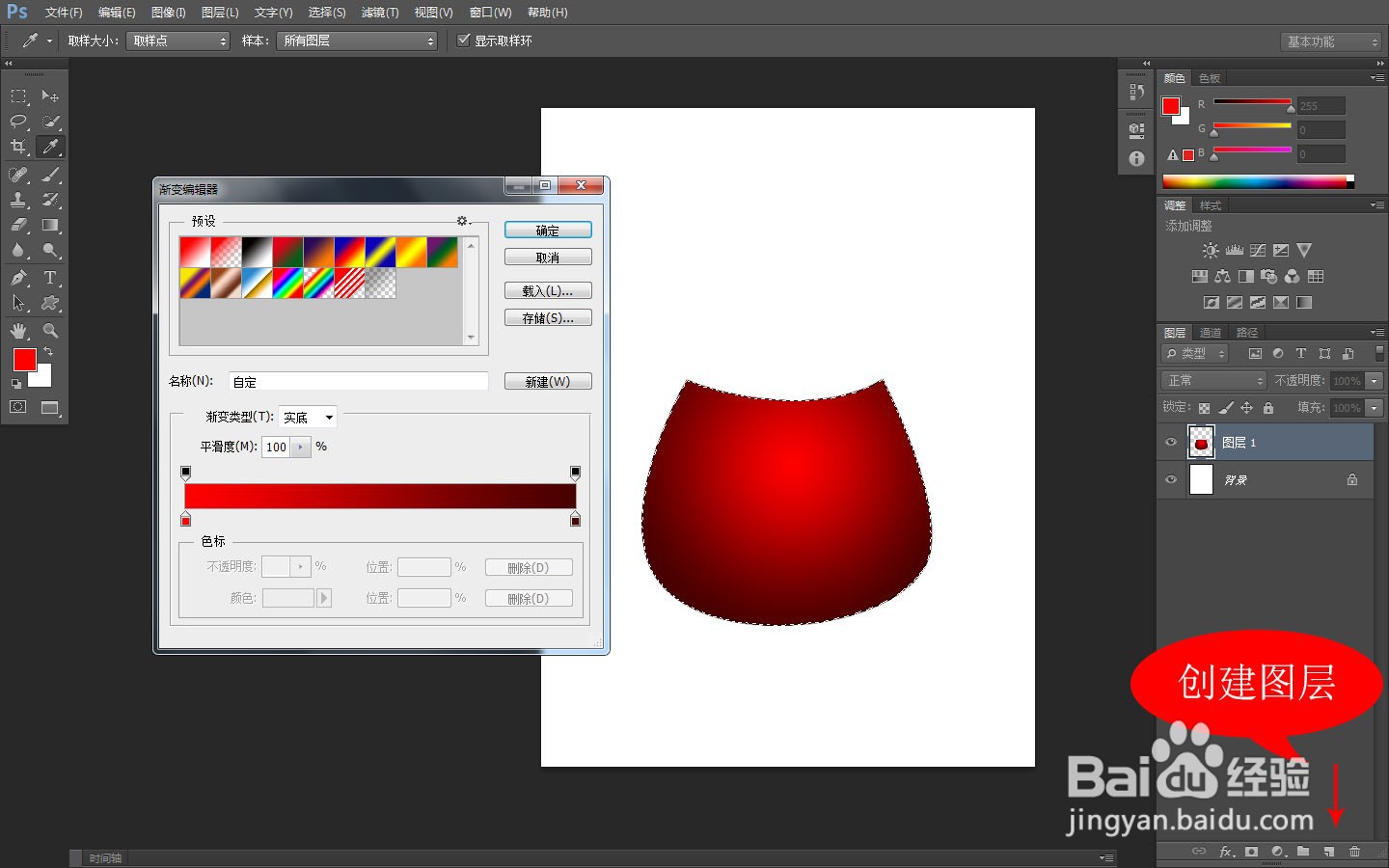
3、按Ctrl+Enter将路径转换为选区,新建图层并填充渐变色如下图

Photoshop绘制福袋教程

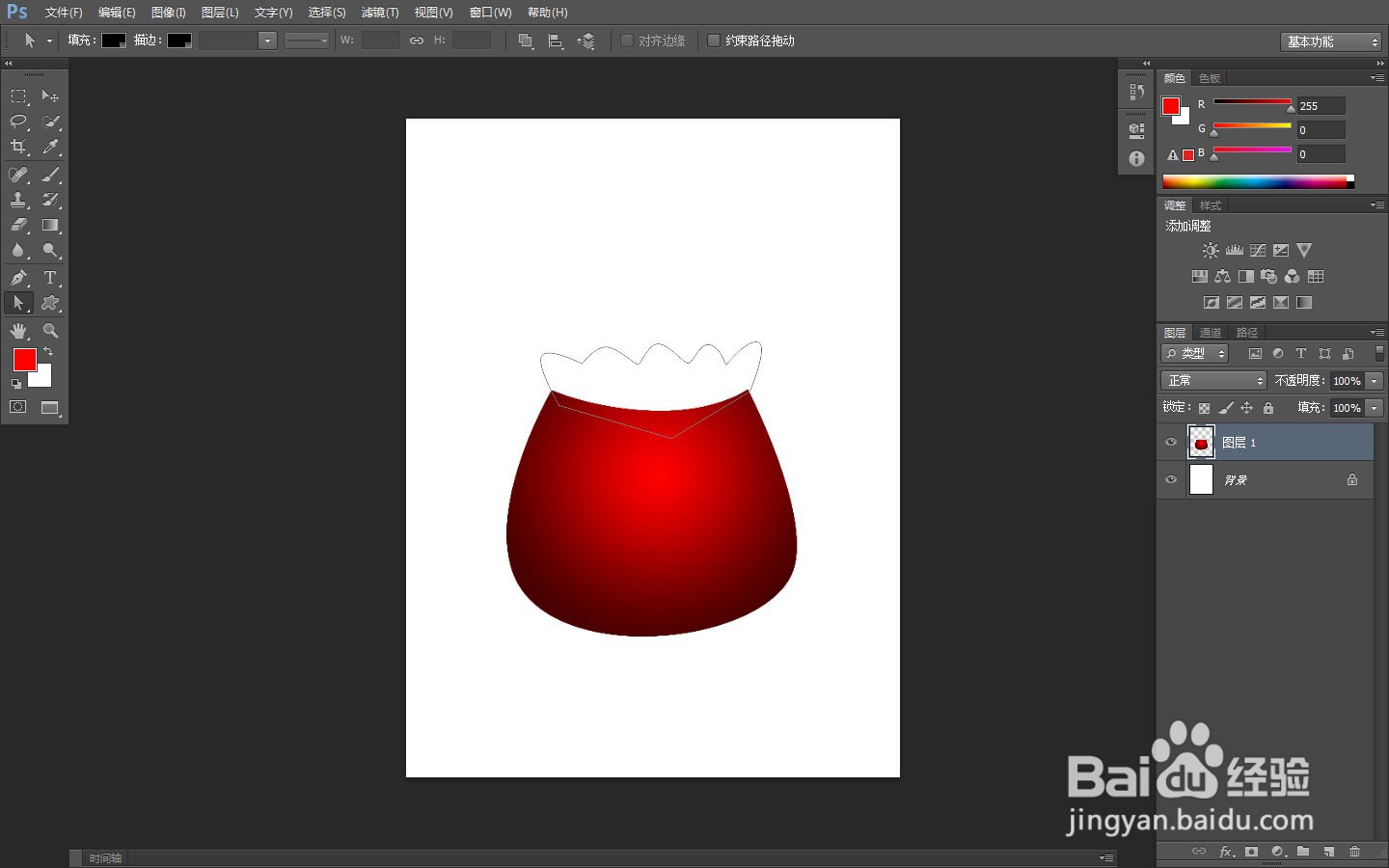
4、钢笔工具绘制福袋褶皱路径

Photoshop绘制福袋教程

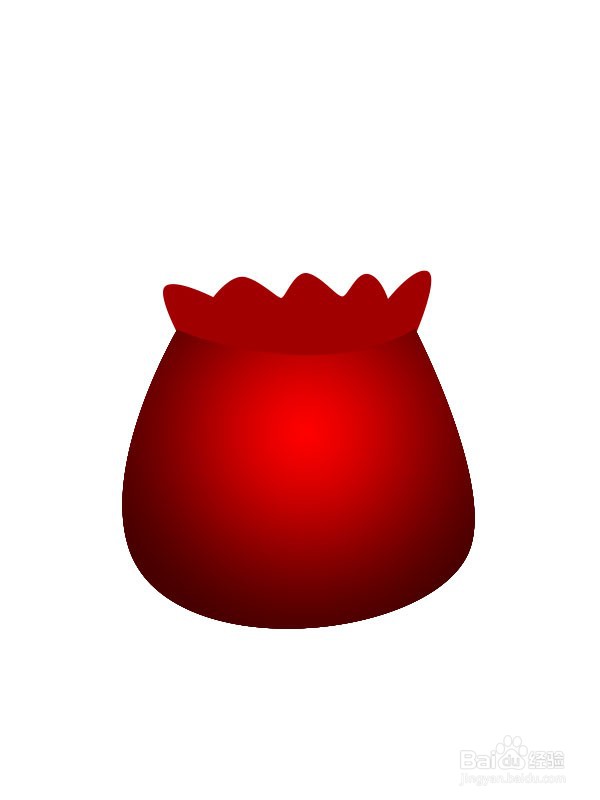
5、按Ctrl+Enter将路径转换成选区,新建图层,填充红色

Photoshop绘制福袋教程

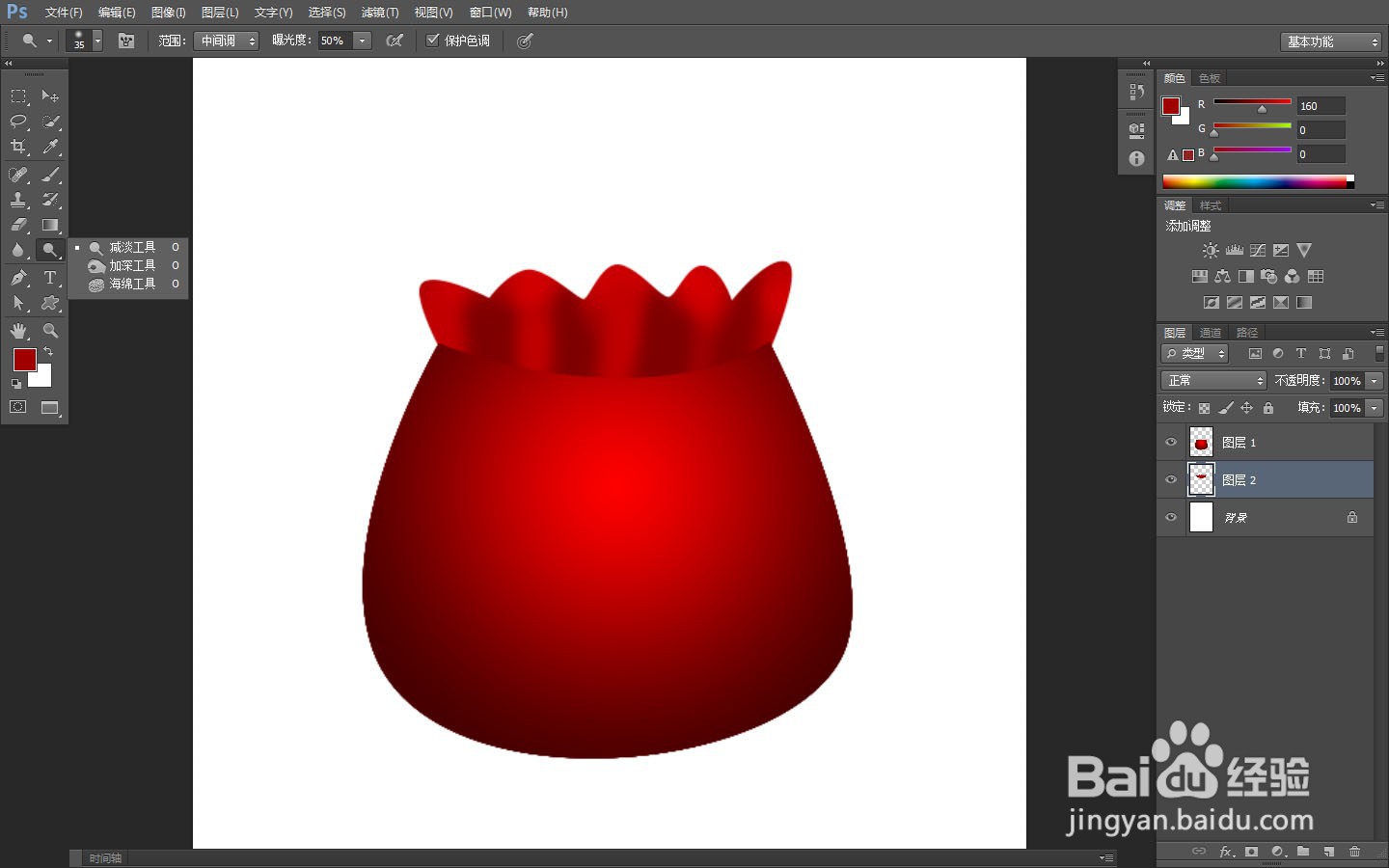
6、使用减淡工具和加深工具绘制褶皱阴影和高光

Photoshop绘制福袋教程

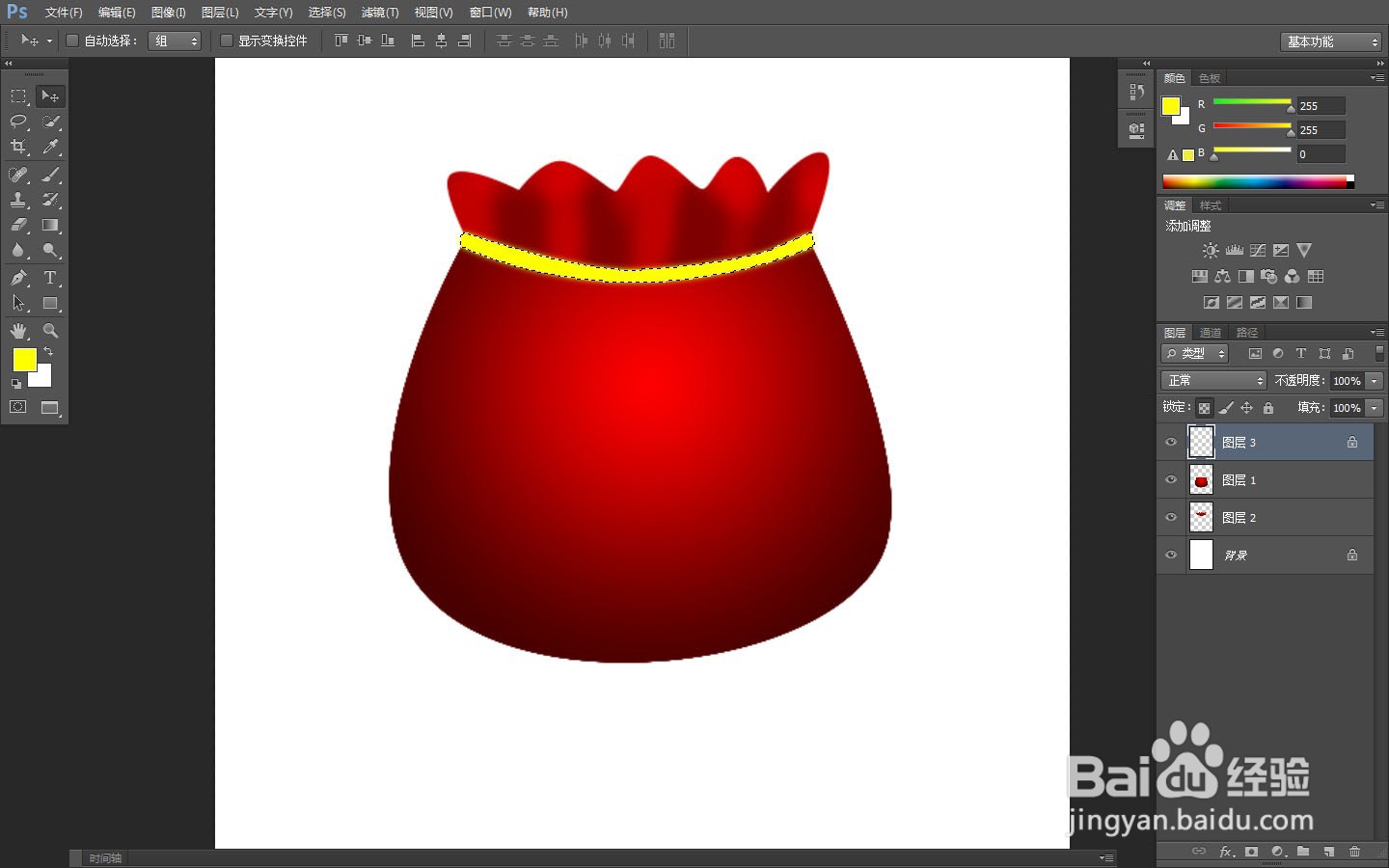
7、钢笔工具绘制路径,新建图层,填充黄色,制作成绳子

Photoshop绘制福袋教程

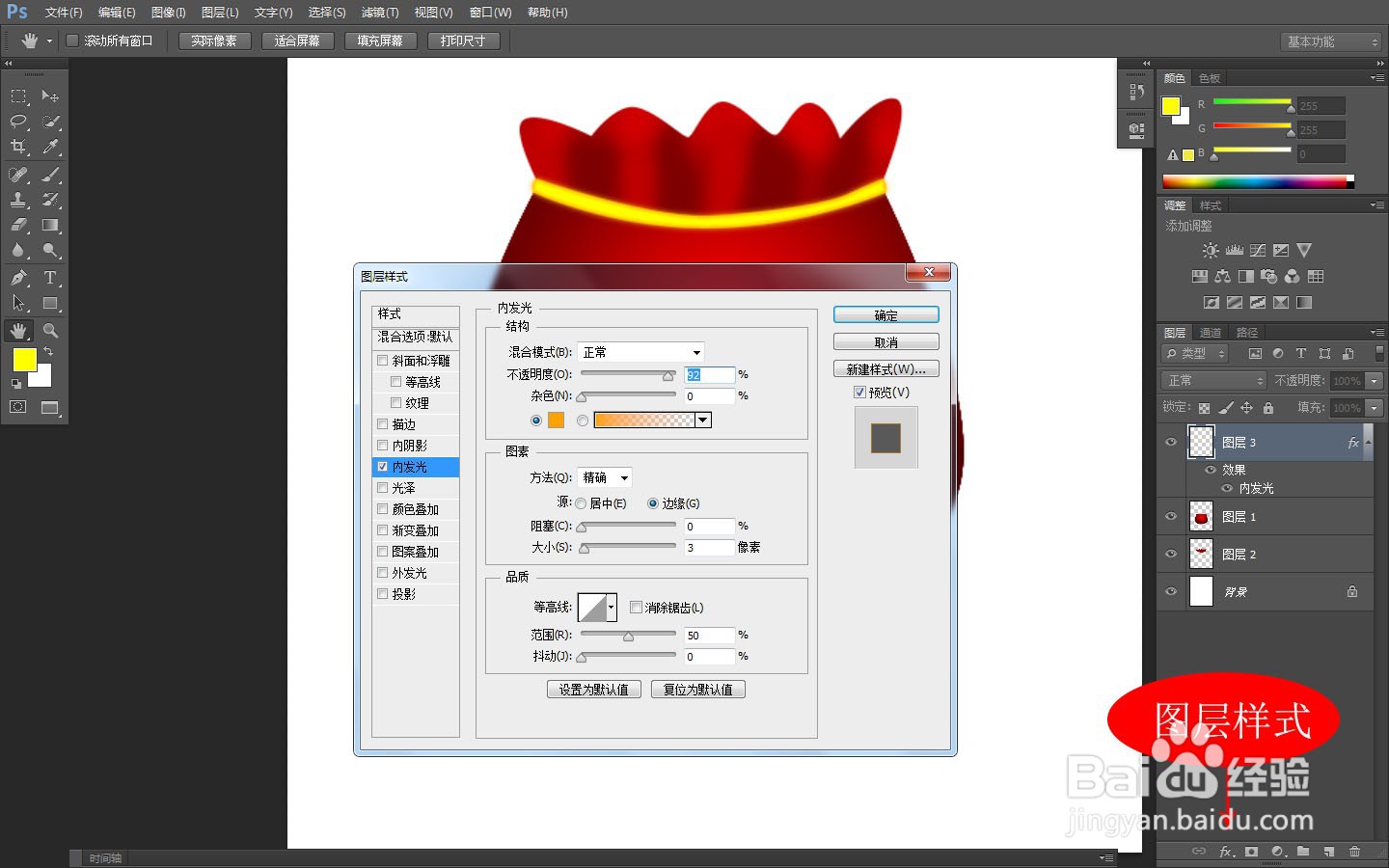
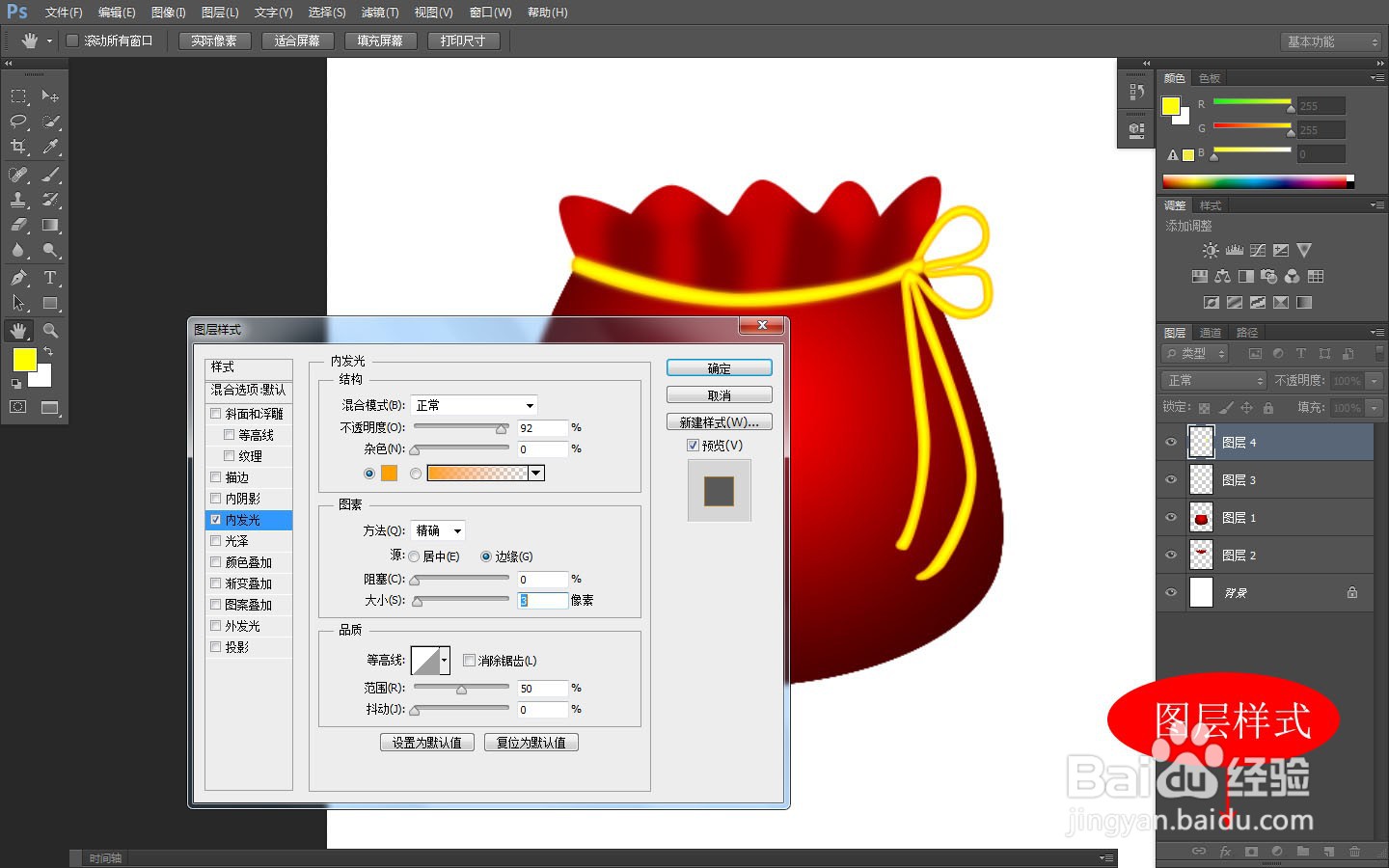
8、给绳子的图层添加图层样式——内发光

Photoshop绘制福袋教程

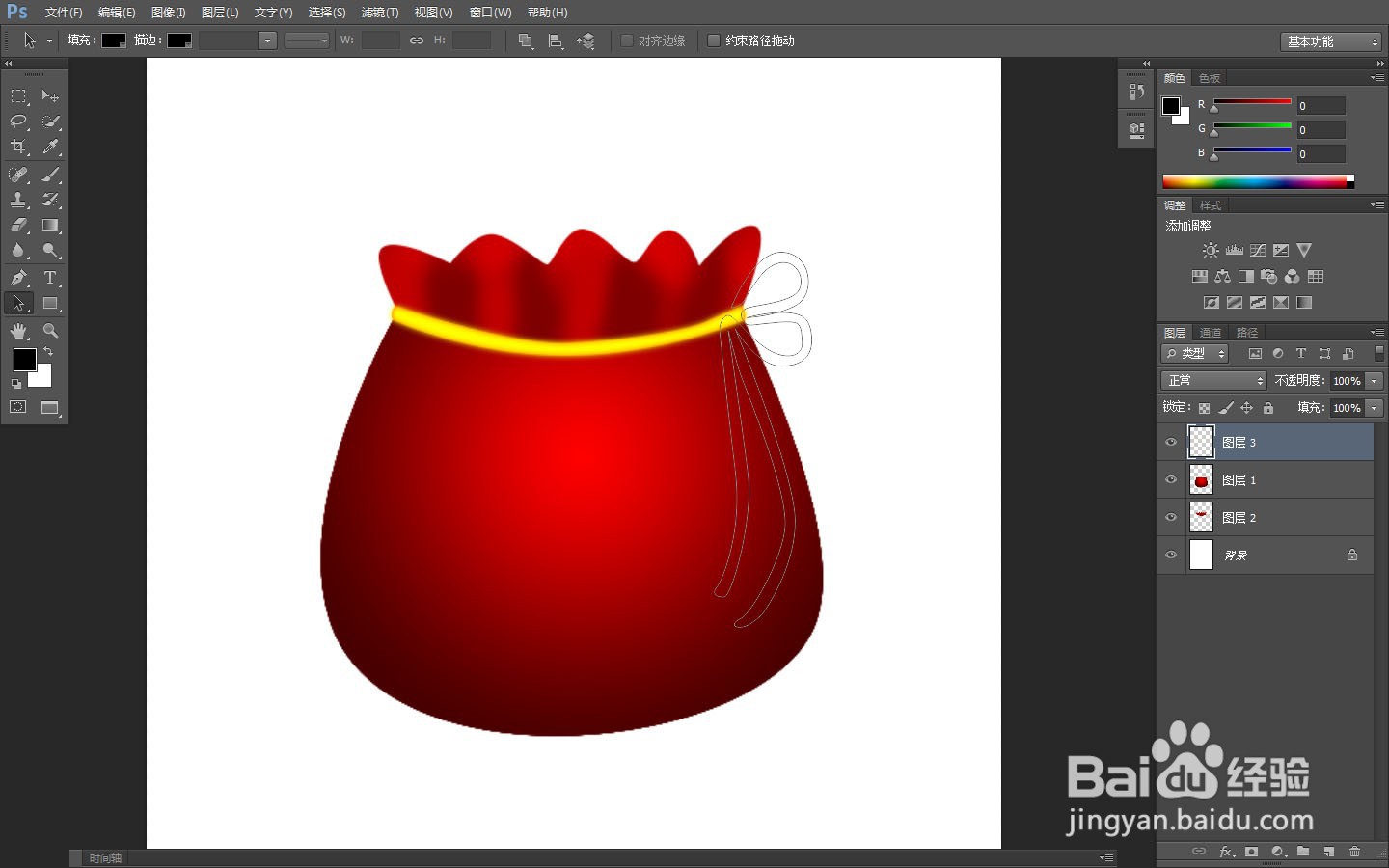
9、绘制绳结路径,新建图层,填充黄色

Photoshop绘制福袋教程

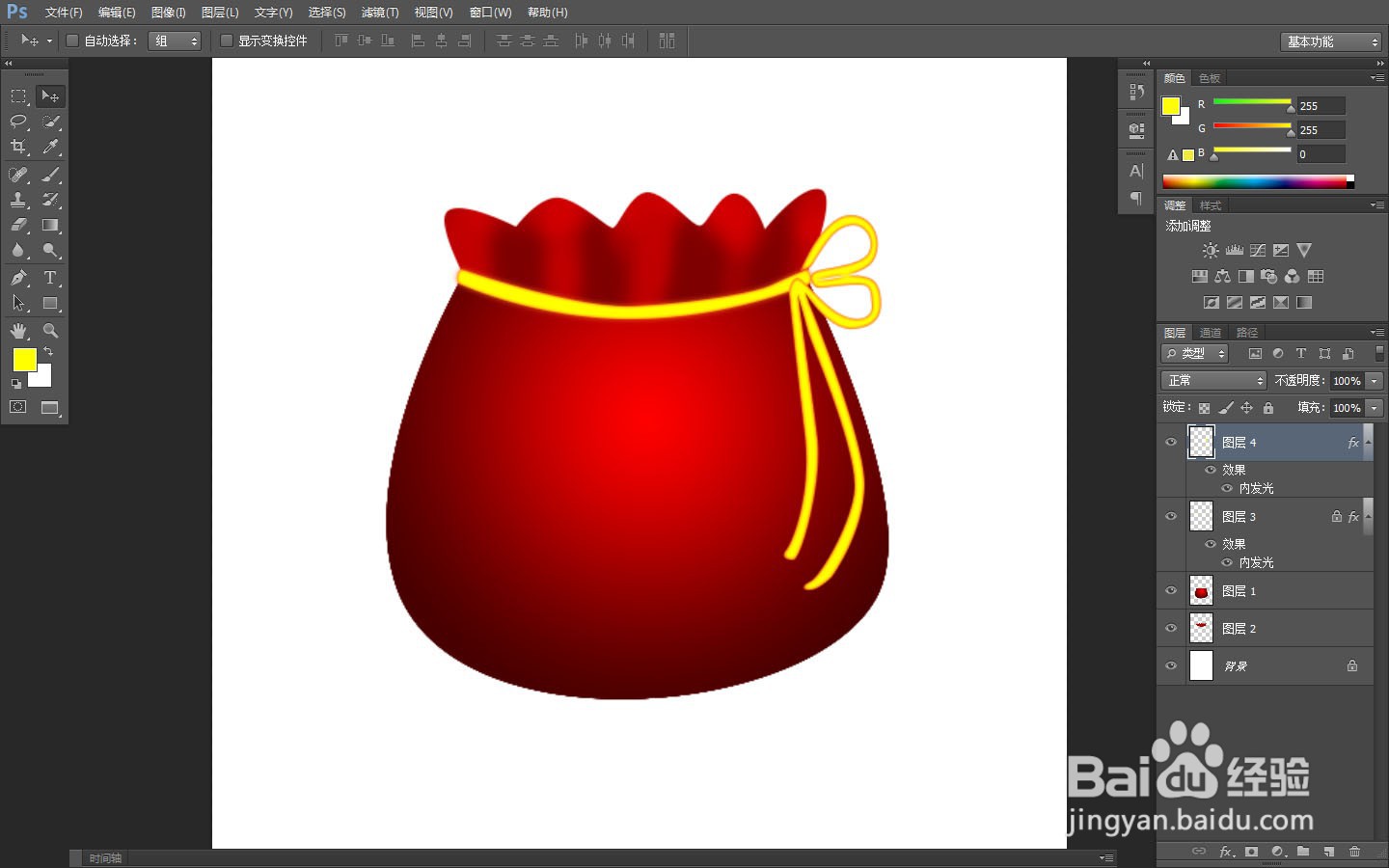
10、给绳结图层添加图层样式——内发光

Photoshop绘制福袋教程

Photoshop绘制福袋教程

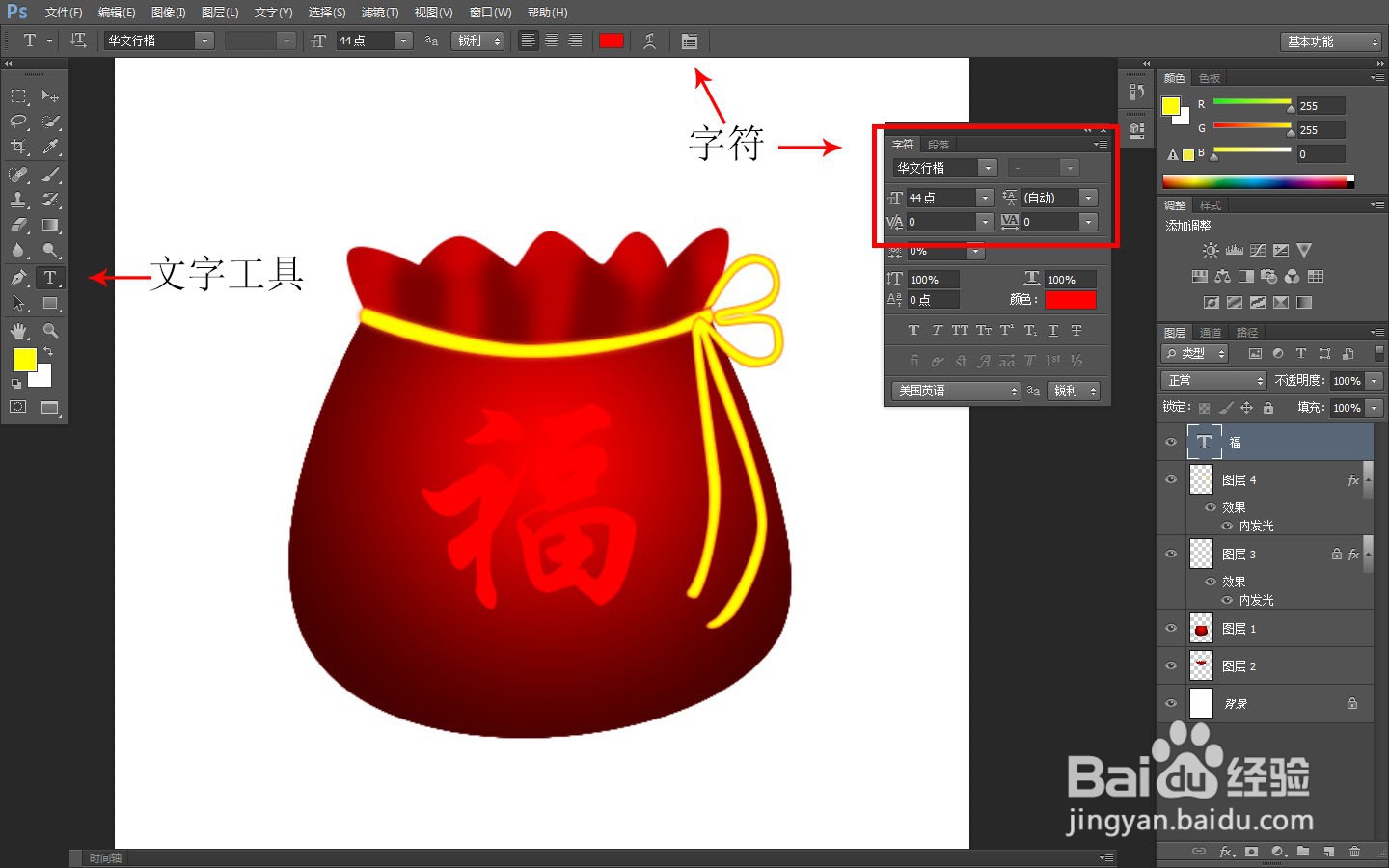
11、使用文字工具,输入文字

Photoshop绘制福袋教程

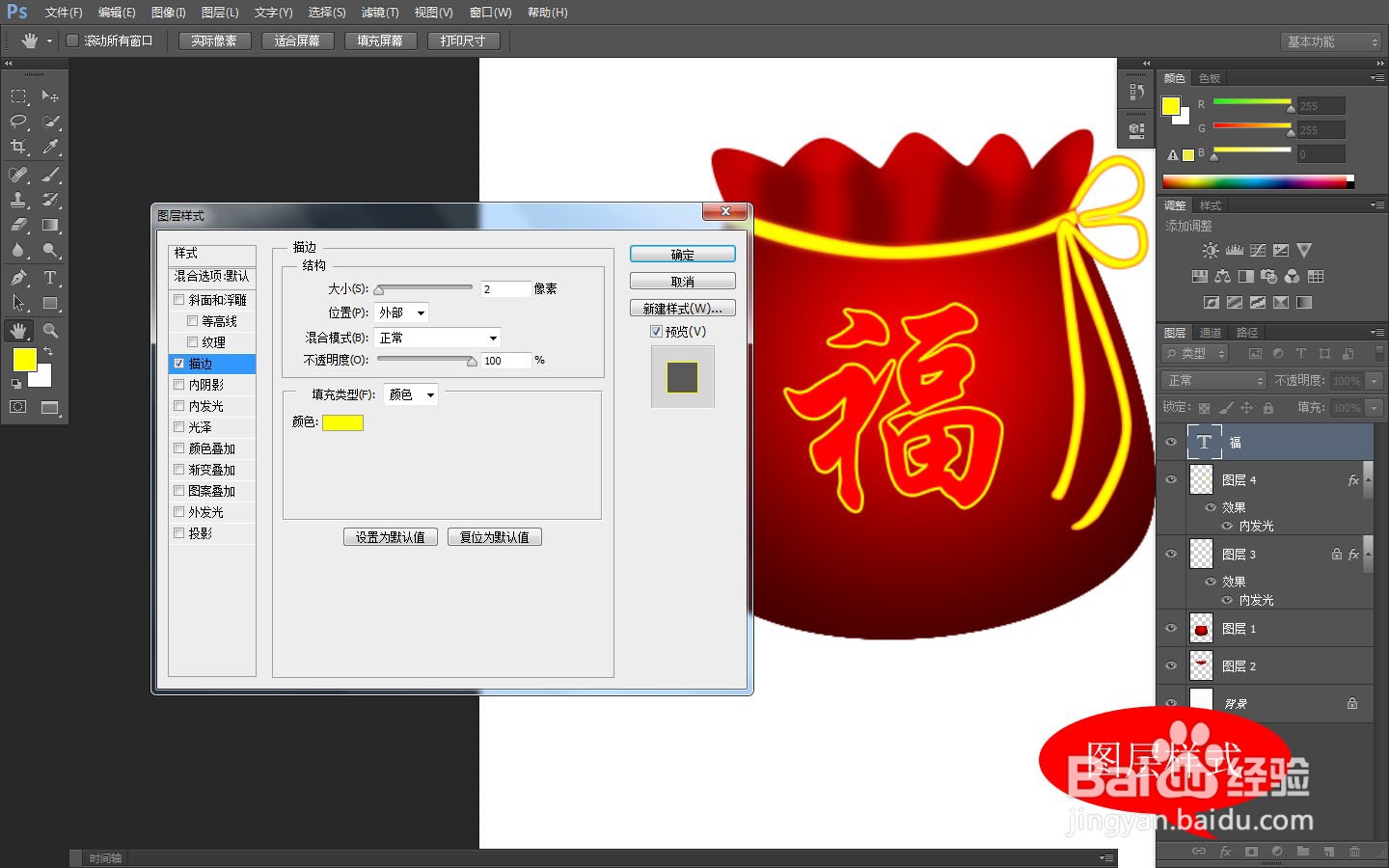
12、给文字图层添加图层样式——描边

Photoshop绘制福袋教程

13、完成图像

Photoshop绘制福袋教程

  • PS如何设计卡通福袋挂饰
  • 渡神纪崛起任务“星座”过关流程攻略
  • ps5日版和港版的区别
  • 如何解决ps4无法登陆playstation network
  • PS4如龙6帮派怎么组合
  • 热门搜索
    广西旅游景点 丹东旅游 厦门旅游攻略 漳州旅游必去十大景点 天津旅游攻略 日照旅游一卡通 旅游新闻 云南大学旅游文化学院 会奖旅游 新疆旅游攻略