系统总是提示虚拟内存不足怎么办?

 时间:2026-02-14 18:55:06

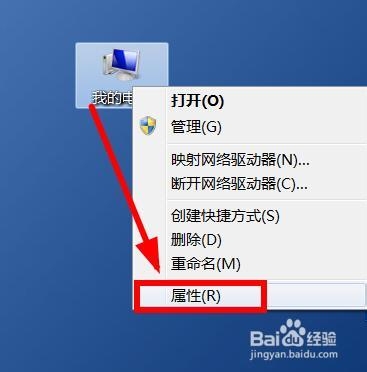
1、为了方便大家看清楚小编选择在同一个界面来操作。首先我们找到电脑的桌面的【我的电脑】然后鼠标右键再选择最下面的【属性】功能进入。
系统总是提示虚拟内存不足怎么办?

2、进入以后我们要看到左侧的最下面的【高级系统设置】,单击进入。

系统总是提示虚拟内存不足怎么办?

3、接着我们选择上方的【高级】模块,这时出现下面的第一个就是系统所说的【性能】里面的【设置】了,单击继续。

系统总是提示虚拟内存不足怎么办?

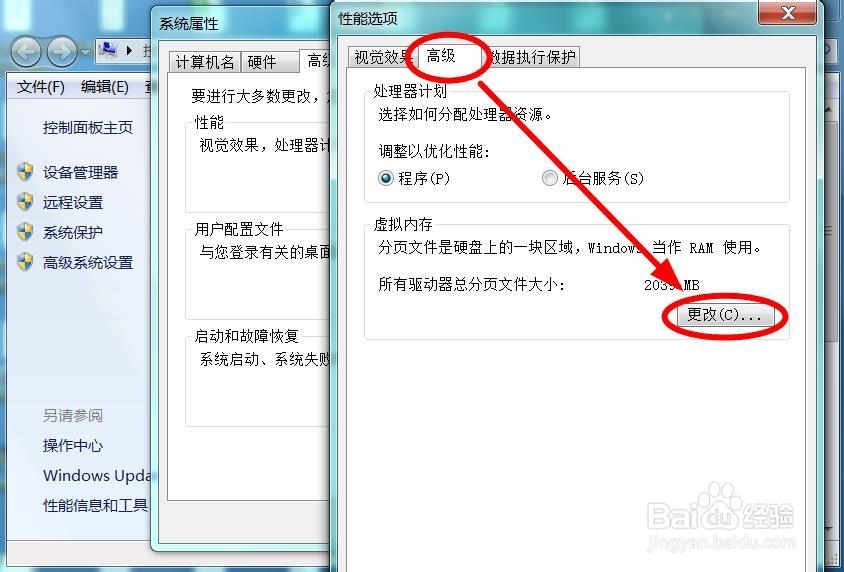
4、然后再选择性能属性里面的【高级】选项,选择下面的【更改】按钮进入。

系统总是提示虚拟内存不足怎么办?

5、接着自然就来到虚拟内存设置页面,把第一个【对勾】去掉,再选择下面的【自定义大小】。

系统总是提示虚拟内存不足怎么办?

6、然后我们填写虚拟内存的最大值和最小值,这里没有固定说明,小编觉得不超出电脑内存的范围即可。

系统总是提示虚拟内存不足怎么办?

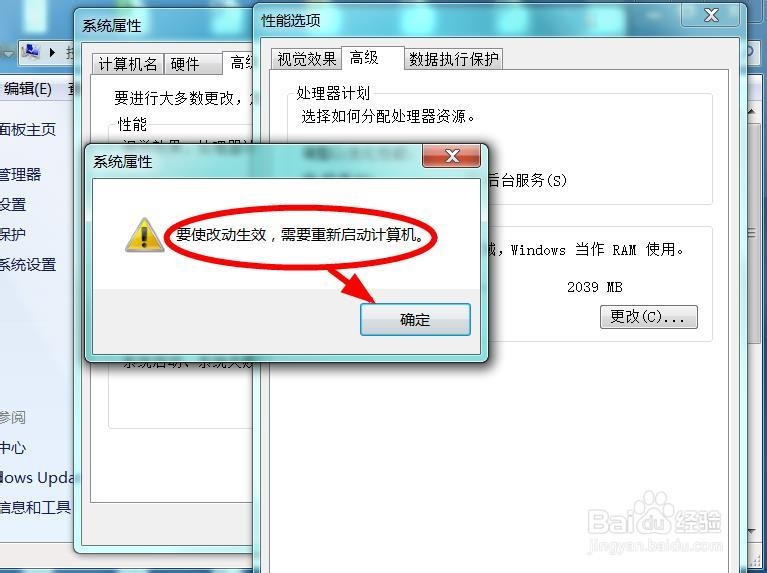
7、填好以后就设置完成了,我们从新启动电脑就可以生效了。

系统总是提示虚拟内存不足怎么办?

  • win7蓝屏出现0x000000D1错误代码的解决方法
  • 解决已处理证书链但是在不受信任提供程序信任的
  • 详解Word2003文件修复的方法
  • win7下安装爱普生TM-U120Ⅱ针式打印机驱动程序
  • Windows无法安装,选中磁盘为GPT格式怎么办
  • 热门搜索
    浙江天台山旅游攻略 郑州旅游局 中国旅游攻略 包车旅游 旅游卫视官网 旅游年票官网 五台山旅游网 旅游宣传语 新疆喀纳斯旅游 乌镇旅游官网