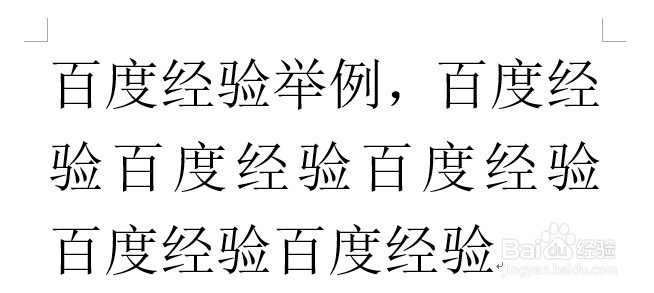
1、例如Word2013中有如下文字,发现纵向文字并不能对齐。
2、怎么才能让文字纵向对齐呢?可以这样操作。
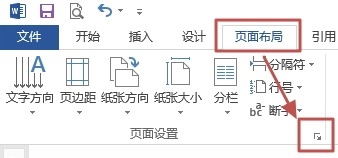
在“页面布局”选项卡中“页面设置”组,单击左下方按钮(如下图所示)。
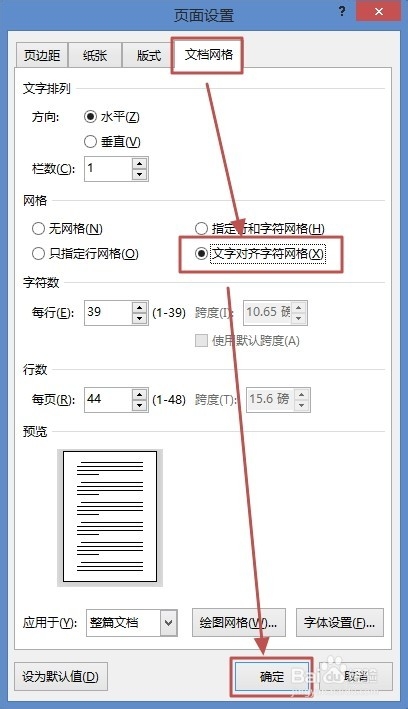
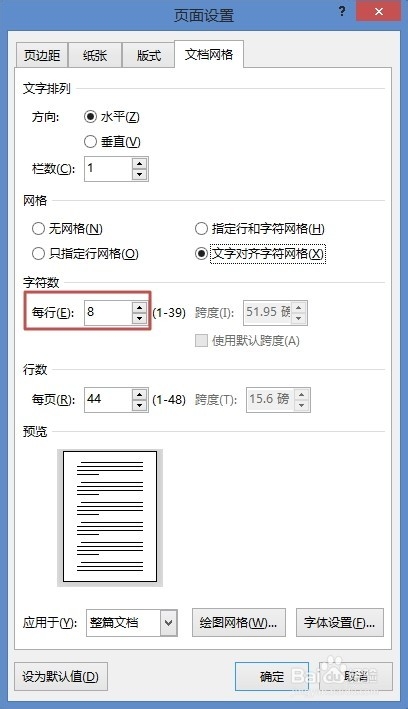
3、打开“页面设置”对话框,在“文档网格”选项卡,在“网格”中选择“文字对齐字符网格”,然后单击“确定”。
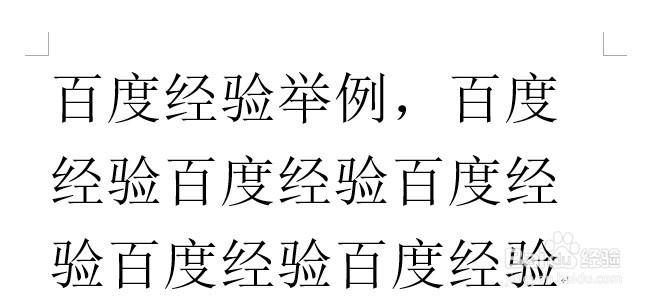
4、现在发现文字纵向就对齐了,效果如下图所示。
5、如果想限制每行显示的字数可以这样设置,在第3步打开的“页面设置”对话框将“字符数”每行设置值,例如:6,然后单击“确定”。
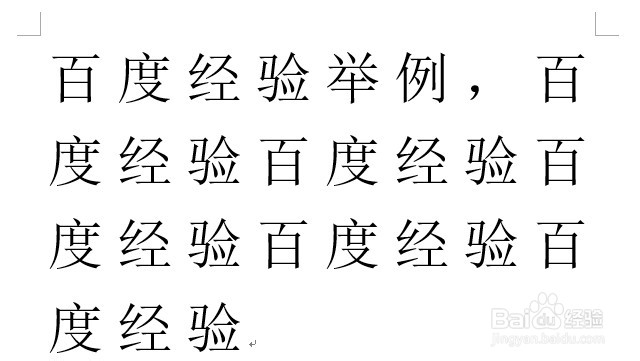
6、这样设置后效果如下图所示。
时间:2026-05-02 05:29:35
1、例如Word2013中有如下文字,发现纵向文字并不能对齐。
2、怎么才能让文字纵向对齐呢?可以这样操作。
在“页面布局”选项卡中“页面设置”组,单击左下方按钮(如下图所示)。
3、打开“页面设置”对话框,在“文档网格”选项卡,在“网格”中选择“文字对齐字符网格”,然后单击“确定”。
4、现在发现文字纵向就对齐了,效果如下图所示。
5、如果想限制每行显示的字数可以这样设置,在第3步打开的“页面设置”对话框将“字符数”每行设置值,例如:6,然后单击“确定”。
6、这样设置后效果如下图所示。
