1、本文以WPS2019进行操作演示(word2007以上的版本操作界面相差不大,不影响参照及理解。
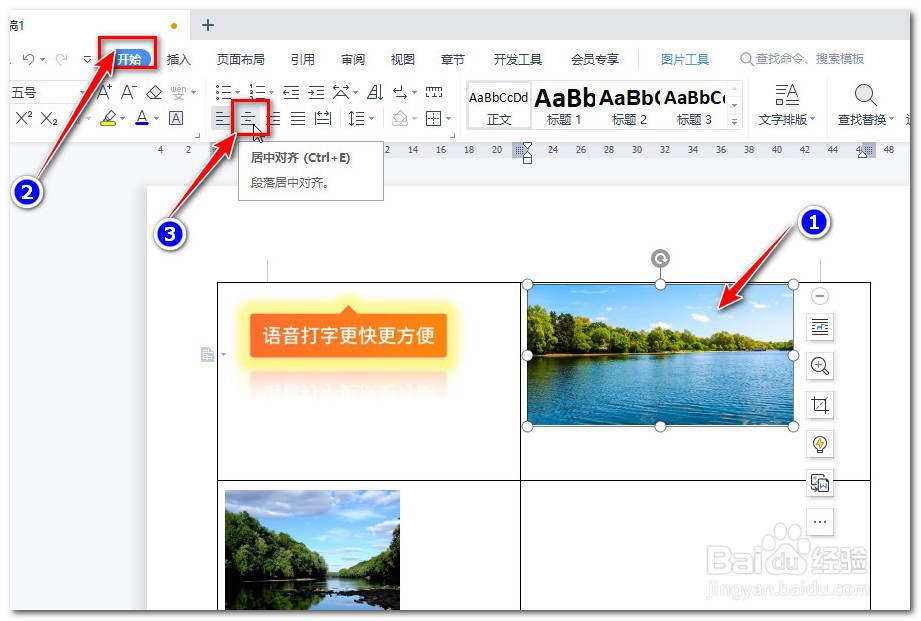
在表格内插入图片。此时,图片的默认位置如图示的一样,靠左上角对齐。

2、选中要操作的图片。
把功能区中的选项卡切换到【开始】,在【段落】组中点击居中对齐。(具体图标请看图示)
此步操作也可以使用快捷键【Ctrl+E】进行快速水平居中。
到这一步,图片已经水平方向居中对齐,下一步我们设置图片垂直方向的居中对齐。
3、在上一步操作的图片所在单元格中,点击【右键】,弹出菜单。在菜单中选择【表格属性】。

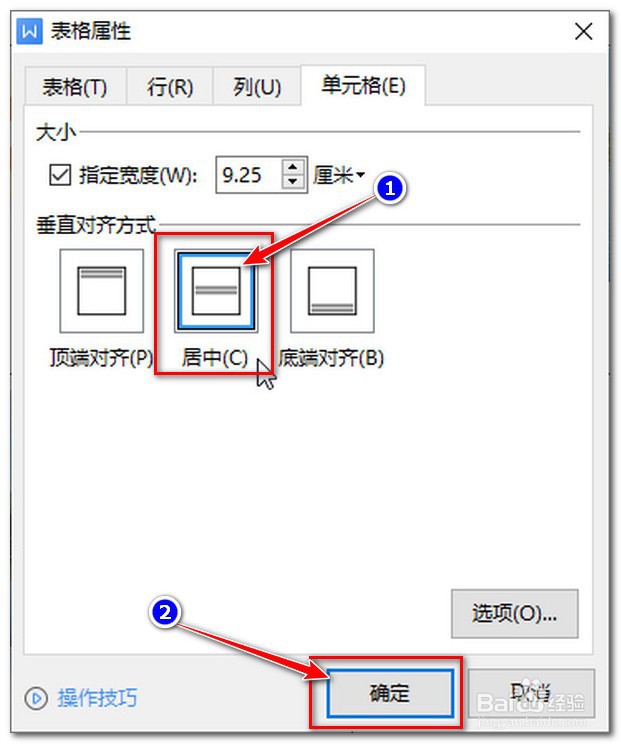
4、在【表格属性】对话框中,切换选项卡至【单元格】,把垂直对齐方式设置为【居中】,点击【确定】退出设置即可。
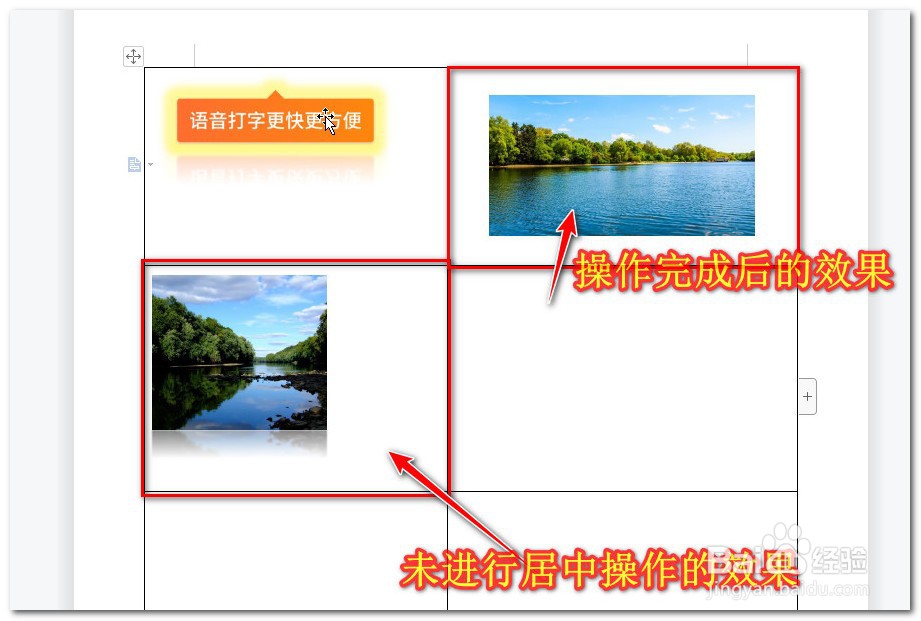
5、最后来看看效果对比。
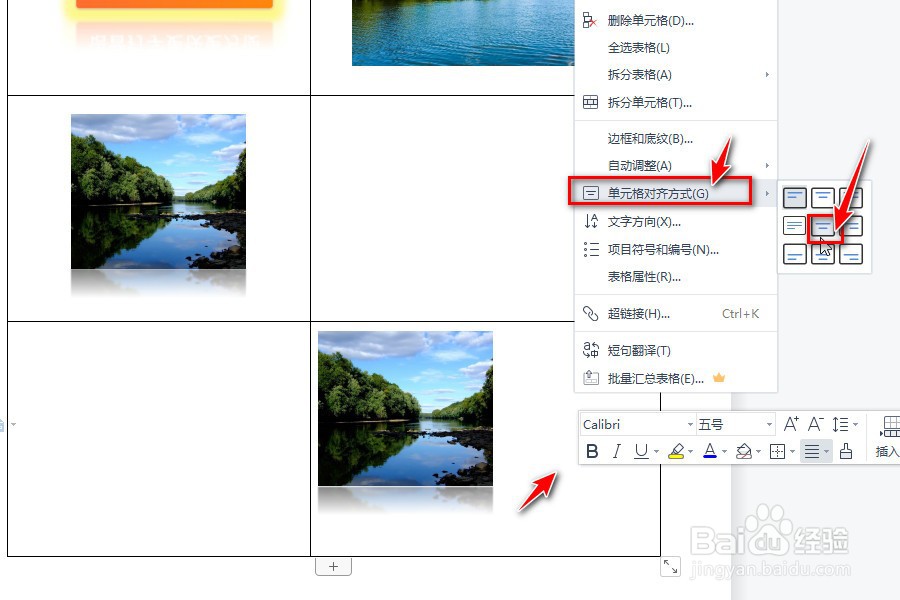
1、WPS文字可以直接使用【单元格对齐方式】按钮进行快速对齐。这个功能原来在word里面有的,不知为何新版本找不到了。
具体操作:
在单元格上点击右键,在弹出的菜单中选择【单元格对齐方式】,在弹出的样式菜单中,选择【居中对齐】。如图示。
2、WPS支付一次全部设置表格对齐格式为【居中对齐】。
具体操作:
在单元格左上角位置点击“四向箭头”图标,然后点击右键,设置【单元格对齐方式】为居中。
