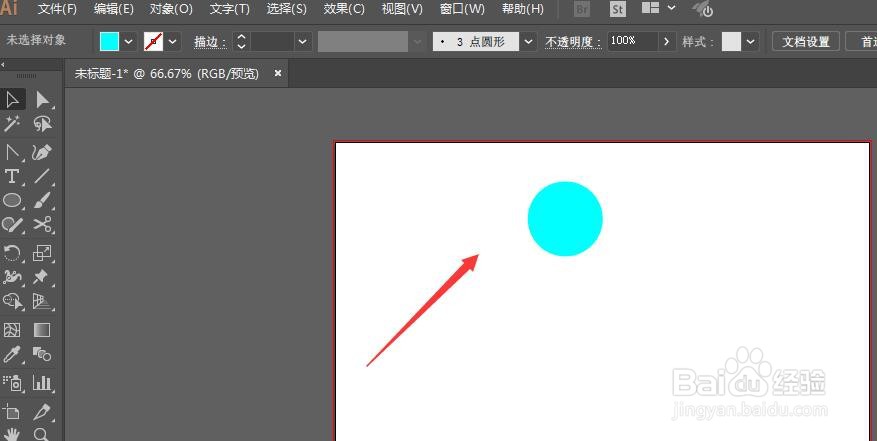
1、在Illustrator中创建一个圆形形状,如图
2、然后再创建另外一个形状,得到如图,将两个形状可先对齐下,然后移动位置

3、对其中的颜色可以随意更改喜欢的颜色设置

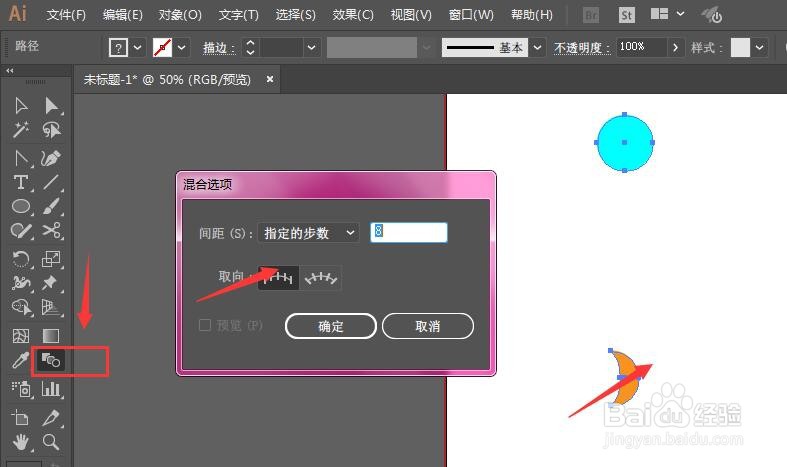
4、将两个形状选中,然后调出左侧工具的混合选项,选择其中的步数,自己设置步数大小
5、确定后,得到如图的渐变过程

6、然后可以再次绘制一个弧线或其他路径

7、打开对象属性中的替换混合轴选项,最后得到如图的渐变形状效果


时间:2026-04-24 06:16:39
1、在Illustrator中创建一个圆形形状,如图
2、然后再创建另外一个形状,得到如图,将两个形状可先对齐下,然后移动位置
3、对其中的颜色可以随意更改喜欢的颜色设置
4、将两个形状选中,然后调出左侧工具的混合选项,选择其中的步数,自己设置步数大小
5、确定后,得到如图的渐变过程
6、然后可以再次绘制一个弧线或其他路径
7、打开对象属性中的替换混合轴选项,最后得到如图的渐变形状效果
