AI如何根据想要的形状分割图形?刻刀工具的使用

 时间:2026-04-22 09:41:46

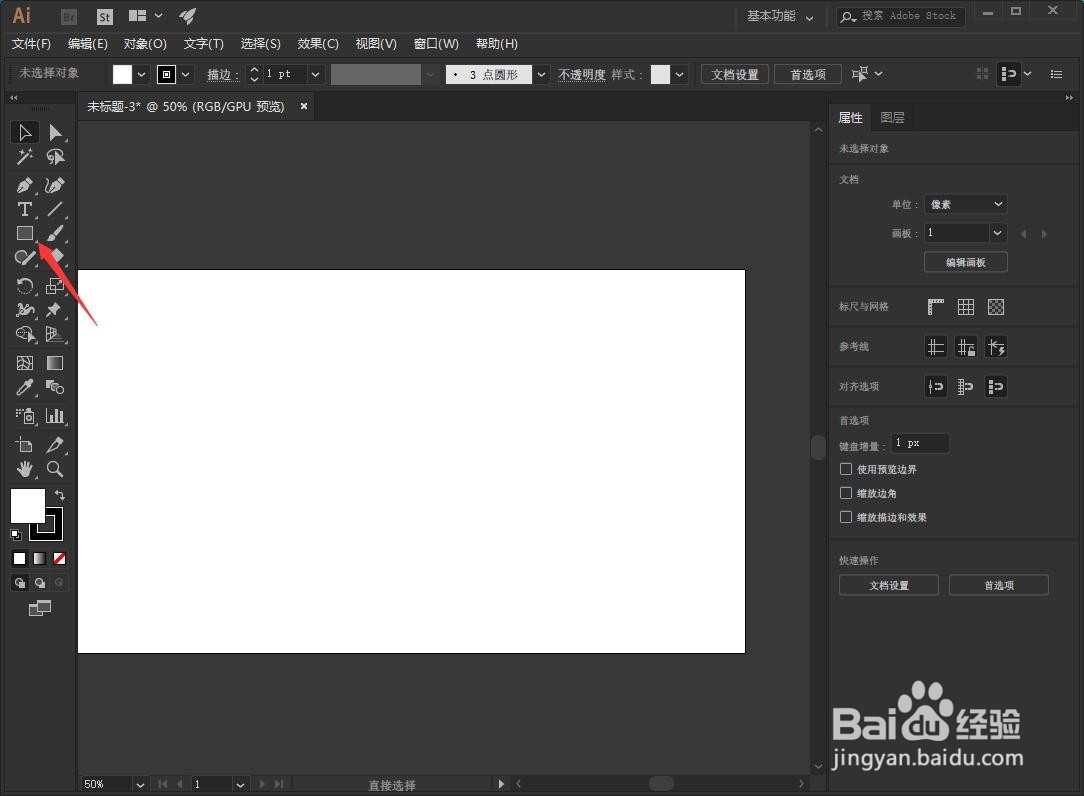
1、点击箭头所指的矩形工具。

AI如何根据想要的形状分割图形?刻刀工具的使用

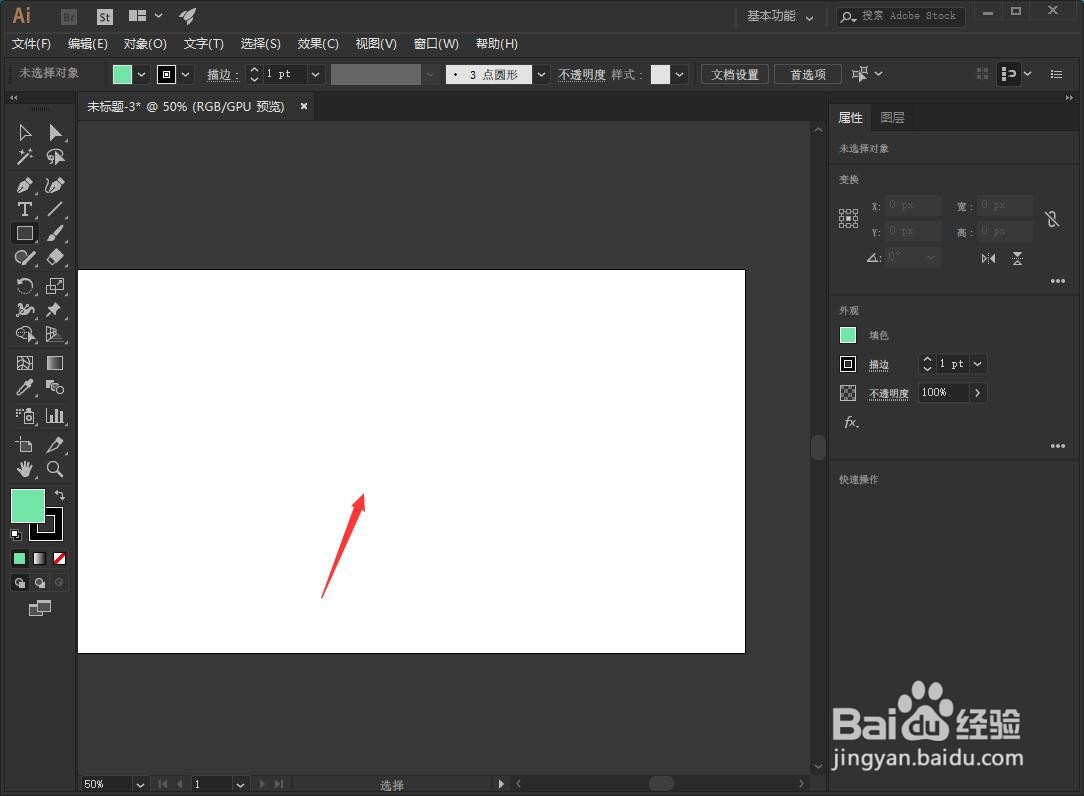
2、双击箭头所指的前景色填充,修改颜色。

AI如何根据想要的形状分割图形?刻刀工具的使用

3、鼠标左键在画板中绘制出一个矩形。

AI如何根据想要的形状分割图形?刻刀工具的使用

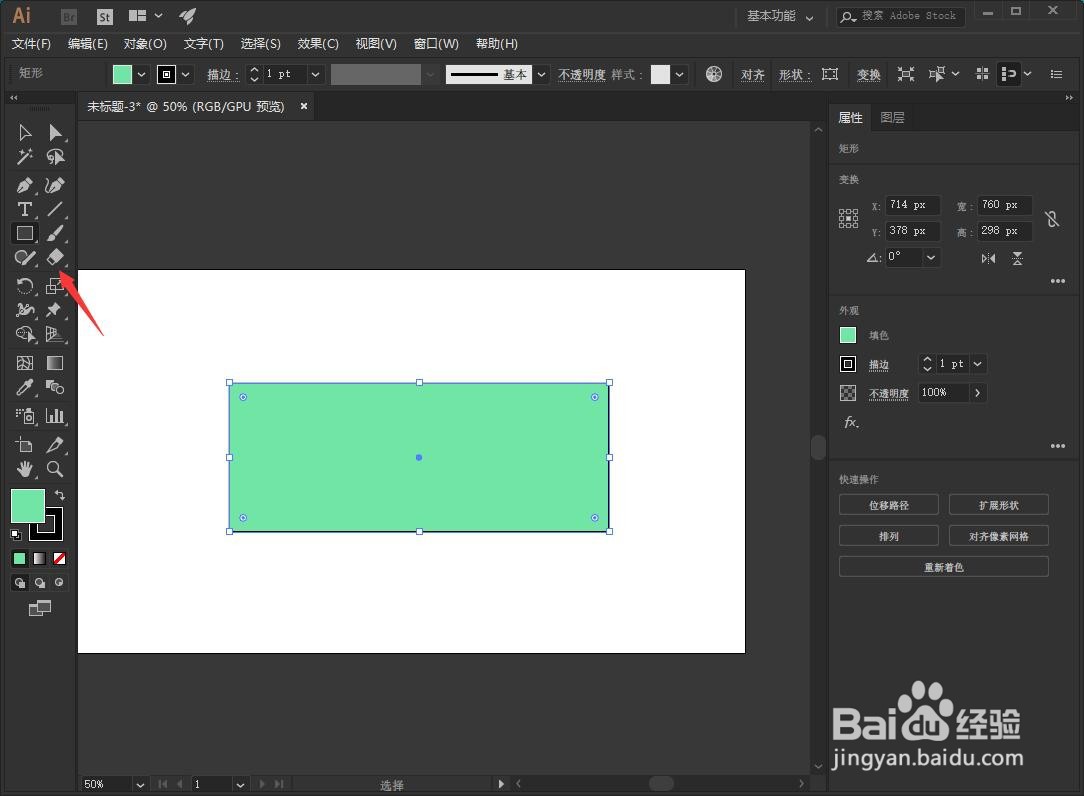
4、按住箭头所指的橡皮擦工具。

AI如何根据想要的形状分割图形?刻刀工具的使用

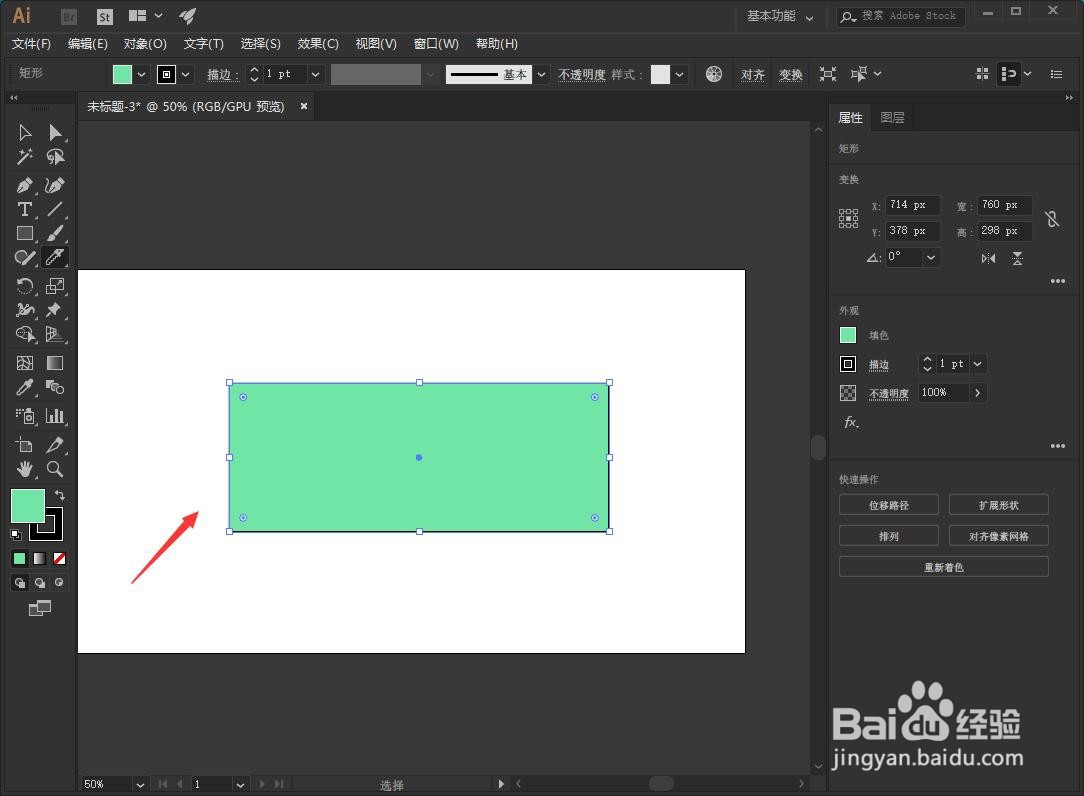
5、在弹出菜单中选择刻刀。

AI如何根据想要的形状分割图形?刻刀工具的使用

6、按住鼠标左键,在矩形中绘制出想要的图形。

AI如何根据想要的形状分割图形?刻刀工具的使用

7、按下字母a切换到选择工具。

AI如何根据想要的形状分割图形?刻刀工具的使用

8、就鼠标左键进行拖动。

AI如何根据想要的形状分割图形?刻刀工具的使用

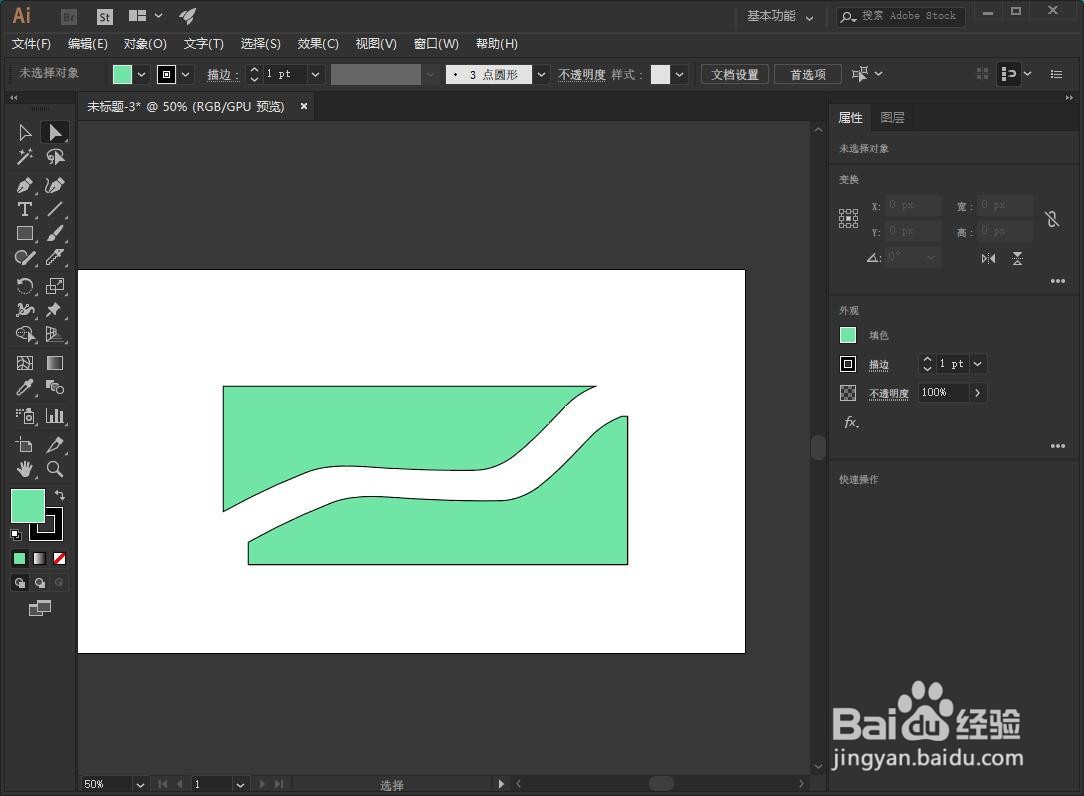
9、这样刚刚绘制的矩形就被我们的刻刀工具进行了分割。

AI如何根据想要的形状分割图形?刻刀工具的使用

1、点击箭头所指的矩形工具。

2、双击箭头所指的前景色填充,修改颜色。

3、鼠标左键在画板中绘制出一个矩形。
4、按住箭头所指的橡皮擦工具。
5、在弹出菜单中选择刻刀。

6、按住鼠标左键,在矩形中绘制出想要的图形。
7、按下字母a切换到选择工具。
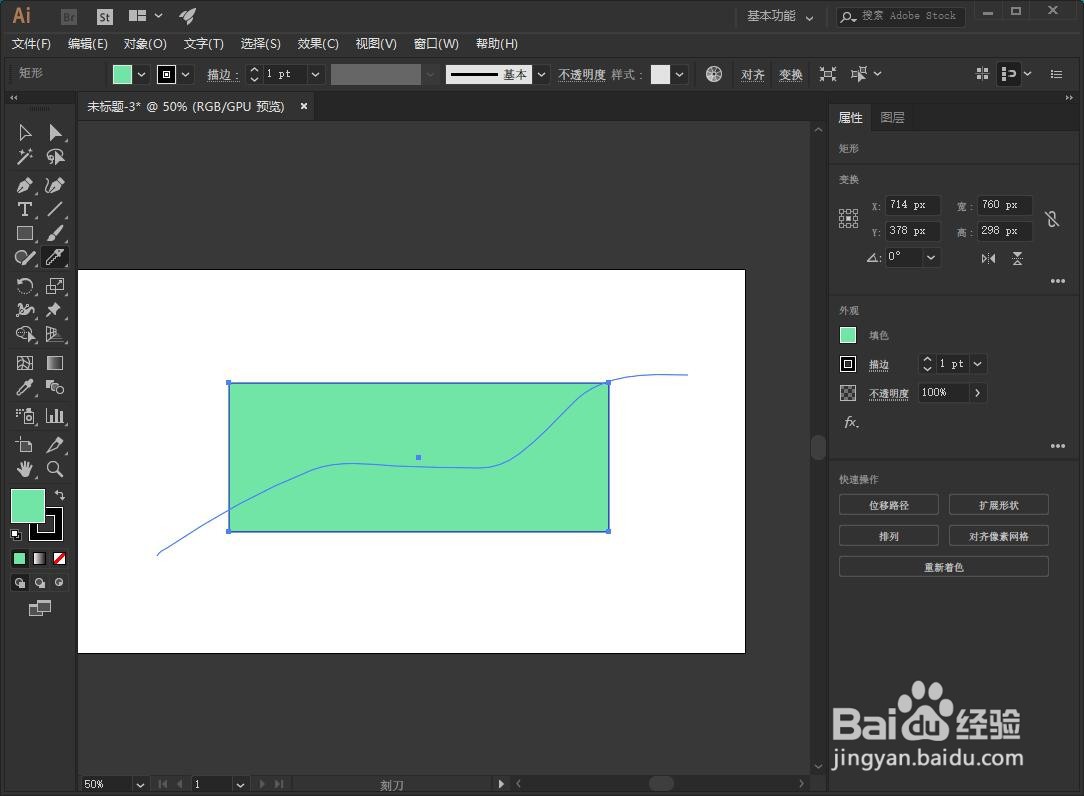
8、就鼠标左键进行拖动。

9、这样刚刚绘制的矩形就被我们的刻刀工具进行了分割。
  • AI的参考线如何开启和应用?
  • Ai如何编辑复合形状
  • AI中怎么给矩形创建圆角
  • 怎么应用ai软件路径查找器里的分割功能
  • illustrator如何制作环绕图形效果
  • 热门搜索
    南昌旅游景点大全 巴厘岛最佳旅游时间 山西省河东旅游学校 广州的旅游景点 广州附近的旅游景点 旅游公司网站 少华山旅游攻略 蚌埠旅游景点 青岛旅游政务网官网 悦禾旅游