1、随意打开一第带有透视的图片,如高楼大厦等。只要有透视方面的图片都可以使用。
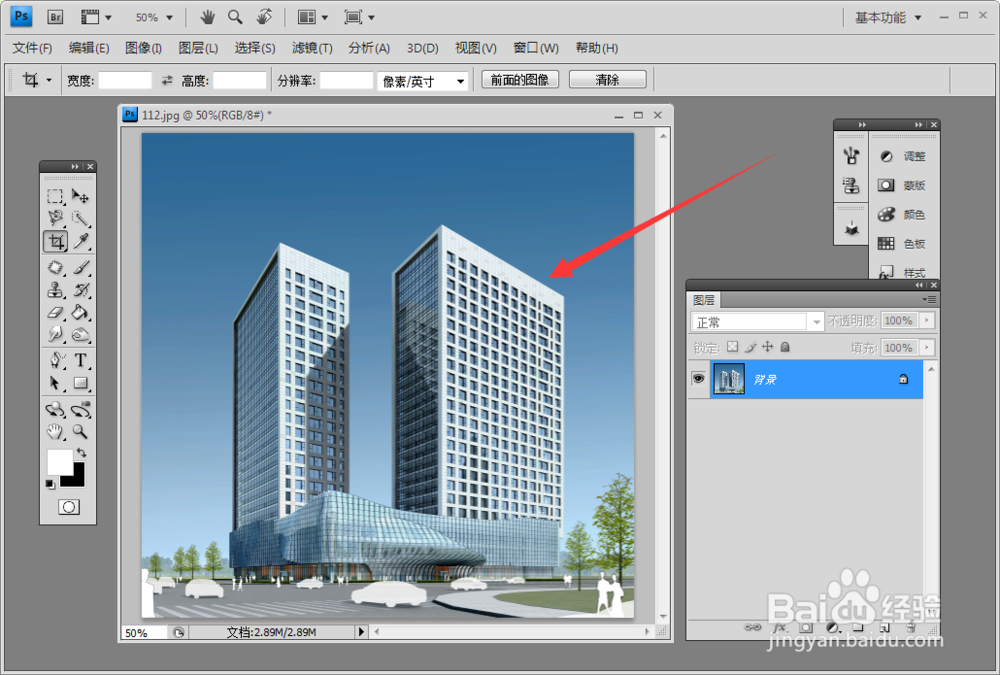
2、打开滤镜里面的“消失点”在弹出的消失点面版中有“创建平面工具”和其它对应的一些操作工具。

3、单击创建平面工具时要注意的是必须单击四下,不能出现红色,显示红色意思就是透视角度错误。

4、正确为蓝色,移到合适的位置。

5、接下来填充一个图片为例。首先在用ps打开一张图,将图片移动到高楼图片中。

6、接下来在人物照片图层上按CTRL+A全选CTRL+C复制一下,单击滤镜里面的消失点,在弹出消失点中单击创建平面工具,在楼上画出一个透视框。按CTRL+V 粘贴图片。

7、按下来用鼠标把粘贴的图片,向透视框内拖拉。图片会自动按透视显示。单击确定如图。


8、添加文字操作也是一样。希望对大家有所帮助。
