1、使用CAD将我们的图形文件打开,此时图纸中只有两个视图,我们需要根据这两个图来画出第三个视图,如图所示:

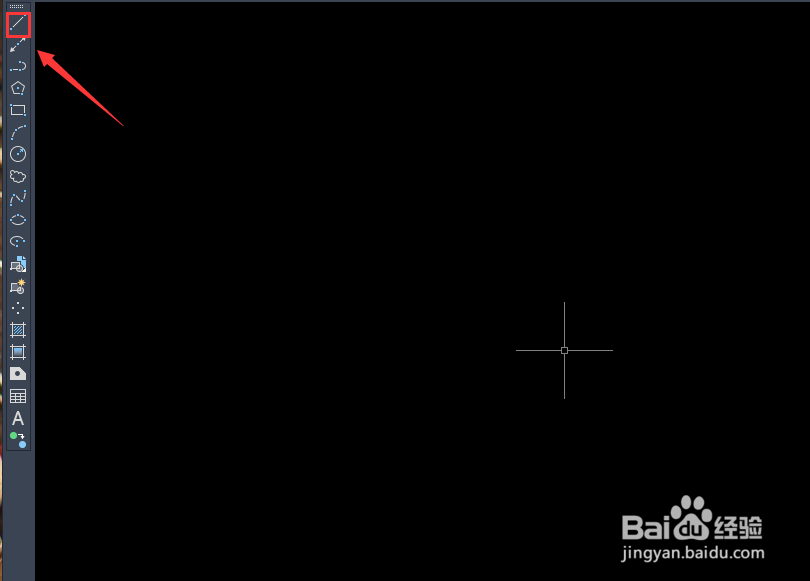
2、在左侧的工具箱内找到直线选项,如图所示:
3、选择直线选项我们需要在属性里设置线型,将线型设置为虚线,如图所示:

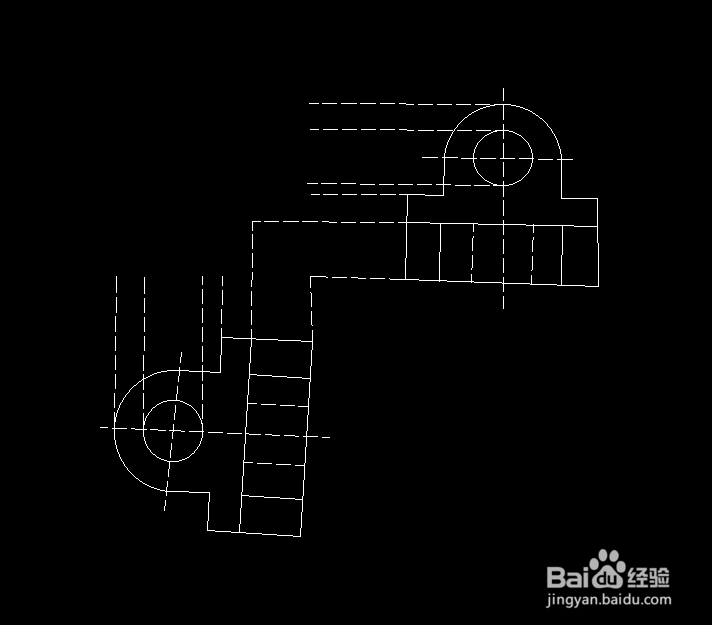
4、设置好线型之后我们分别由这两个图形的各个顶点向左向上画出辅助线,如图所示:
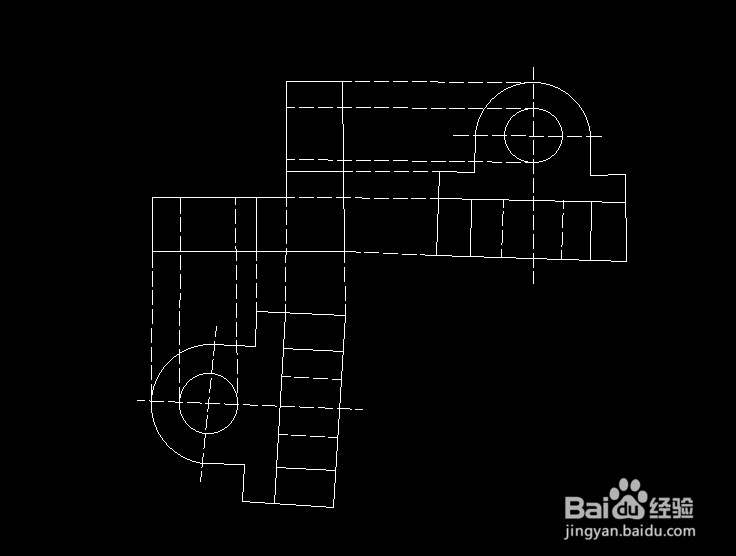
5、画好辅助线之后我们再将线型设置为实线,然后将各个交点连接起来,如图所示:
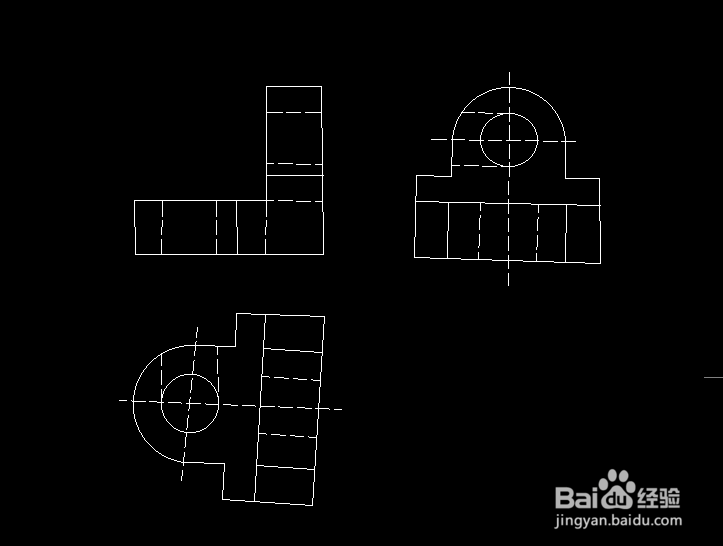
6、连接好各点之后我们再将辅助线进行删除,这样我们就将第三视图画出来了,如图所示:
时间:2026-04-23 22:09:31
1、使用CAD将我们的图形文件打开,此时图纸中只有两个视图,我们需要根据这两个图来画出第三个视图,如图所示:
2、在左侧的工具箱内找到直线选项,如图所示:
3、选择直线选项我们需要在属性里设置线型,将线型设置为虚线,如图所示:
4、设置好线型之后我们分别由这两个图形的各个顶点向左向上画出辅助线,如图所示:
5、画好辅助线之后我们再将线型设置为实线,然后将各个交点连接起来,如图所示:
6、连接好各点之后我们再将辅助线进行删除,这样我们就将第三视图画出来了,如图所示:
