1、将光标指向“开始”按钮。

2、右击,点击“属性”。

3、出现如下“任务栏和「开始」菜单属性”界面。

4、选择其中的“「开始」菜单”。

5、点击“自定义”。

6、出现“自定义「开始」菜单”界面如下:

7、将滚动条拉至底端。在“最近使用的项目”前面打“√”。点击“确定”。

8、通过以上设置,点击“开始”,在你的Win7“开始”菜单中,就出现了“最近使用项目”一行。
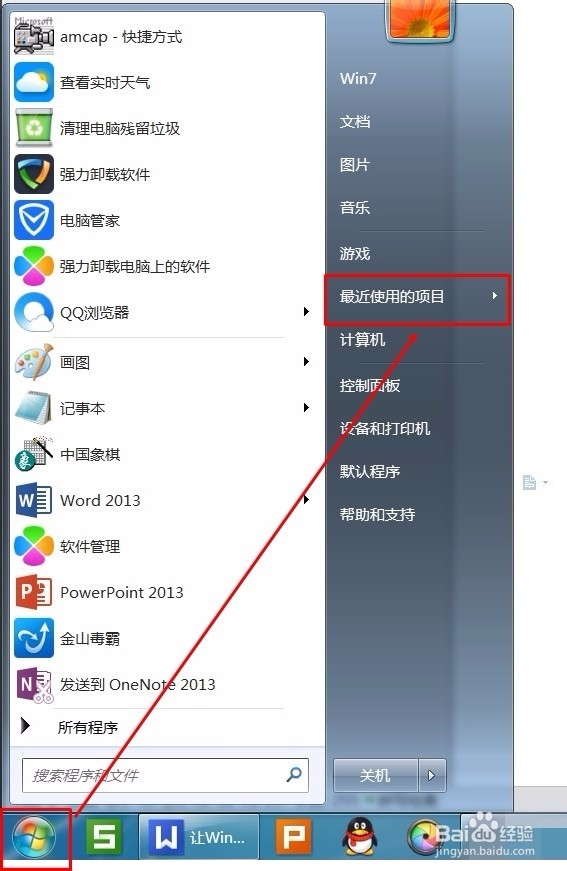
9、将光标指向“最近使用项目”,右侧就出现了最近使用项目的列表。如图片、文字、电子表格、演示文稿,PDF文件等等。

10、这样,你就能够实现在上一条经验中所述的目的——通过对“最近使用项目”列表中文档的点击,而快速地访问它们。是不是很妙呢?
