PPT可以判断对错的填空题如何设计

 时间:2024-10-12 20:29:31

1、新建一个空白的幻灯片文档,利用文本框工具输入如下图内容

PPT可以判断对错的填空题如何设计

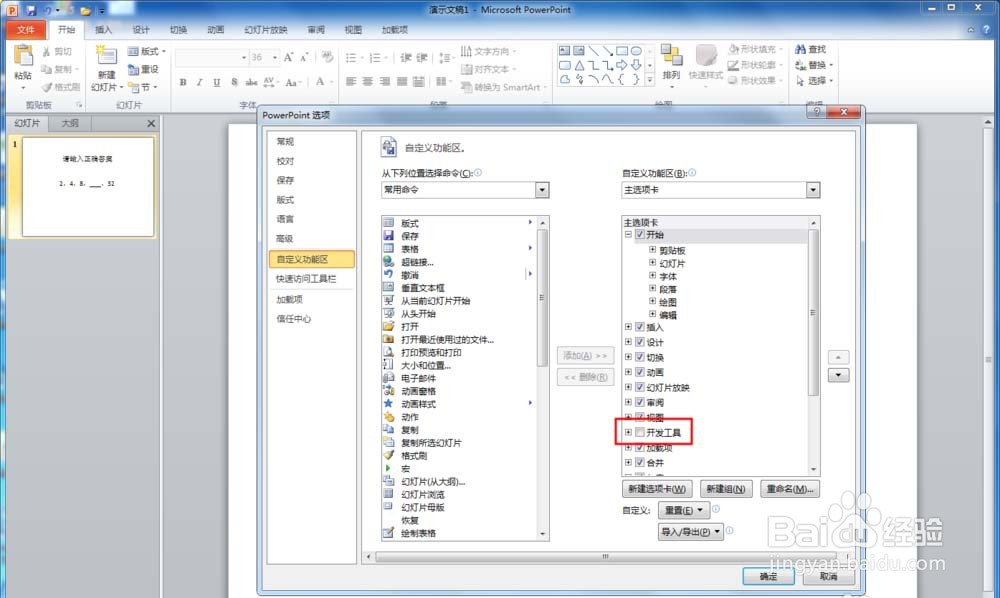
2、用到开发工具。如果在上面的菜单栏中没有显示出来,我们在菜单栏上面的空白的地方点击右召堡厥熠键,选择“自定义功能区”

PPT可以判断对错的填空题如何设计

3、打开的对话框中,勾选“开发工具”,点确定

PPT可以判断对错的填空题如何设计

4、在上面的菜单栏中就出现了“开发工具”

PPT可以判断对错的填空题如何设计

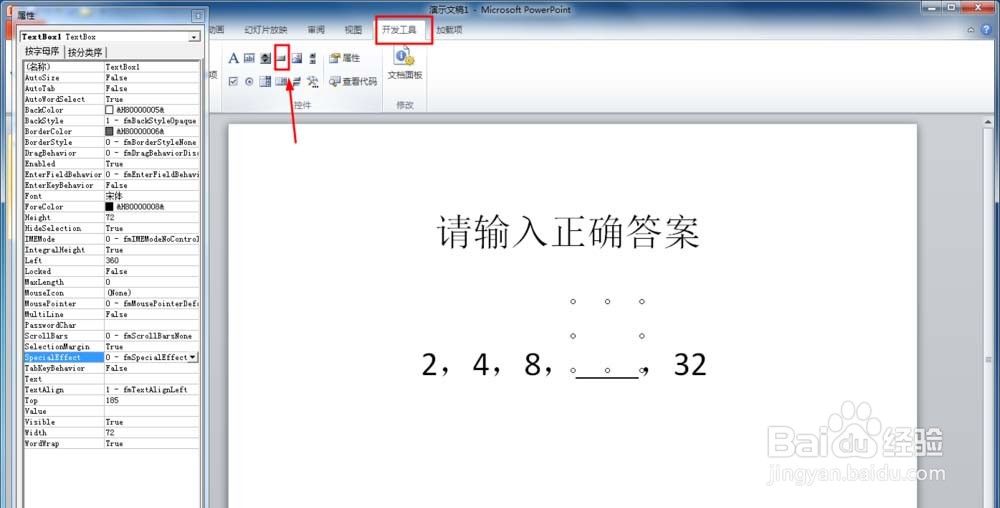
5、点击“开发工具”,选择下面的“文本框(ActiveX控件)”

PPT可以判断对错的填空题如何设计

6、做填空题的横线位置上方,点击鼠标,添加这个控件

PPT可以判断对错的填空题如何设计

7、点击“开发工具”下面的“属性”,弹出如下图左侧的属性框

PPT可以判断对错的填空题如何设计

8、将特效选项设为0,选中的控件就变得像透明一样了

PPT可以判断对错的填空题如何设计

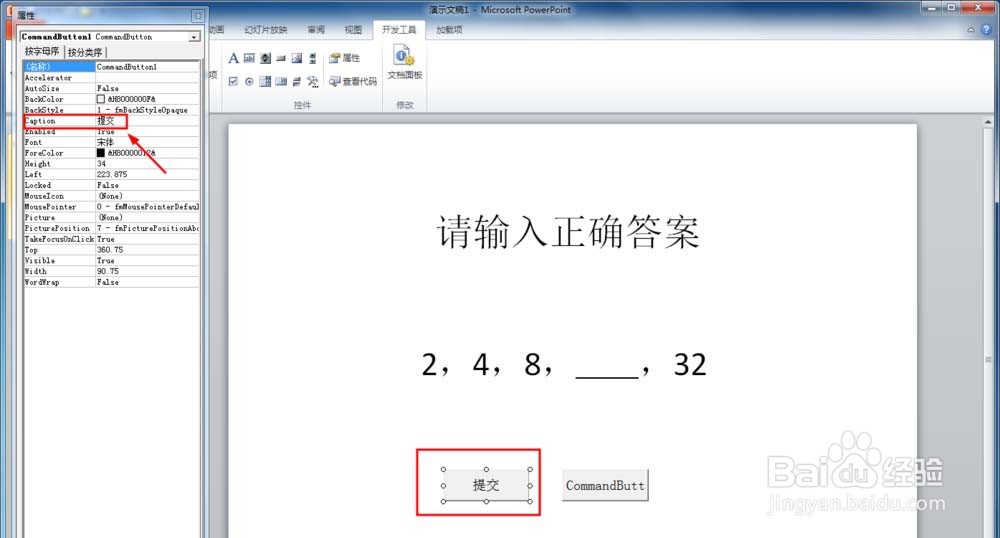
9、选择“开发工具”下的命令按钮,在正文合适位置画两个按钮

PPT可以判断对错的填空题如何设计

10、在属性框中找到caption选项,把后面的名称改为“提交”。用相同的方法,把第二个按钮改为“清除”
PPT可以判断对错的填空题如何设计
  • ppt如何制作可以判断对错的选择题
  • PPT怎样制作填空练习题
  • ppt怎么生成判断题
  • 如何使用PPT制作选择题
  • PPT课件怎么制作选择题并判断对错?
  • 热门搜索
    辽宁省内旅游景点 七台河旅游 槟城旅游攻略 贵州旅游景点介绍 法国著名旅游城市 法国巴黎旅游攻略 乳源大峡谷旅游攻略 美国旅游胜地 建瓯旅游景点大全 沈阳旅游团