1、在64位的系统中安装32位软件的方法
不管是Windows8(X64)还是Windows7(X64),安装32位软件的方法是相同的,下面以Windows8(X64)系统安装32位软件“美图秀秀”为例,说明在64位的系统中安装32位软件的方法。
步骤:
我们左键双击:美图秀秀软件的安装图标;

2、在打开的软件安装对话窗口,左键点击:立即安装美图秀秀;

3、在64位系统中安装32位软件的关键:
在选择软件的安装途径时,32位软件不管安装到哪个磁盘,都要选择:
X:(X为磁盘符号)/Program Files(X86)文件夹(X86就是我们一般用的32位);
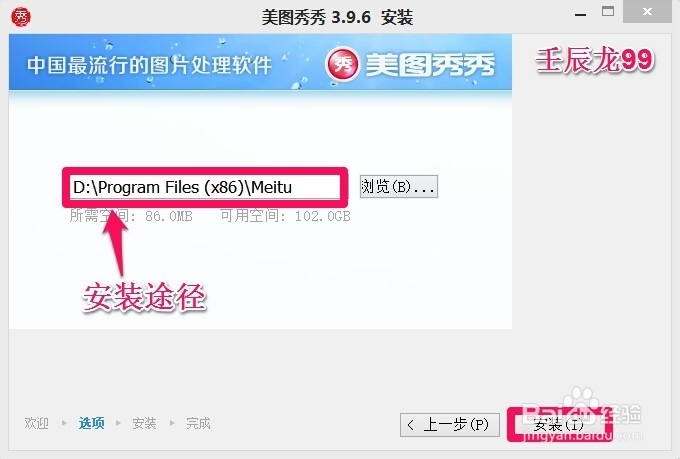
4、正在安装32位美图秀秀;

5、安装完成;

6、安装的美图秀秀可以正常使用。

7、总之,在64位系统中安装32位软件的关键是选择软件的安装途径,一定要安装到X:(X为磁盘符号)/Program Files(X86)文件夹中。
