如何在WPS Office 表格来定义单元格的类型?

 时间:2026-02-14 09:00:59

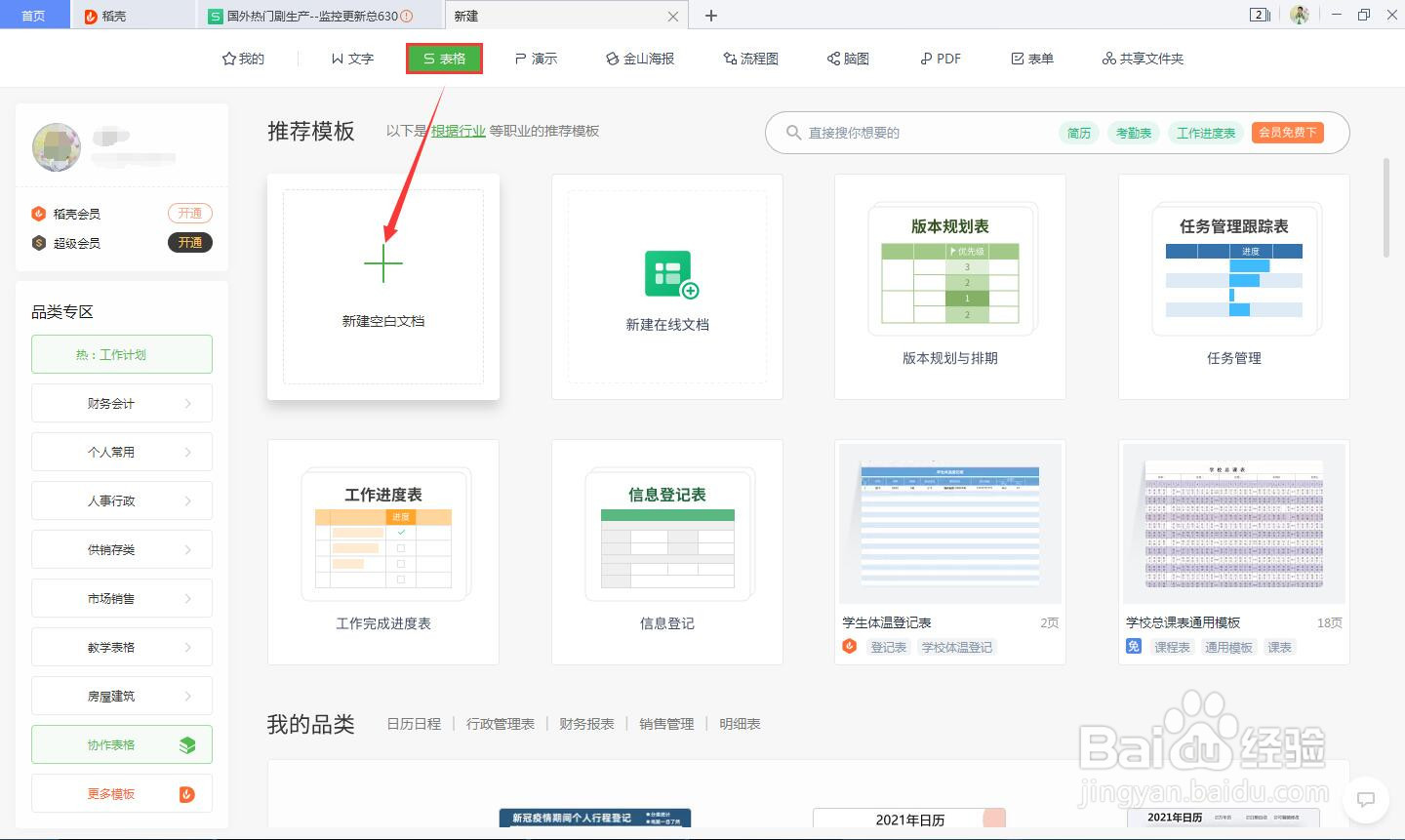
1、首先要打开WPS Office软件。
如何在WPS Office 表格来定义单元格的类型?

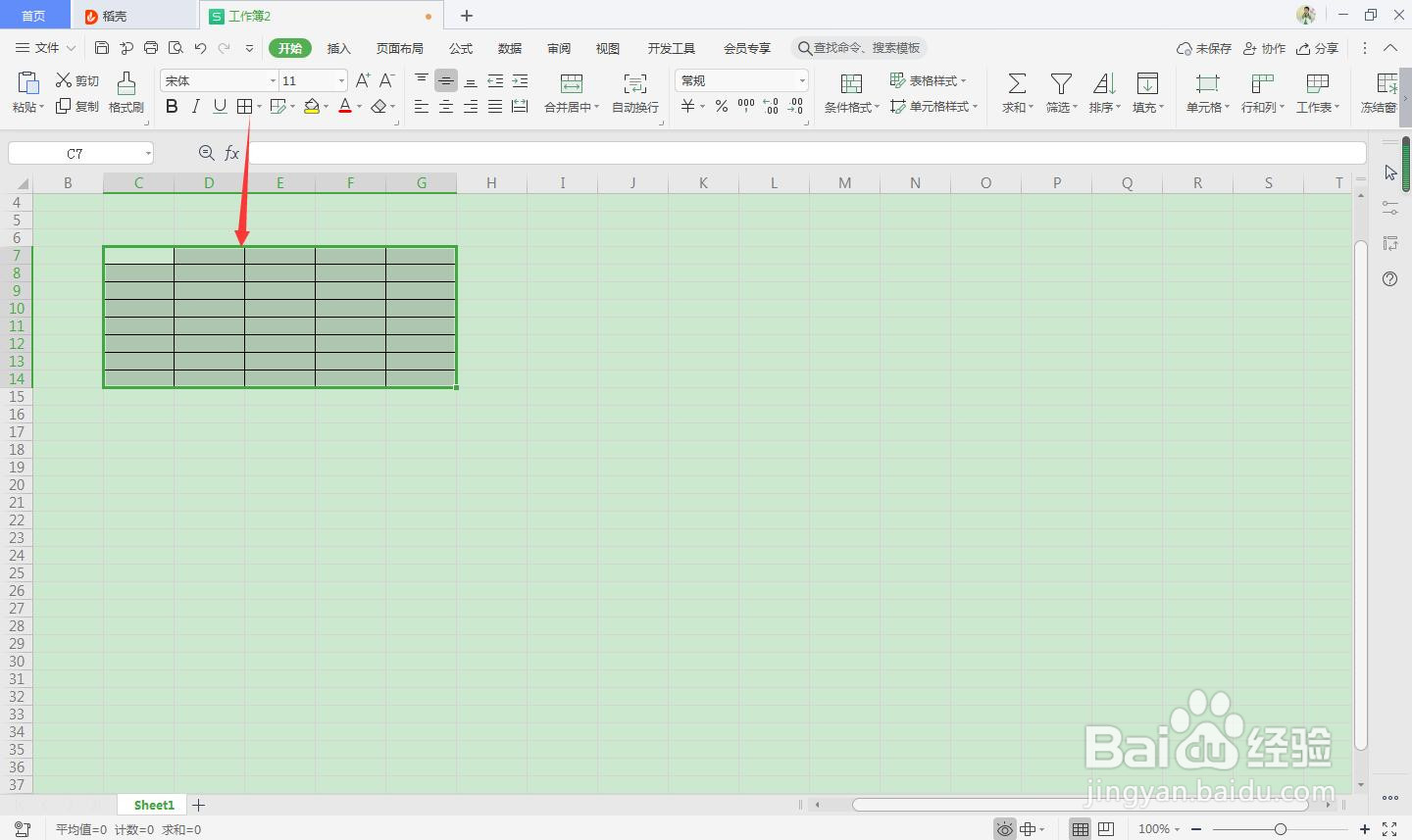
2、用“所有线框”工具绘制一个表格。

如何在WPS Office 表格来定义单元格的类型?

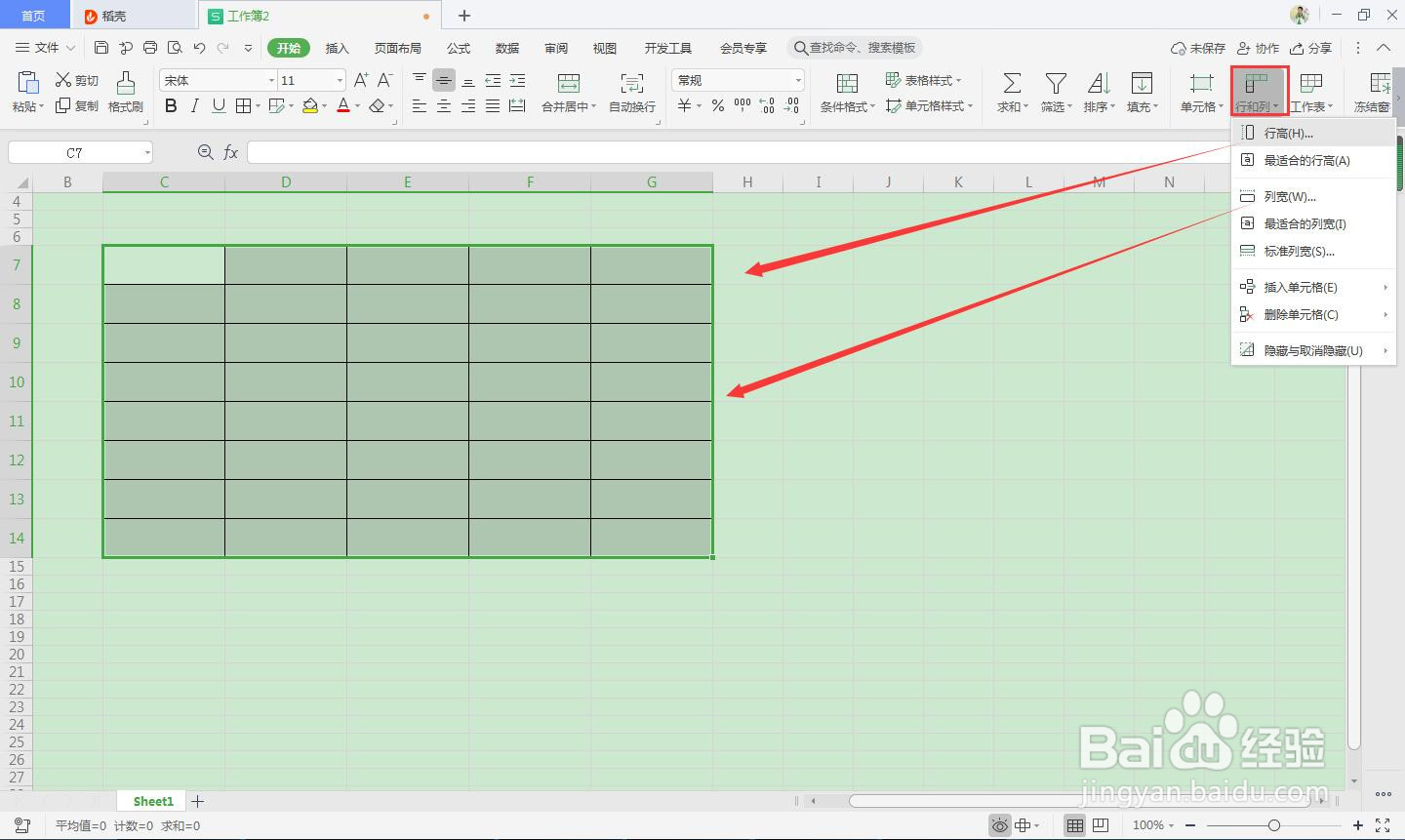
3、点击“行和列”设置行高和列宽。

如何在WPS Office 表格来定义单元格的类型?

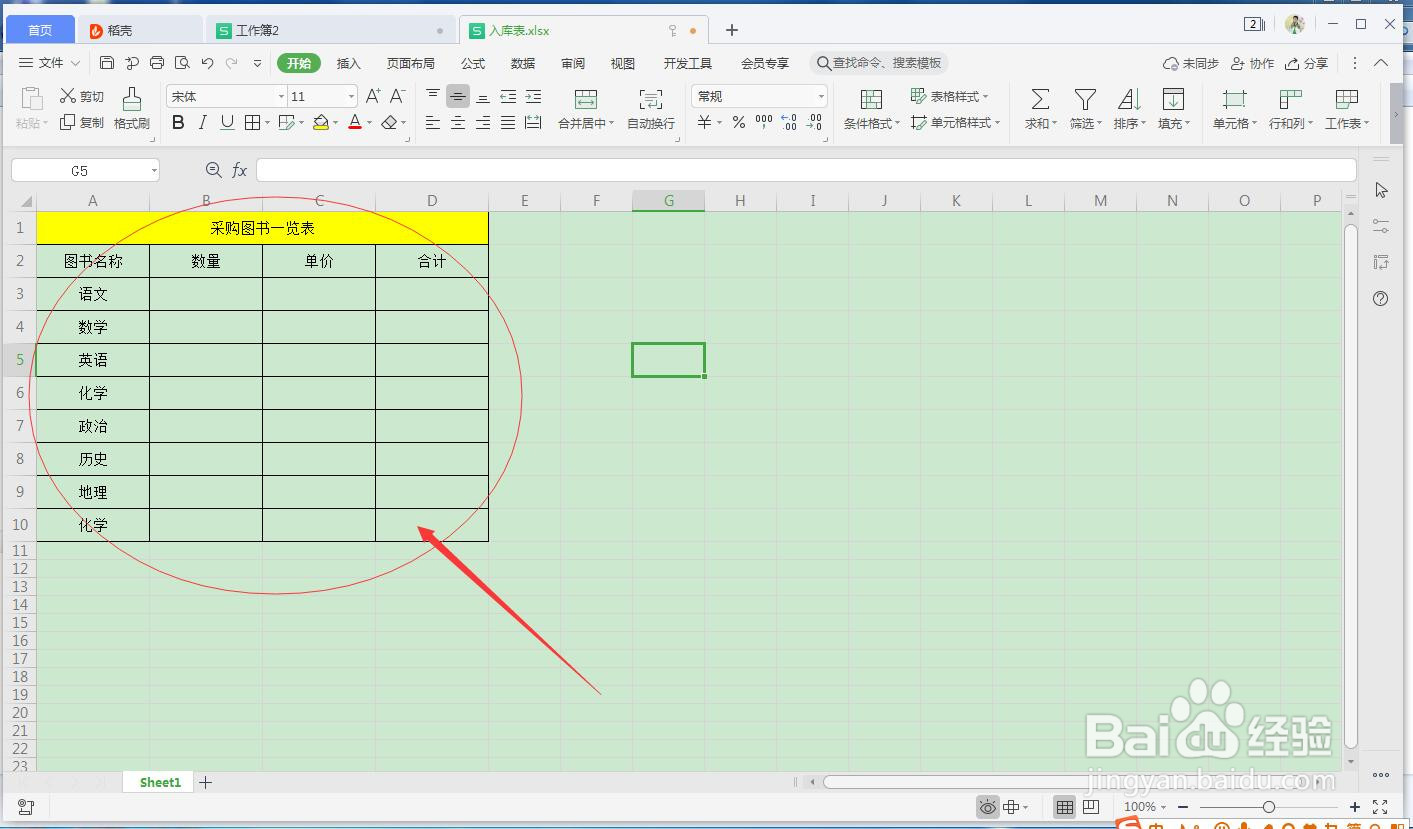
4、在绘制好的表格中输入项目类别。

如何在WPS Office 表格来定义单元格的类型?

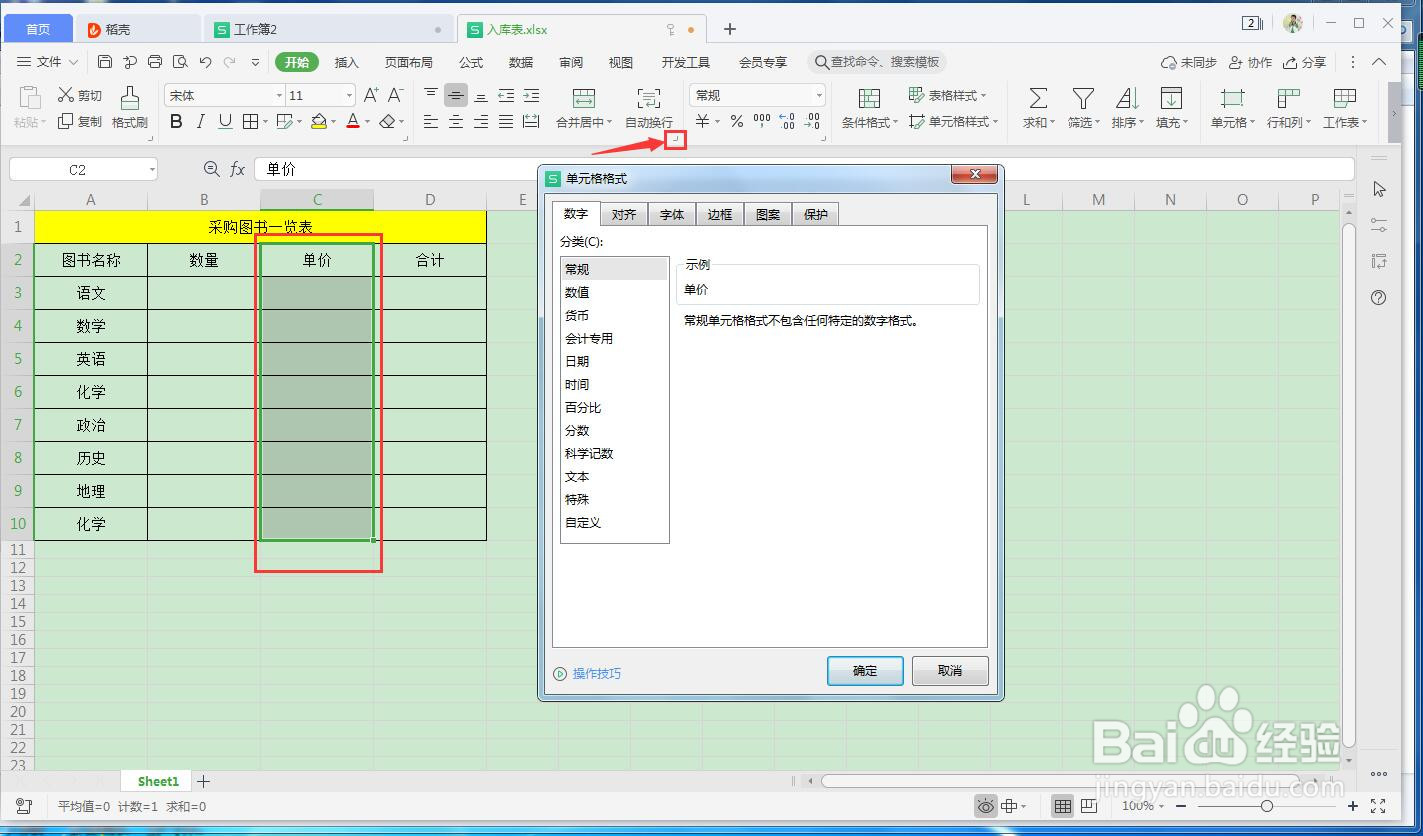
5、选中“单价”一列单元格,然后再点击“自动换行”右下的小符号,弹出“单元格格式”。
如何在WPS Office 表格来定义单元格的类型?

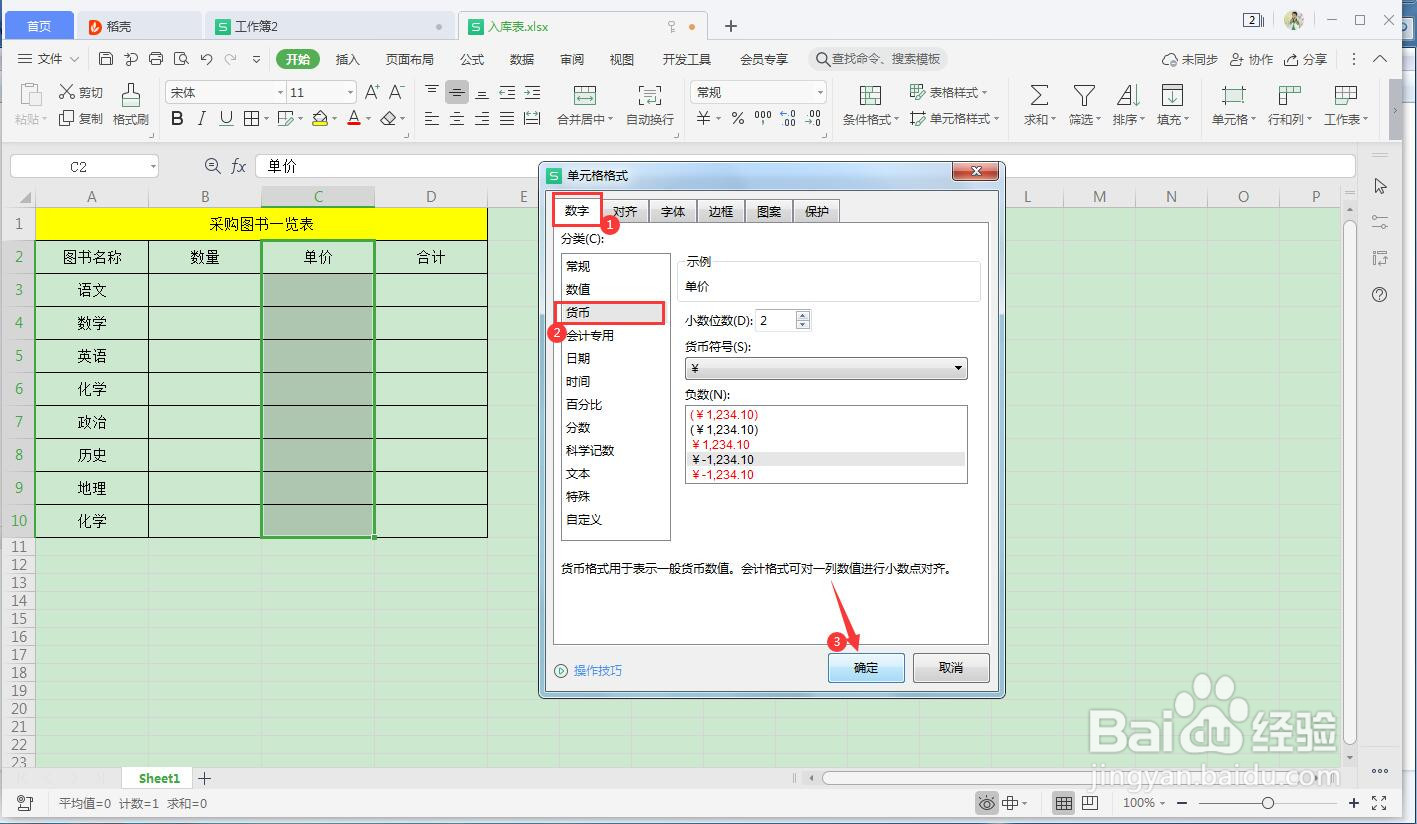
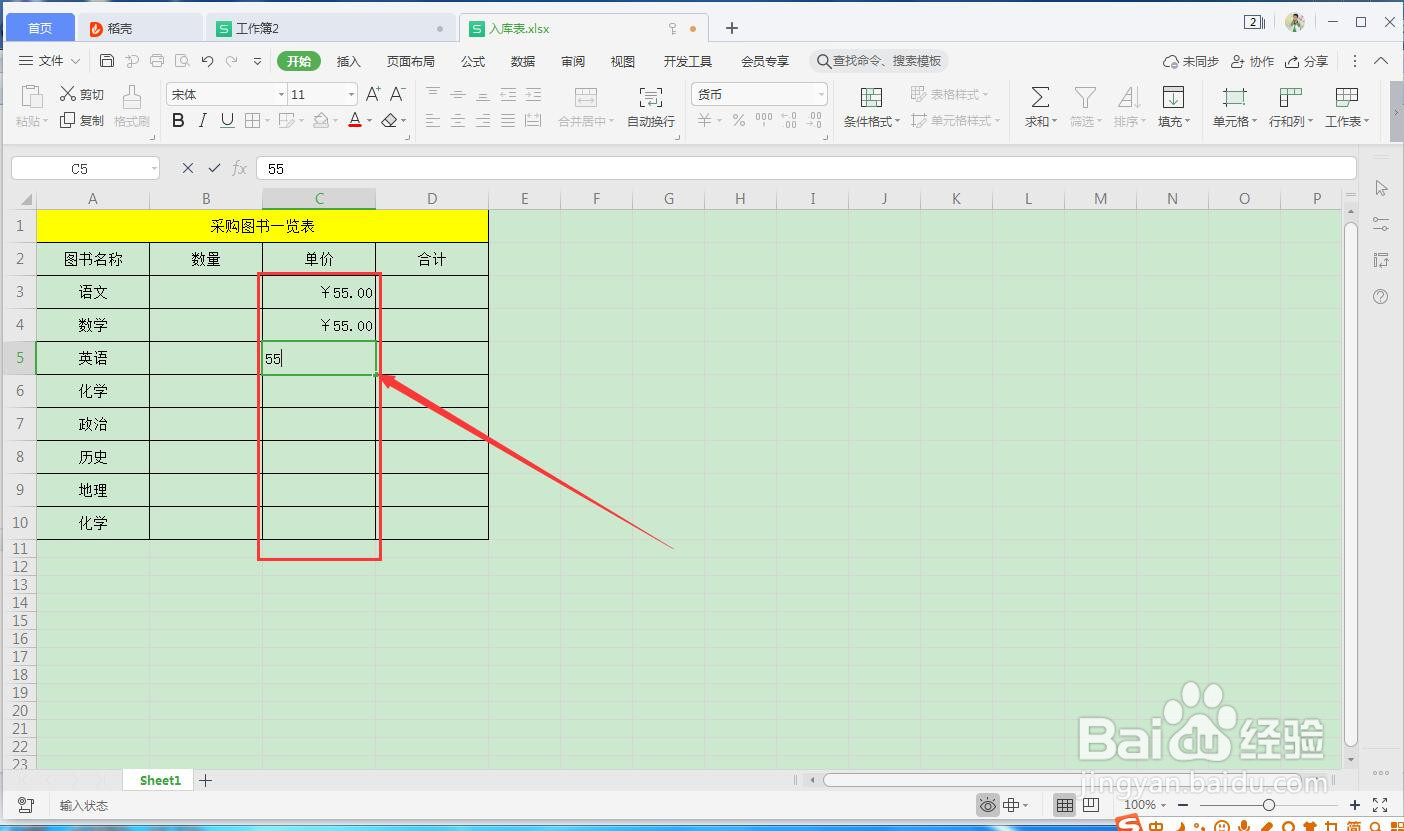
6、在弹出的单元格式中,选中“数字”--“货币”,最后点击确定,就把这一列定义为货币类型,输入数字,就会以货币的形式展示。
如何在WPS Office 表格来定义单元格的类型?

如何在WPS Office 表格来定义单元格的类型?

1、1.首先要打开WPS Office软件。


2.用“所有线框”工具绘制一个表格。
3.点击“行和列”设置行高和列宽。
4.在绘制好的表格中输入项目类别。
5.选中“单价”一列单元格,然后再点击“自动换行”右下的小符号,弹出“单元格格式”。
6.在弹出的单元格式中,选中“数字”--“货币”,最后点击确定,就把这一列定义为货币类型,输入数字,就会以货币的形式展示。
  • WPS表格如何对数据进行分类及汇总显示?
  • wps如何分类汇总多项数据
  • 如何在wps中制作数据透视图
  • wps表格怎么做数据分类汇总
  • wps表格如何使用“数据透视表”
  • 热门搜索
    南山文化旅游区 悠哉旅游网 华东五市旅游 旅游风景图片 北京旅游景点排名 旅游翻译 香港旅游攻略自由行 昆山旅游 结伴旅游 全国旅游景点排名