Word文档中怎样将图片背景色更换为渐变色

 时间:2024-10-12 08:10:49

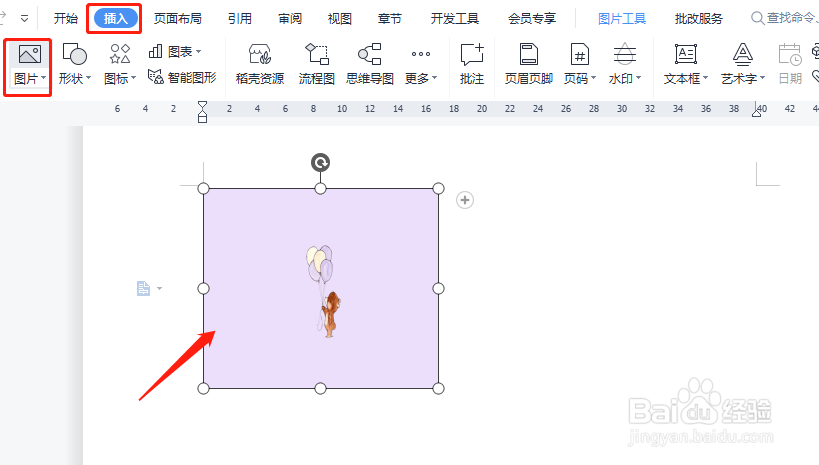
1、打开需要操作的Word文档,单击插入选项卡,选择图片,如图所示。
Word文档中怎样将图片背景色更换为渐变色

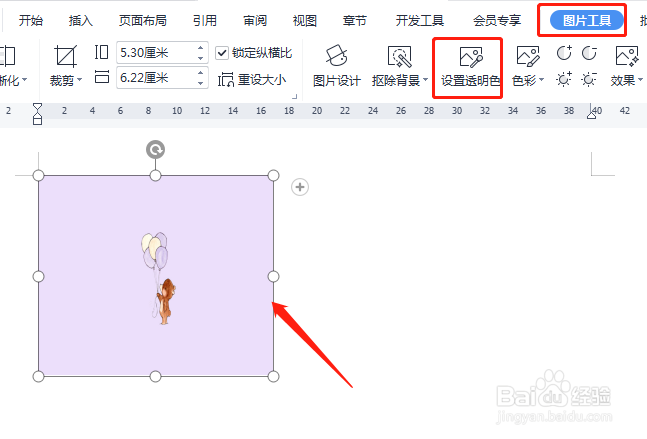
2、选中插入的图片,单击图片工具选项卡,选择设置透明色。

Word文档中怎样将图片背景色更换为渐变色

3、选择设置透明色后,在图片上单击,可以看到背景变为透明。

Word文档中怎样将图片背景色更换为渐变色

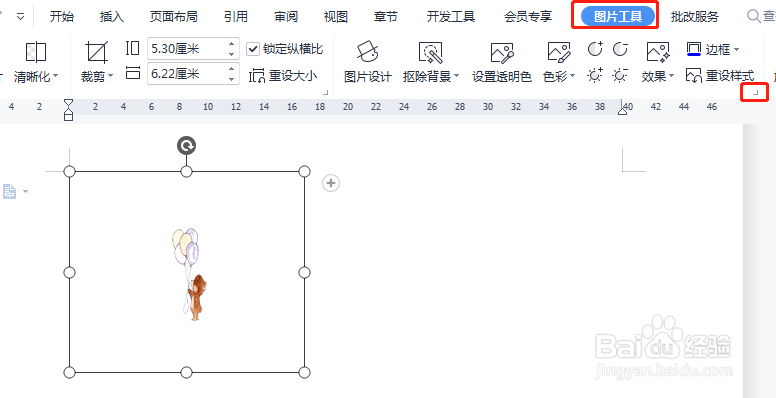
4、单击图片,选择图片工具选项卡,单击重设样式右下角的小三角,打开属性对话框。
Word文档中怎样将图片背景色更换为渐变色

5、在打开的属性窗口,选择填充与线条,下拉菜单中勾选“渐变填充”,选择一种渐变填充色,这里我们选择粉色。

Word文档中怎样将图片背景色更换为渐变色

6、在渐变填充下拉菜单中,我们选择一种渐变样式“矩形渐变”,关闭对话框。

Word文档中怎样将图片背景色更换为渐变色

7、最后设置完成,可以看到图片背景色更换为渐变色,如下图所示。

Word文档中怎样将图片背景色更换为渐变色
  • Word中的图片怎样设置渐变效果?
  • Word图形如何设置渐变色?
  • word怎么给图片添加渐变边框
  • word背景图片设置
  • word2021给形状填充图片
  • 热门搜索
    北京旅游线路 西岭雪山旅游攻略 重庆旅游攻略三日游 呼伦贝尔旅游包车 秦皇岛旅游景点 辽阳旅游 奉化旅游 广东省内旅游 阿勒泰旅游 惠州商贸旅游高级职业技术学校