PS画笔工具的快速使用

 时间:2026-02-13 10:29:44

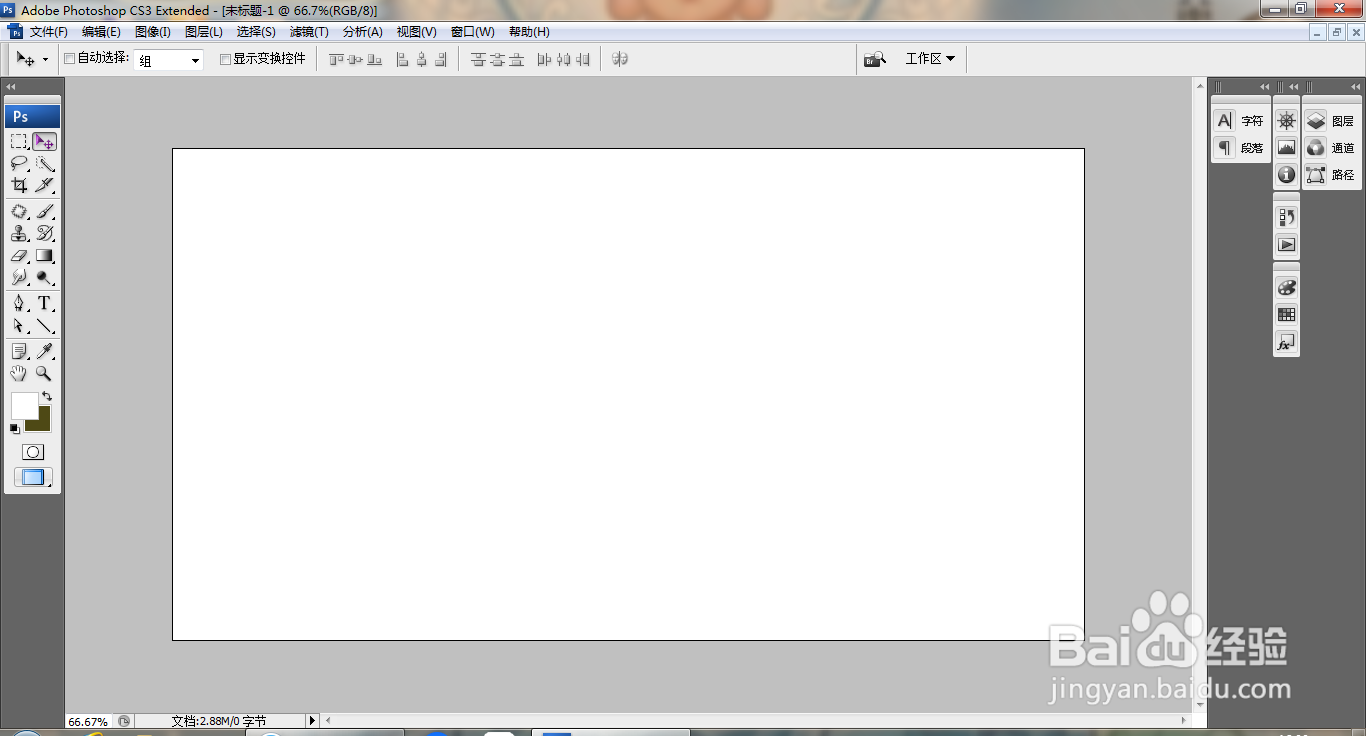
1、打开PS,新建空白背景,如图

PS画笔工具的快速使用

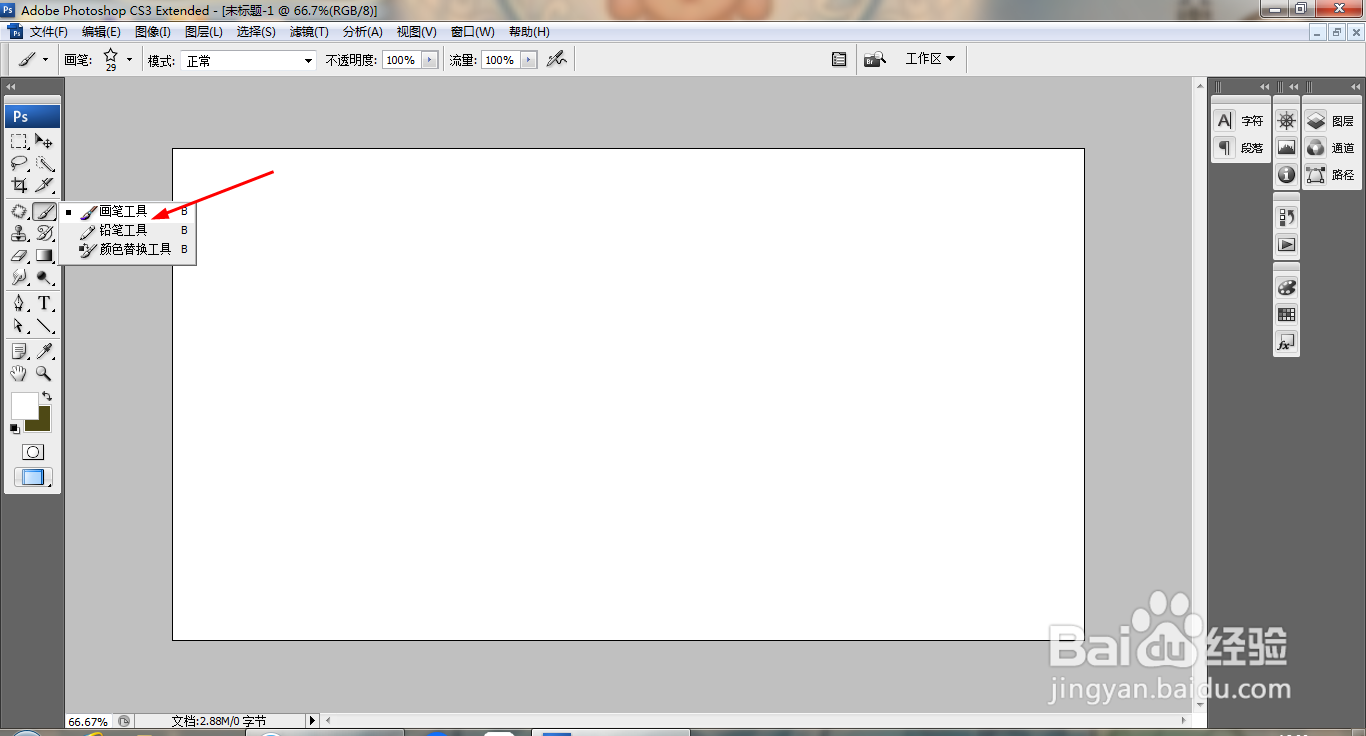
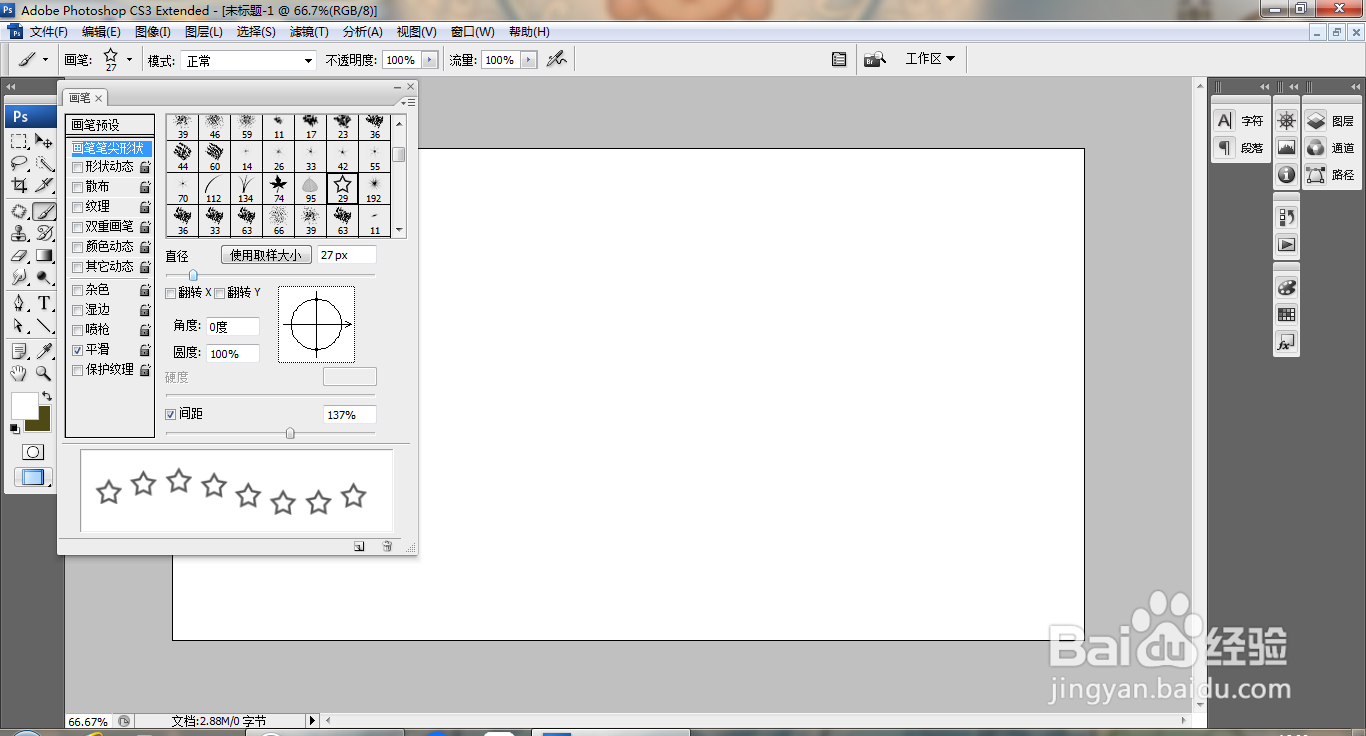
2、点击画笔工具,设置画笔大小为29,点击确定,如图

PS画笔工具的快速使用

3、按F5打开画笔面板,设置画笔直径为27像素,设置间距为137%,点击确定,如图
PS画笔工具的快速使用

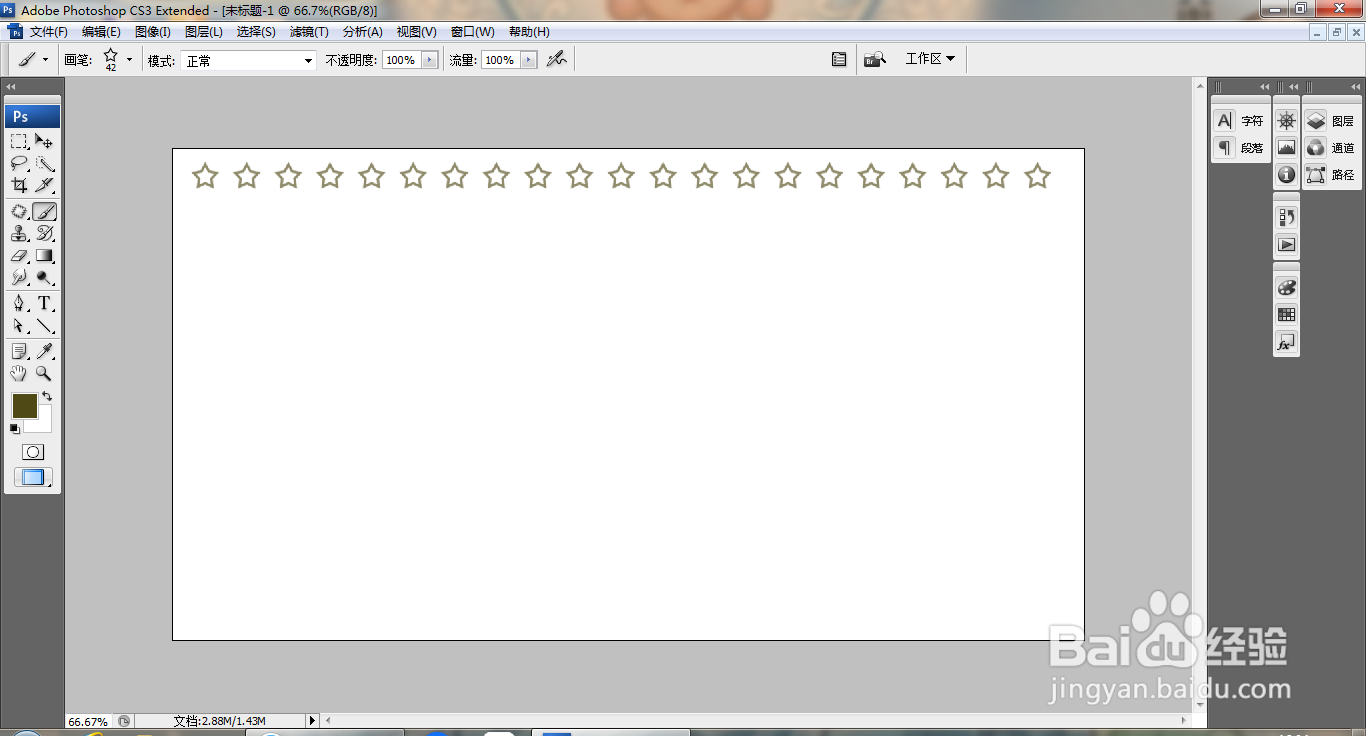
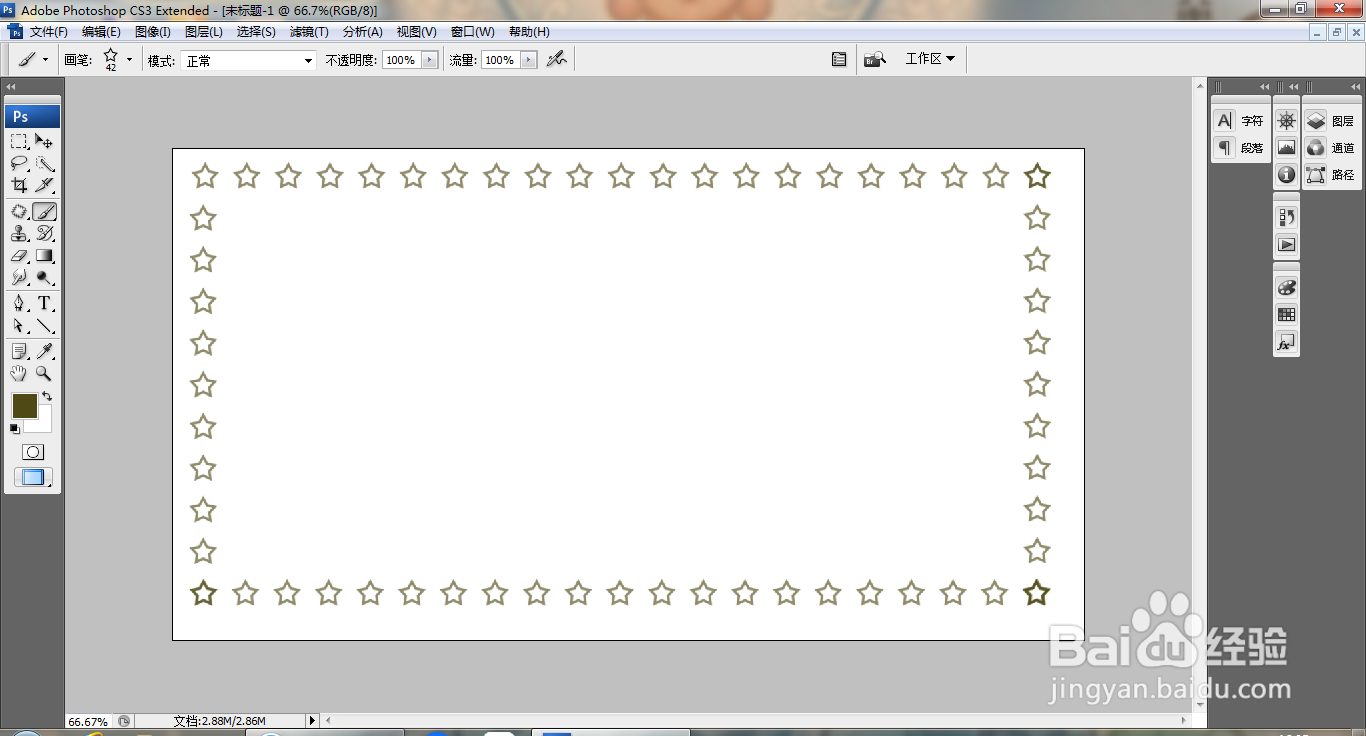
4、设置画笔的大小为42像素,点击确定,如图

PS画笔工具的快速使用

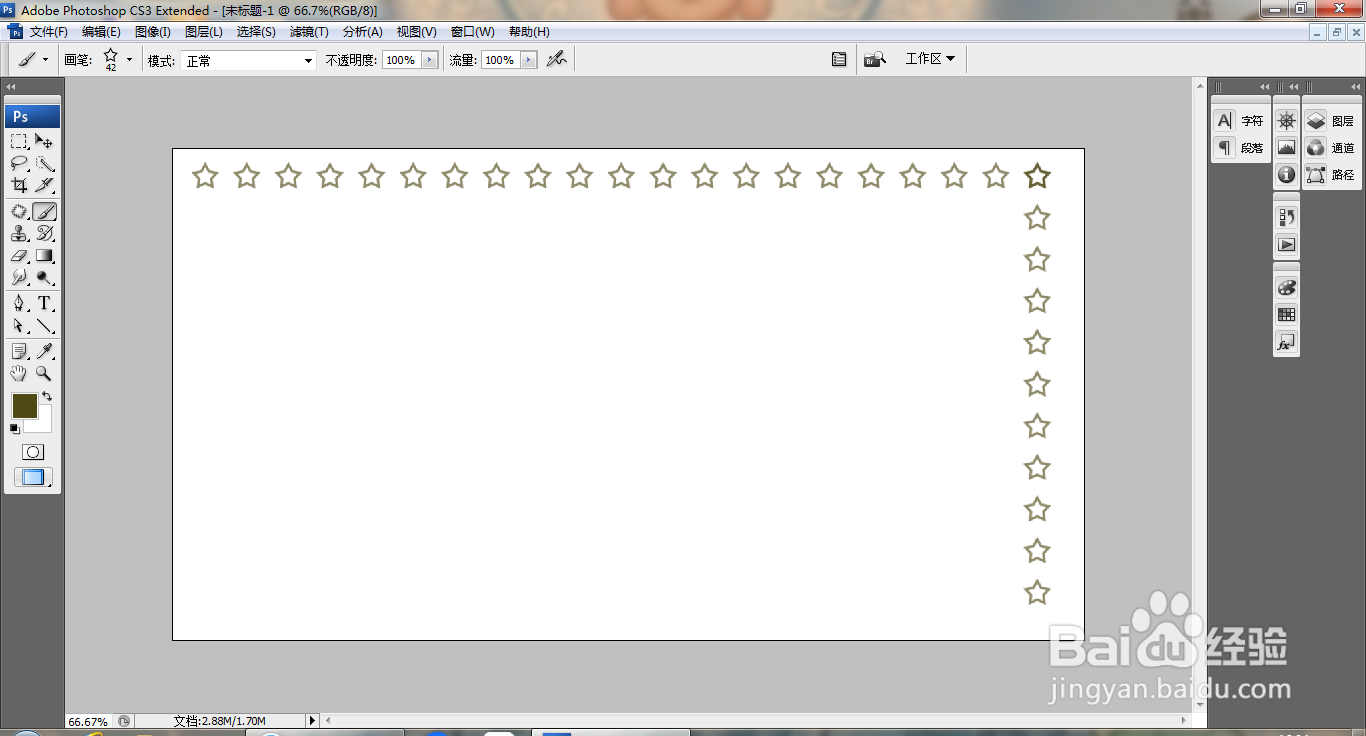
5、绘制画笔图案,按shift键继续绘制,如图

PS画笔工具的快速使用

6、选择画笔,点选绘制,再次按shift键绘制,点击确定,如图

PS画笔工具的快速使用

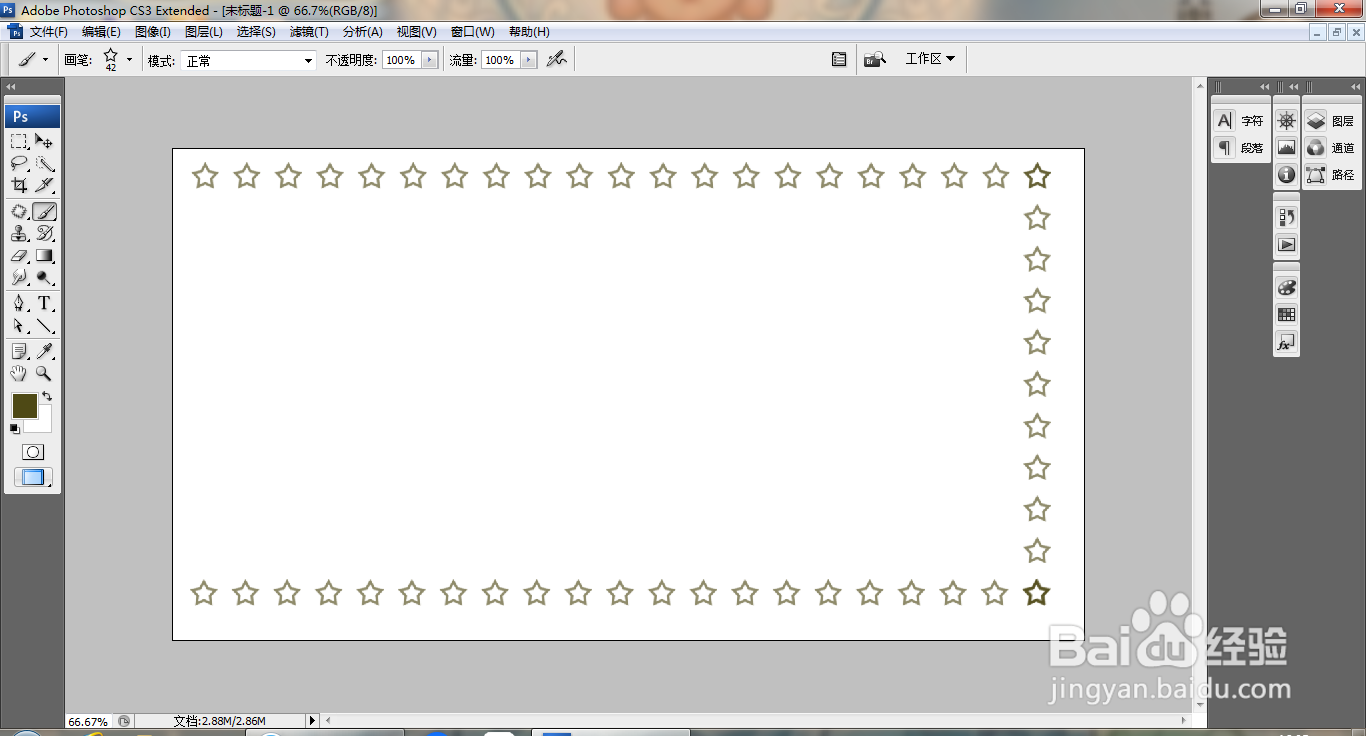
7、点选画笔图案,继续按shift键绘制图案,如图

PS画笔工具的快速使用

8、点选绘制图案,按shift键继续绘制,如图

PS画笔工具的快速使用

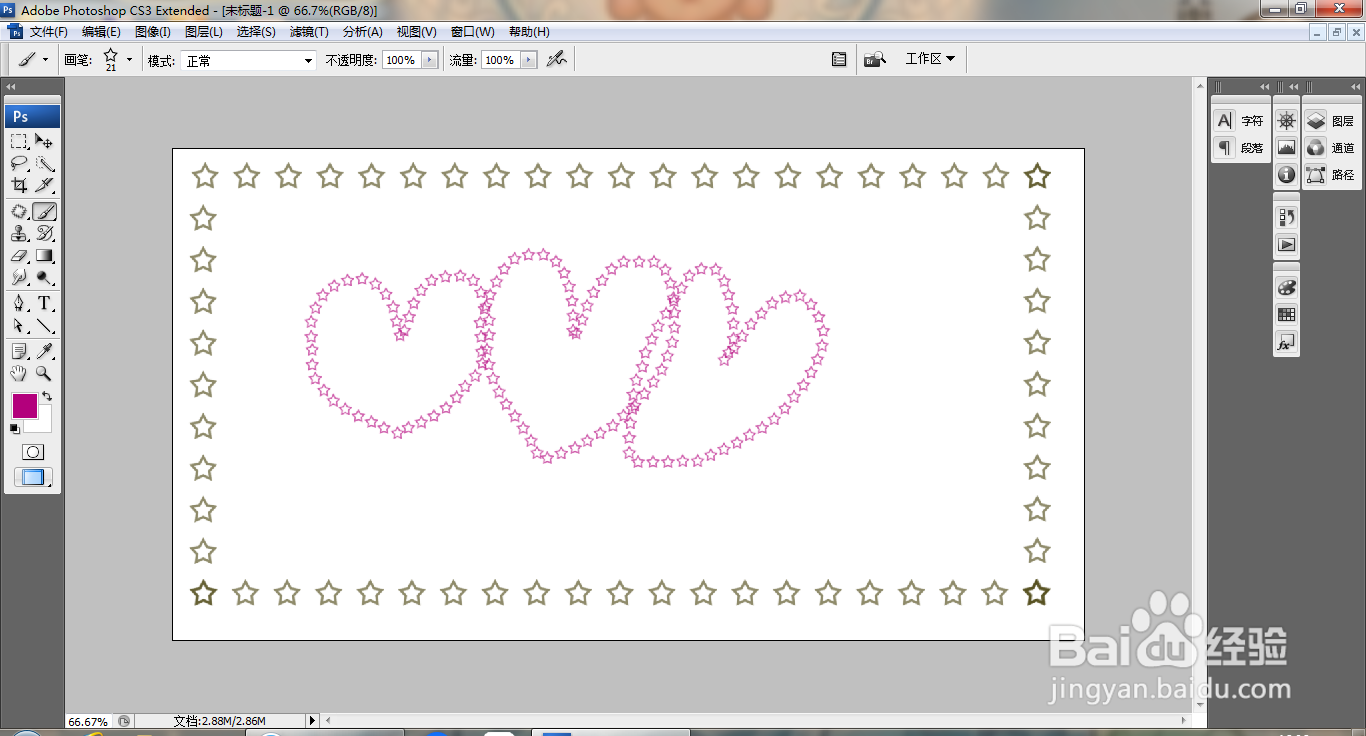
9、设置前景色为深粉色,点击确定,如图

PS画笔工具的快速使用

10、继续选择画笔工具,快速绘制图案,如图

PS画笔工具的快速使用

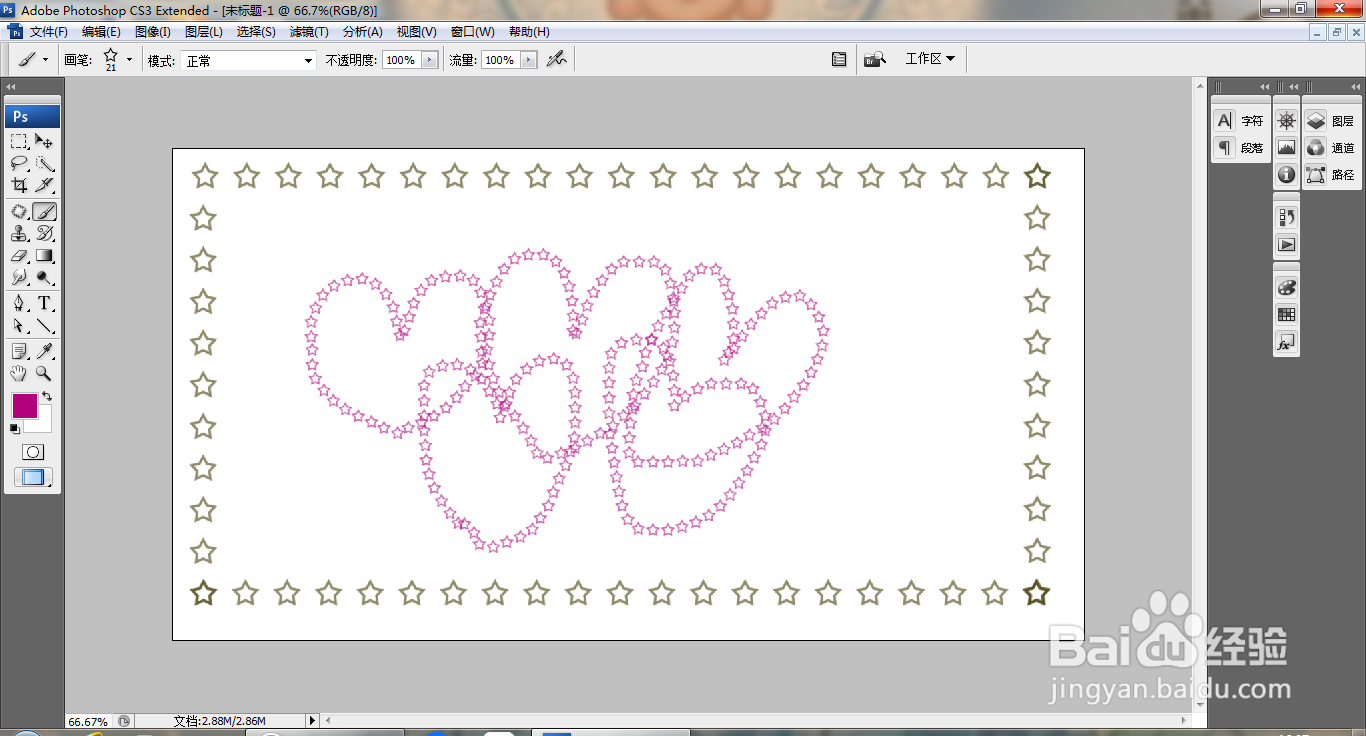
11、继续点选,快速绘制图案,如图

PS画笔工具的快速使用

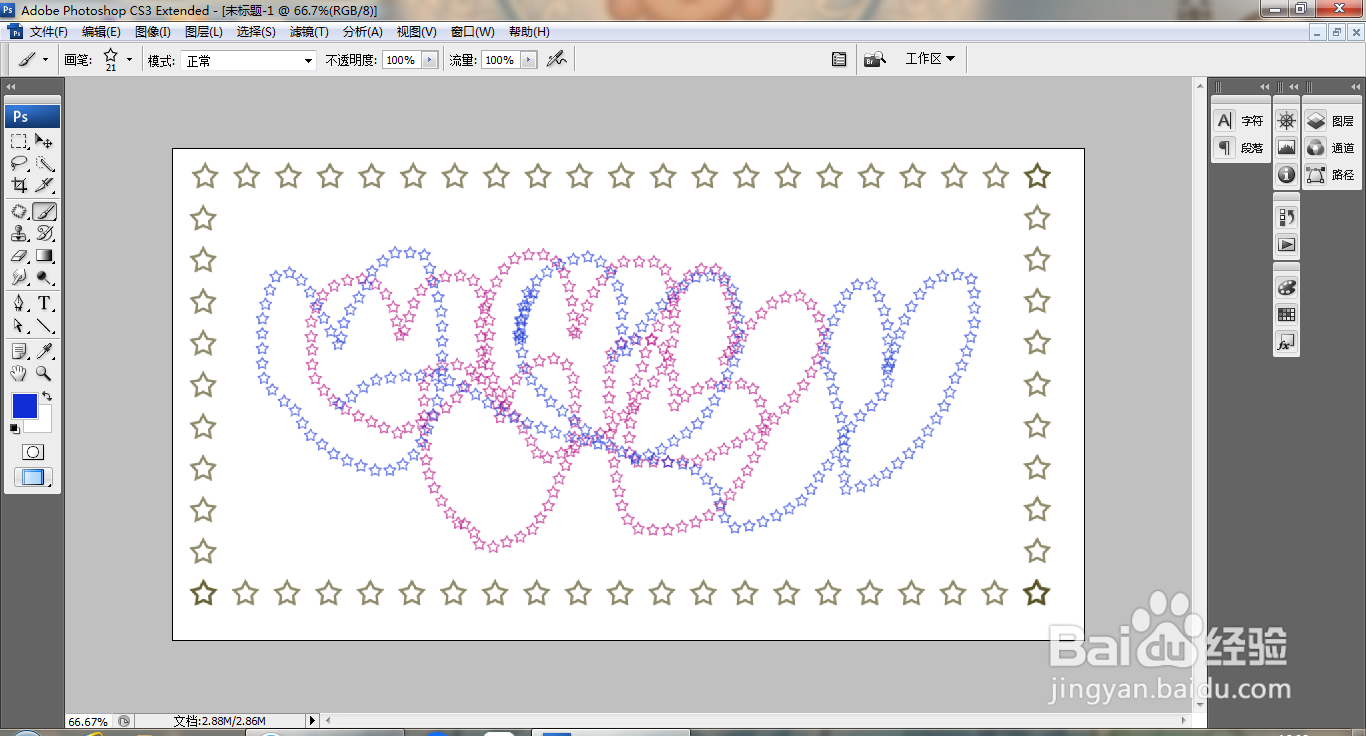
12、设置前景色为深蓝色,继续绘制图案,点击确定,如图

PS画笔工具的快速使用

  • photoshop给白瓷添加图案
  • ps中涂抹工具和模糊工具怎么用
  • 用ps制作纸纹效果怎么做
  • 怎么用PS制作磨砂颗粒质感的背景图
  • ps对称工具怎么开
  • 热门搜索
    九江旅游 公司旅游 旅游体验师 从化旅游 奖励旅游 平遥古城旅游攻略 旅游吧 旅游顾问 河北旅游职业学院 安徽旅游攻略