1、首先打开我们手机主页面上的设置

2、然后点击通用

3、在选择辅助功能
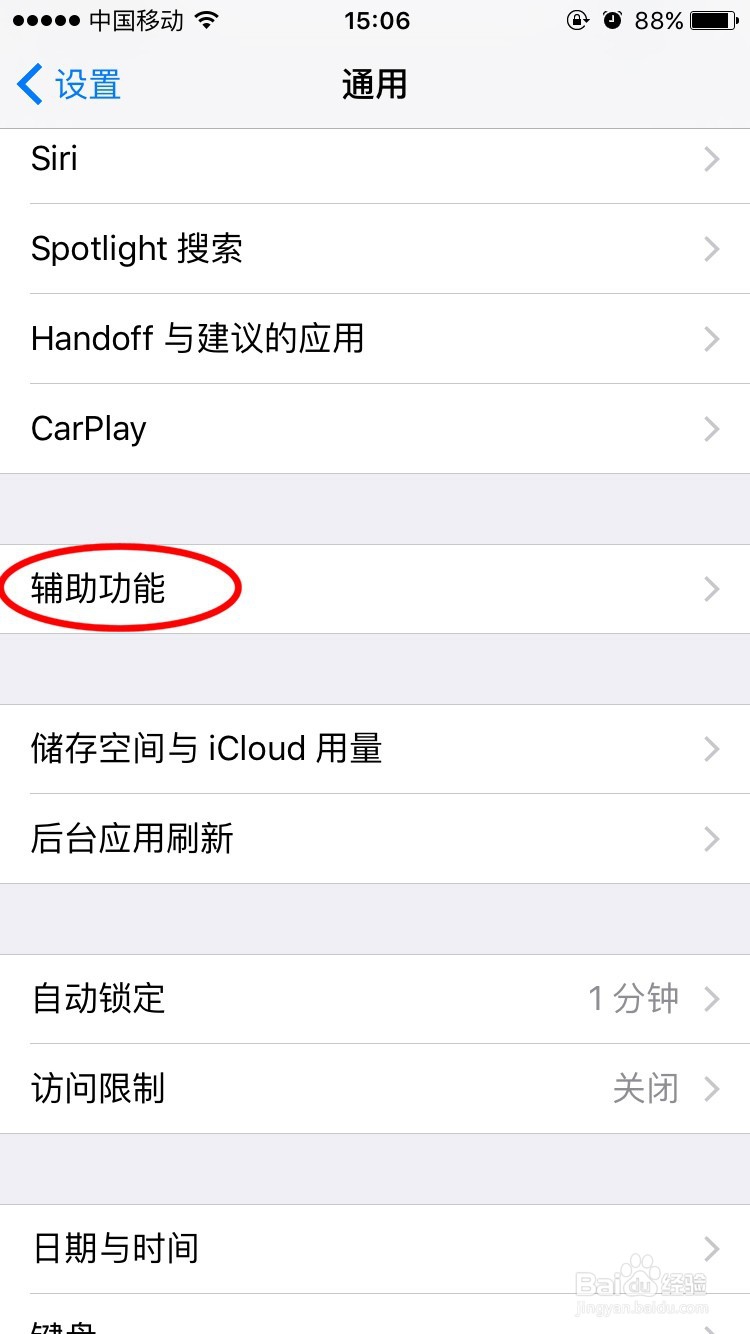
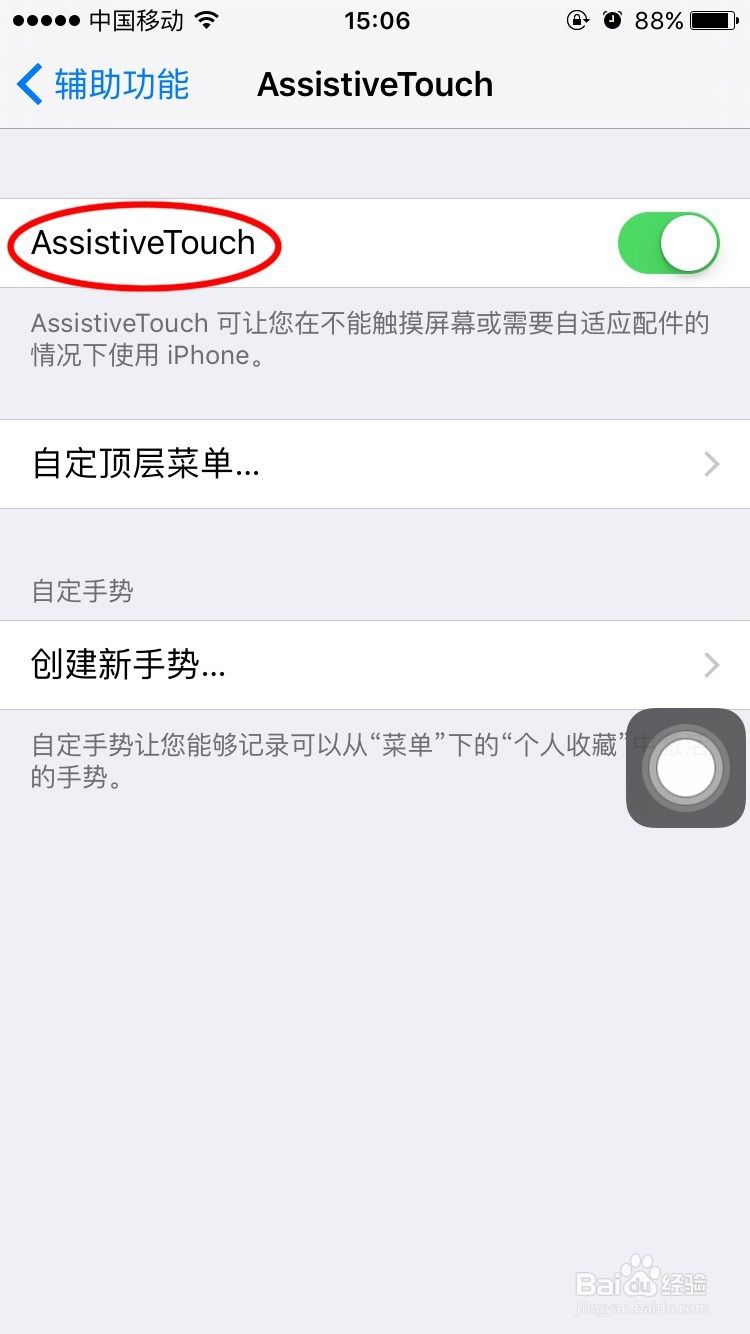
4、在里面找到AssistiveTouch,进去点击打开

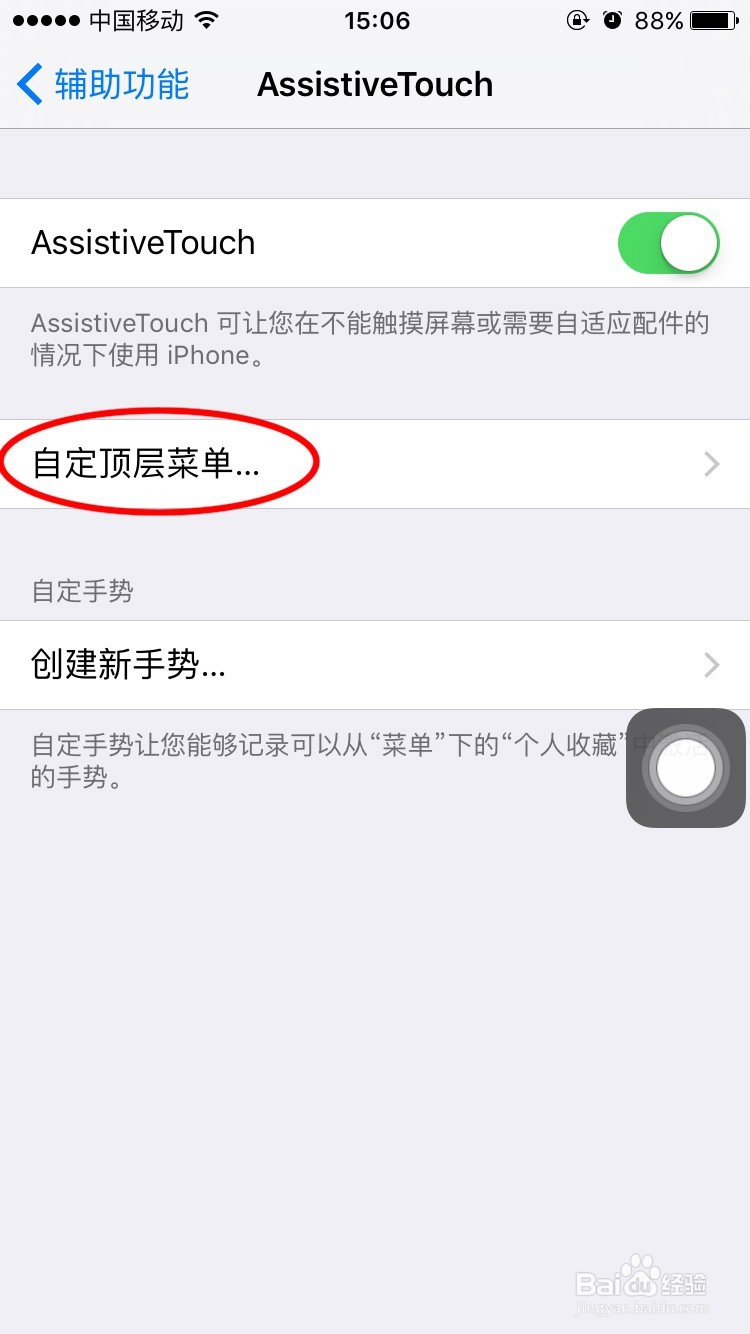
5、然后选择自定顶层菜单
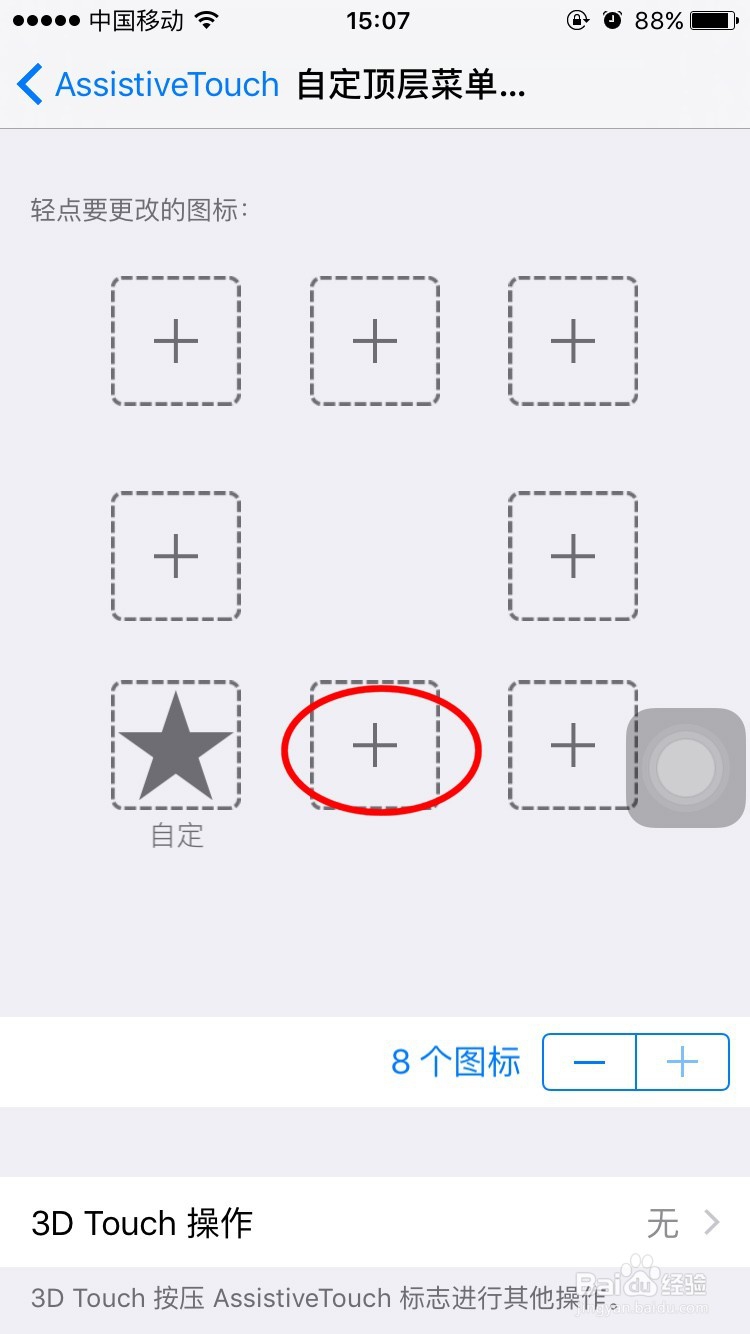
6、图标最少一个最大可以到八个,按旁边的“+”或者“-”可以依次增加或者减少

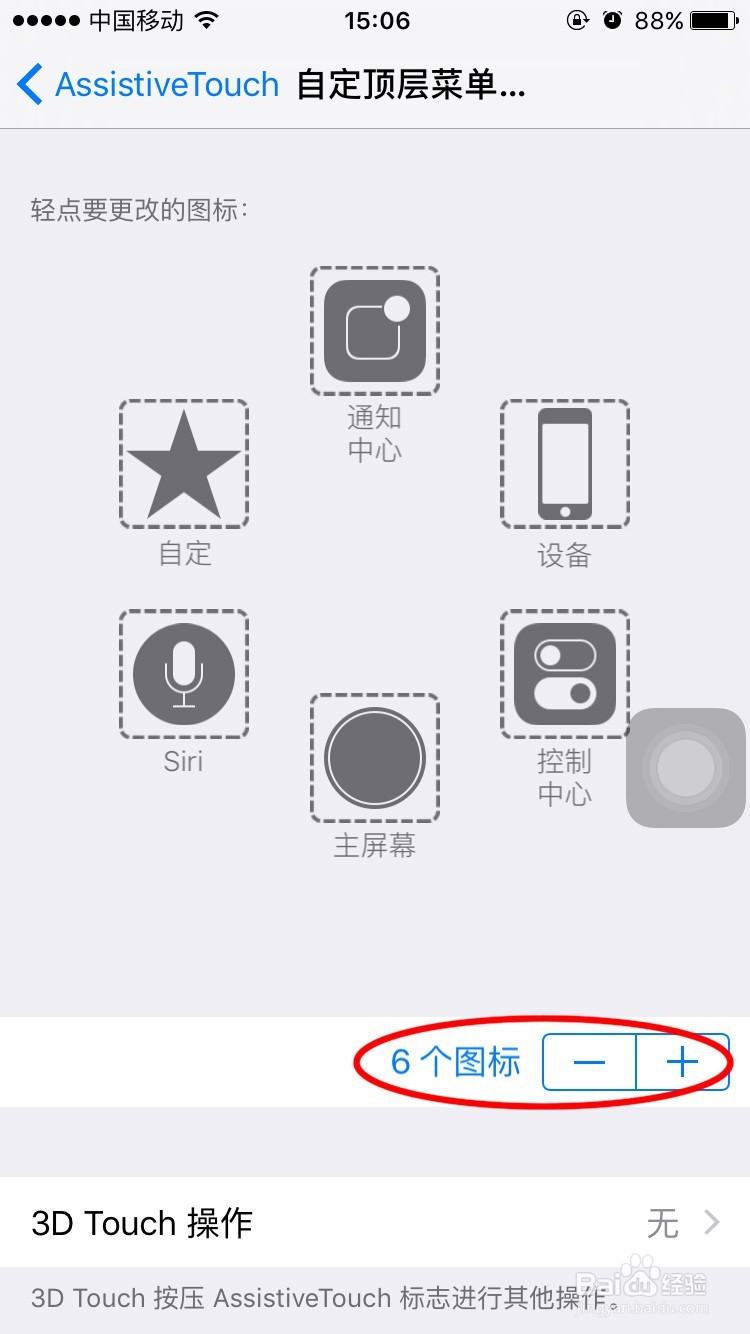
7、然后随意按住一个图标就可以更改为我们要的功能了
8、例如选择主屏幕,点击完成
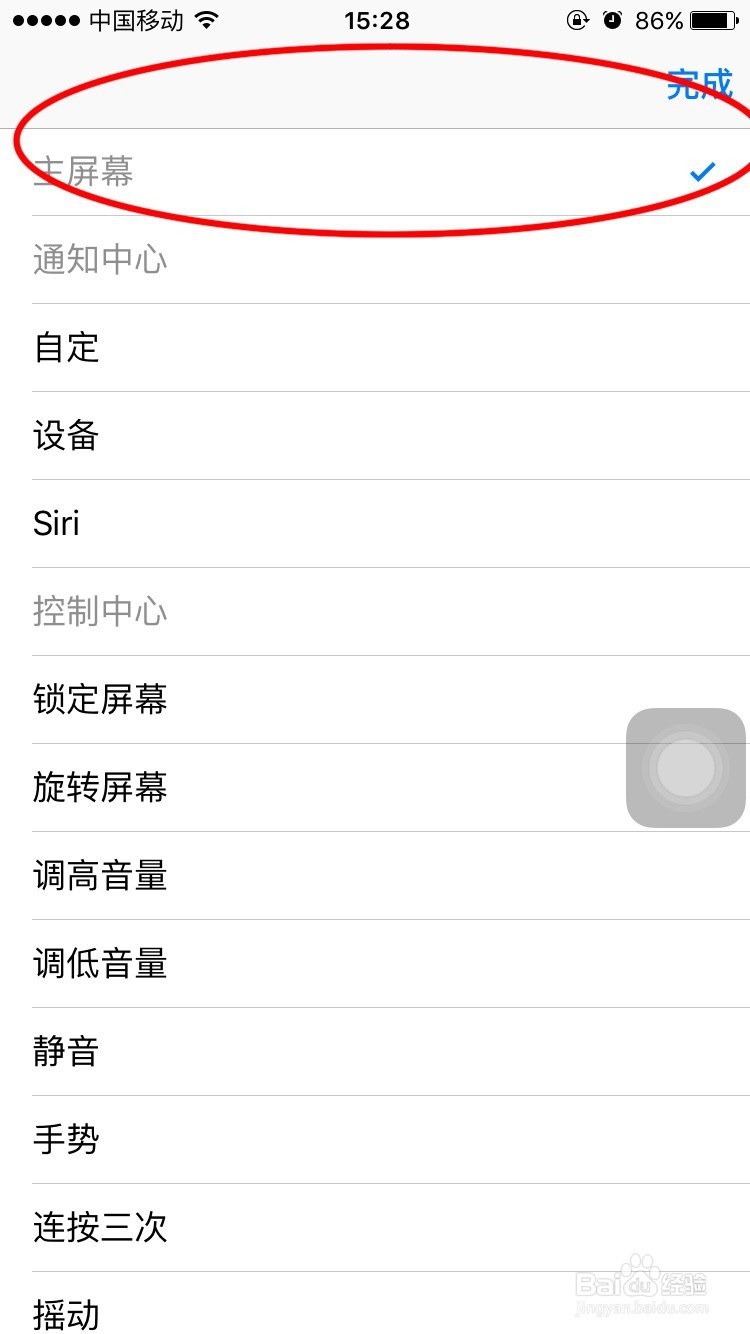
9、这样主屏幕就在“小圆点”里面了

时间:2026-04-27 02:57:36
1、首先打开我们手机主页面上的设置
2、然后点击通用
3、在选择辅助功能
4、在里面找到AssistiveTouch,进去点击打开
5、然后选择自定顶层菜单
6、图标最少一个最大可以到八个,按旁边的“+”或者“-”可以依次增加或者减少
7、然后随意按住一个图标就可以更改为我们要的功能了
8、例如选择主屏幕,点击完成
9、这样主屏幕就在“小圆点”里面了
