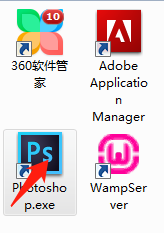
1、【第一步】双击打开PS软件
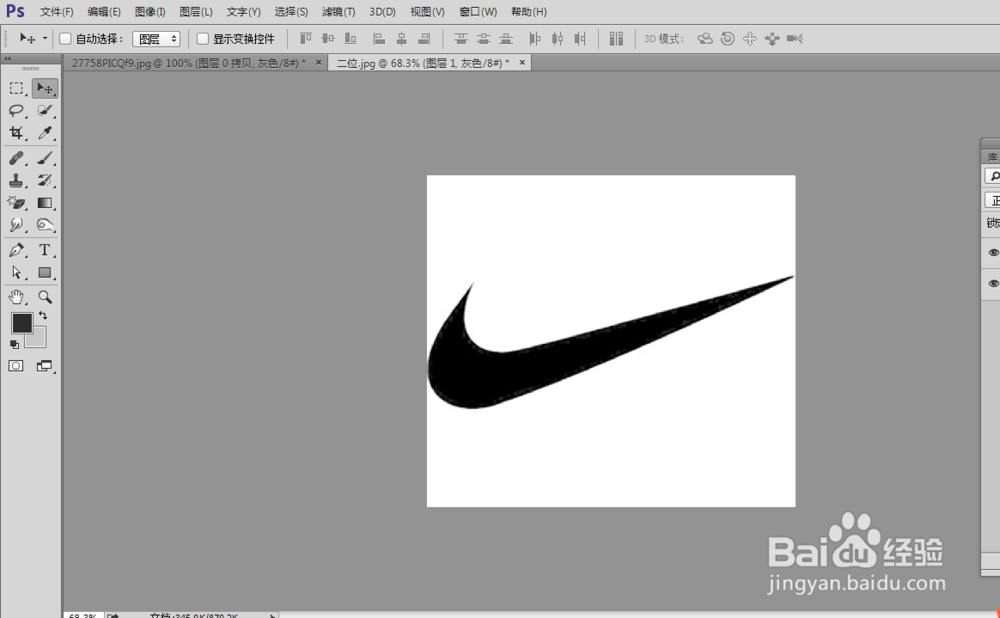
2、【第二步】把需要檫掉的图片(颜色对比度越大越好,比如黑白对比)拖进PS里面

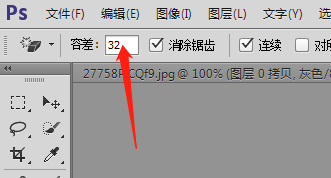
3、【第三步】选中PS软件中的橡皮工具,注意右下角的三角符号,有多个选项,我们要选中魔术橡皮(注意调整容差值),选中后点一下白色区域,这样就保留黑色区域耐克的标志,白色区域变成透明的了,如图所示



4、【第四步】另存为png格式,这样就得到一背景透明的图片了
时间:2026-04-23 04:44:29
1、【第一步】双击打开PS软件
2、【第二步】把需要檫掉的图片(颜色对比度越大越好,比如黑白对比)拖进PS里面
3、【第三步】选中PS软件中的橡皮工具,注意右下角的三角符号,有多个选项,我们要选中魔术橡皮(注意调整容差值),选中后点一下白色区域,这样就保留黑色区域耐克的标志,白色区域变成透明的了,如图所示
4、【第四步】另存为png格式,这样就得到一背景透明的图片了
