1、在ps软件中打开模特原图,

2、然后打开一张素材图,

3、把素材图拖进来,放在模特背景图前面的图层位置,


4、然后点击滤镜—模糊—高斯模糊,设置素材图的模糊参数,


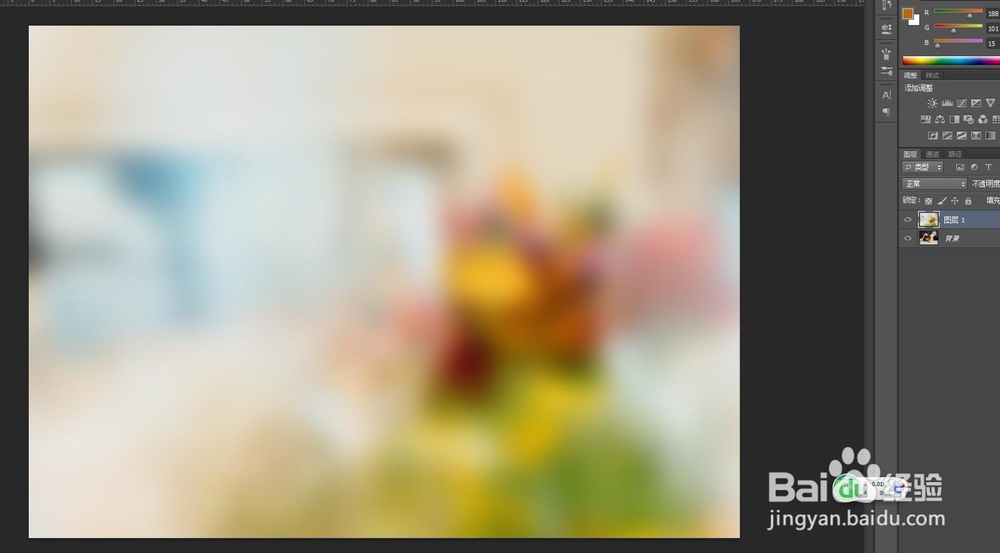
5、然后将模糊掉的素材图所在图层的模式为滤色模式,模特图色调就会发生变化,


6、再次将素材图所在图层的模式为点光模式,模特图色调就会再次发生变化,我们选择比较好看的点光模式为最终效果。


时间:2026-05-03 20:12:55
1、在ps软件中打开模特原图,
2、然后打开一张素材图,
3、把素材图拖进来,放在模特背景图前面的图层位置,
4、然后点击滤镜—模糊—高斯模糊,设置素材图的模糊参数,
5、然后将模糊掉的素材图所在图层的模式为滤色模式,模特图色调就会发生变化,
6、再次将素材图所在图层的模式为点光模式,模特图色调就会再次发生变化,我们选择比较好看的点光模式为最终效果。
