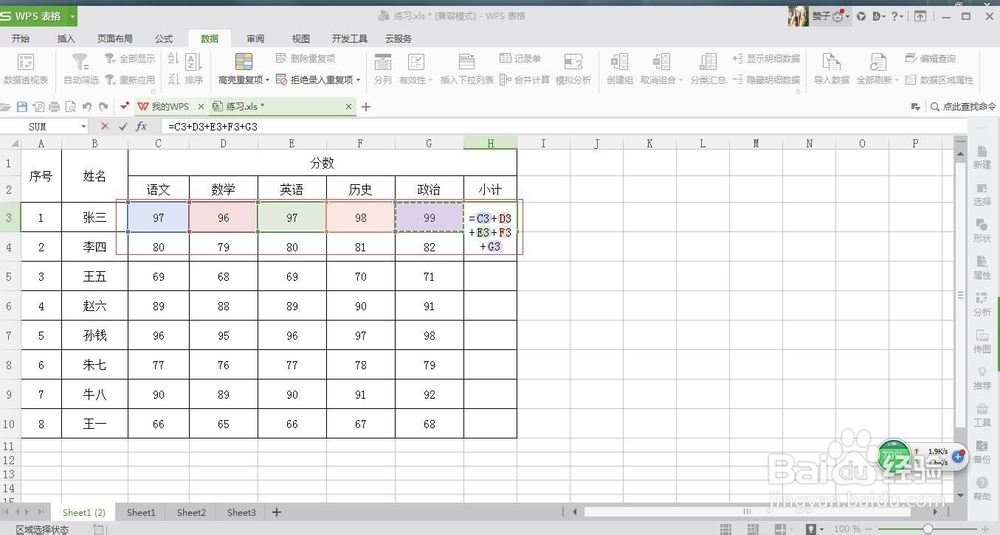
1、直接在“小计”栏中,先输入“=”,接着逐一选中,用“+”相连,如下截图的所示。
这种方法适用3个一下数字相加,如果数字比较多,不仅使用起来麻烦,有时候还容易漏掉。
当然,如果我们需要跳跃性的几个数字相加,这种方法也是最好的。
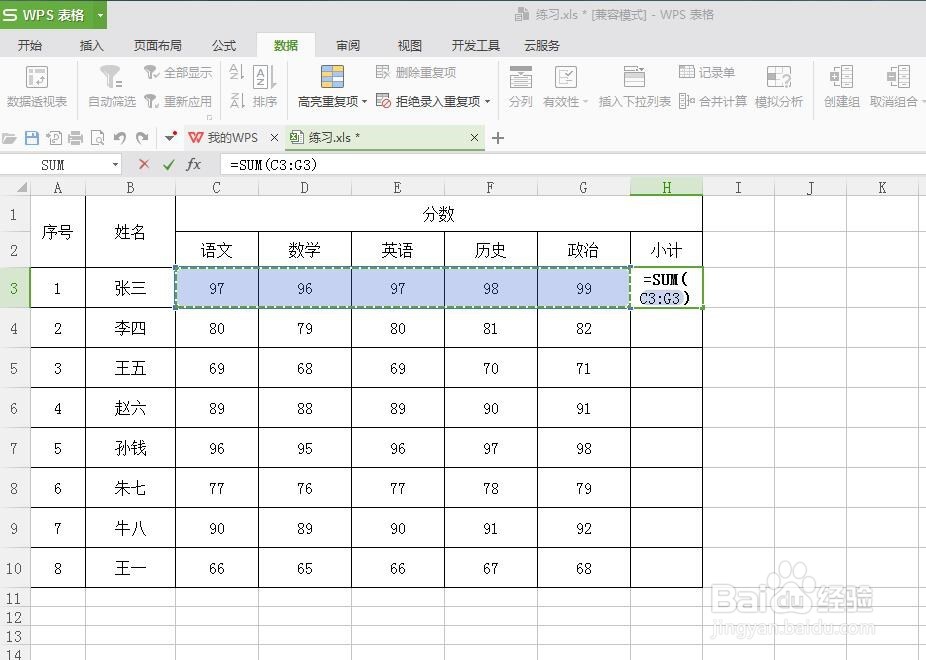
1、SUM是求和的简写,我们现在小计栏输入“=”,再输入“SUM”,当我们输入“SUM”后,下拉框会弹出公式,双击选中即可,最后我们在后面的括号内选中我们需要求和的数据即完成。详见下图操作方式
2、直接使用表格的求和公式
在标题栏中找到“开始”,然后单击,找到“∑”图表,即为求和。
先将鼠标放到需要填写小计的单元格中,然后单击“∑”,单元格自动会得出需求和的数据,一般系统会自动默认横向和纵向求和。

3、使用插入求和函数
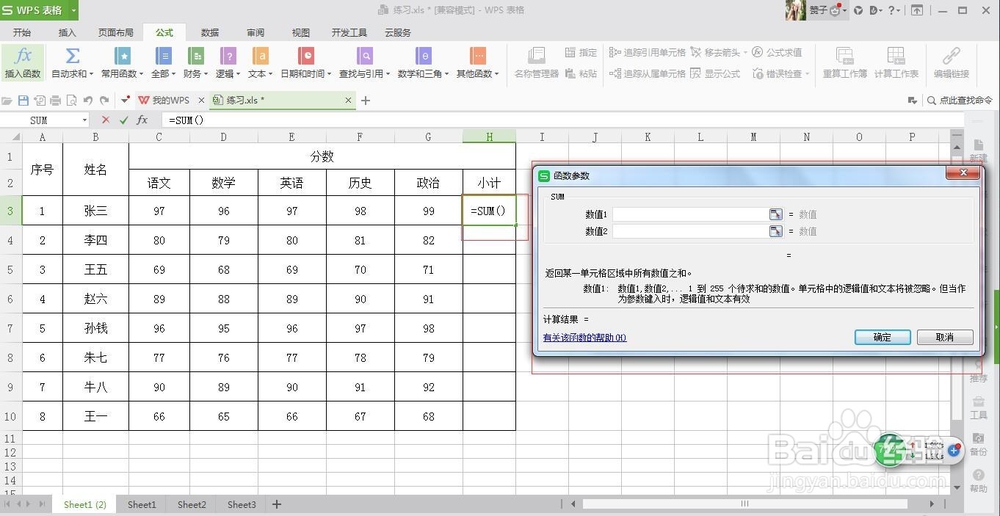
首先在标题栏中找到“公式”,然后选择“插入函数”,接着就会弹出“插入函数”的对话框,我们找到“SUM”在单击确定。
其次,单击确定后桌面上会弹出“函数参数”对话框,在对话框中输入我们需要求和的数字单元格序号即可比如F3.

1、使用上面的任何一个方式求和后,我们后面的数据求和直接复制公式即可。
除了可以直接采用“CTRL+C”和“CTRL+V”命令之外,还有一个简便方案。
将光标移至单元格右下角,变成黑色“+”后,按住鼠标左键一直往下或往右拖动即可。
还有更简单的方法就是,当单元格右下角变成黑色“+”后,双击“+”就可以直接复制公式了。

1、手动相加求和的方法:主要适用于跳格相加的情况
2、公式自动求和的方法:只适用于求和总数的填写位置在最右或是最下面,若是需要将求和数字填写在左侧或是上方则不能使用了
3、插入函数的方法:适用于向左或是向上求和的情况
