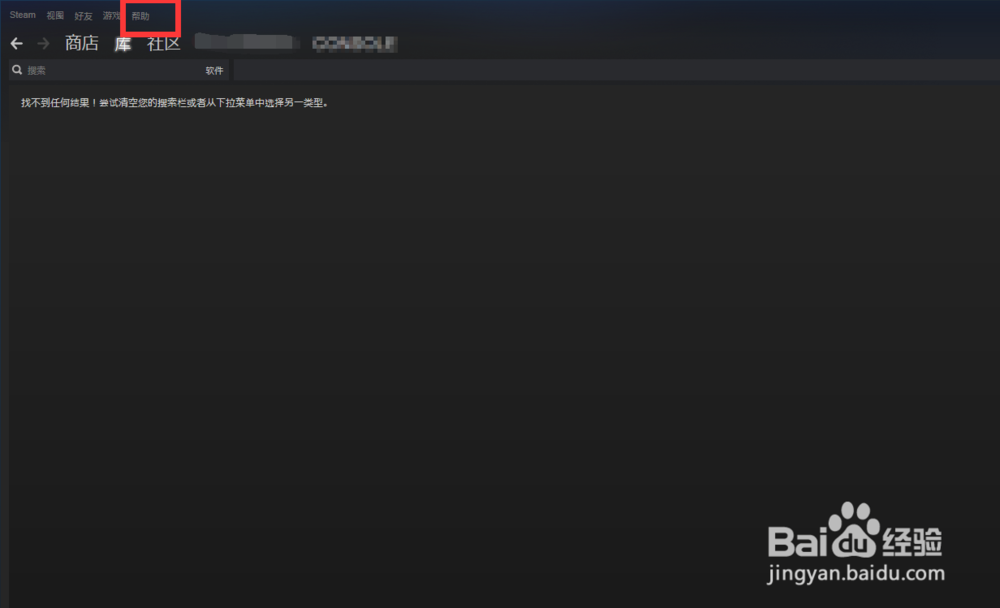
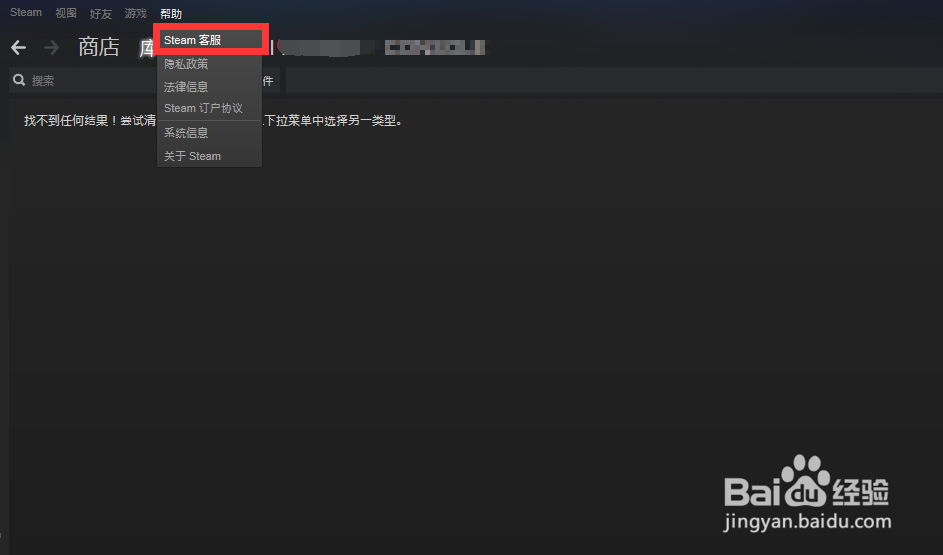
1、首先我们打开steam,然后选择右上角的帮助,在弹出的下拉框中,我们选择steam客服。
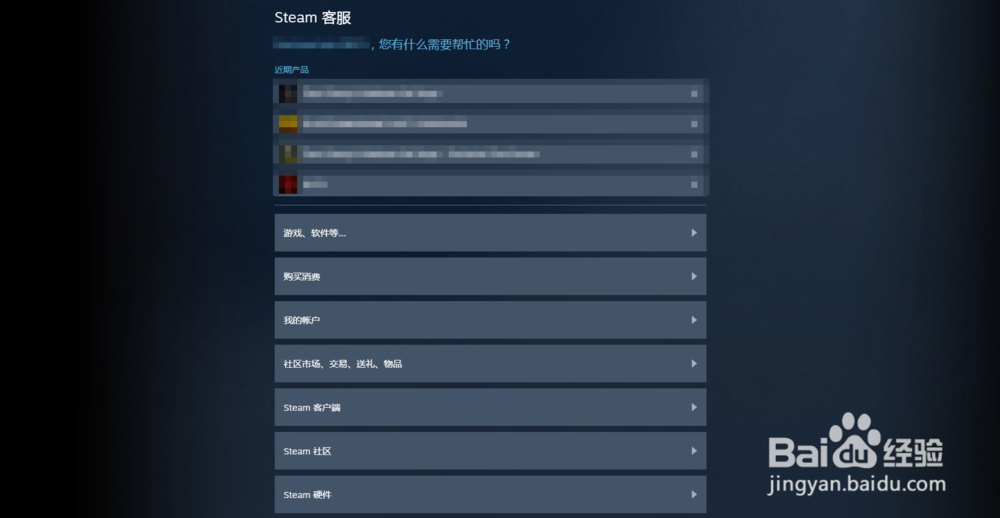
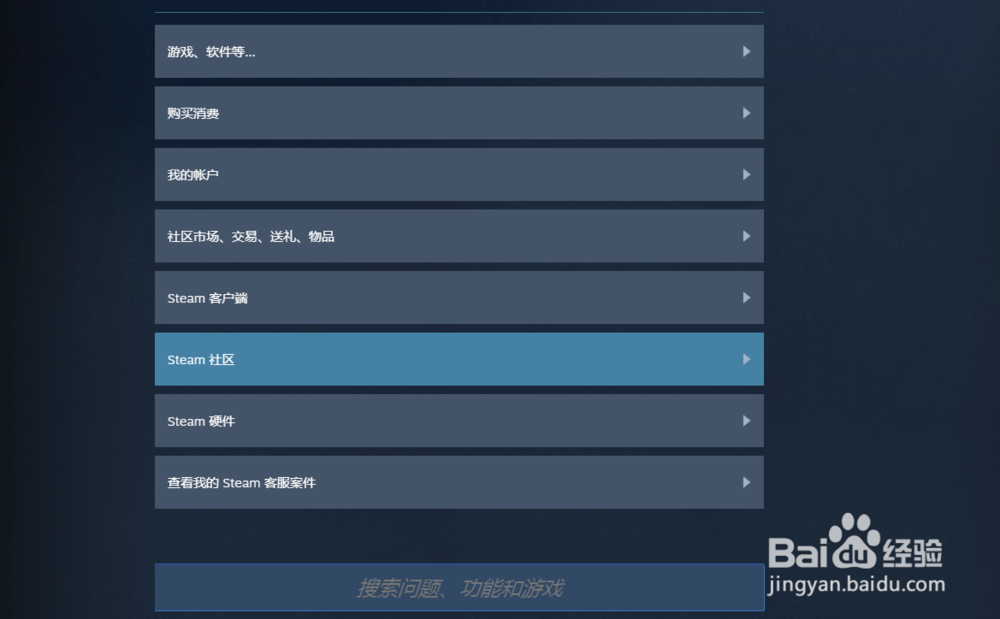
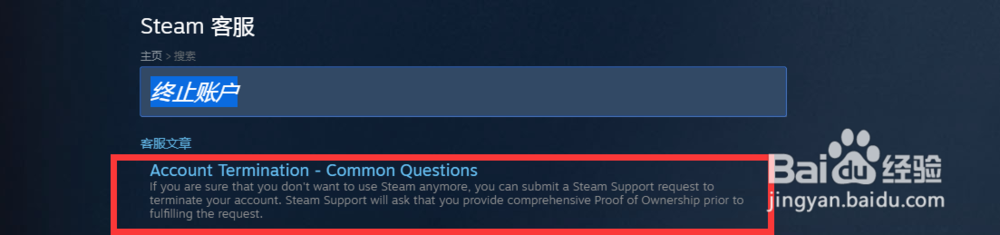
2、进入客服界面后,我们拉到最下面,然后输入:终止账户;详情参考下图
3、然后我们在弹出来的界面中,选择第一个选项,进入到该界面后,我们选择steam注销提交;详情参考下图
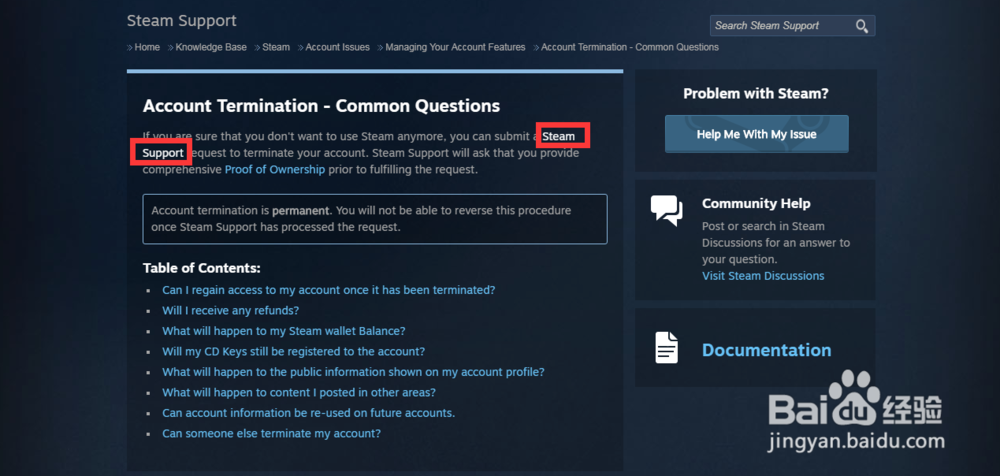
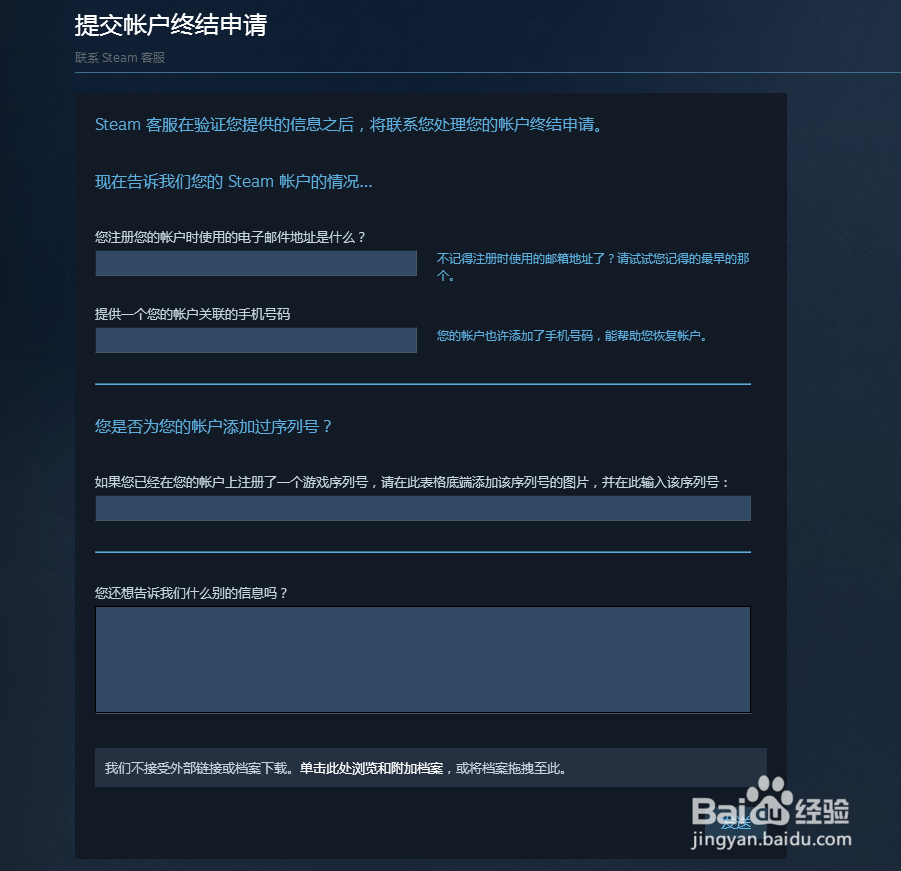
4、我们在弹出来的界面中,按照系统的提示进行填写,一旦审核完成后,就可以完整账号注销了,切记:注销后不可再恢复。
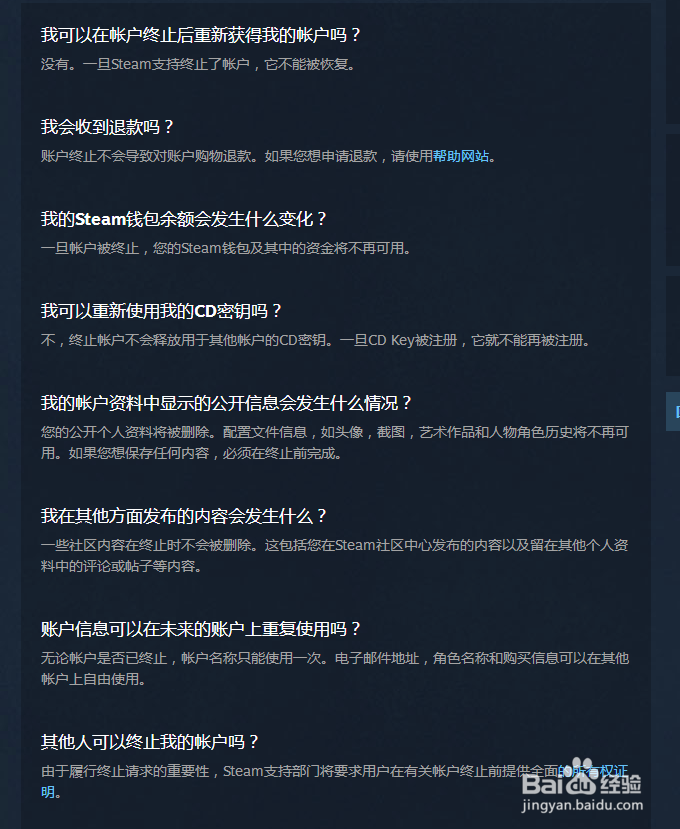
5、我们注销会删除我们库存里面的游戏,信息,好友等等,所以一定要考虑清除再进行操作。
时间:2026-04-22 16:15:34
1、首先我们打开steam,然后选择右上角的帮助,在弹出的下拉框中,我们选择steam客服。
2、进入客服界面后,我们拉到最下面,然后输入:终止账户;详情参考下图
3、然后我们在弹出来的界面中,选择第一个选项,进入到该界面后,我们选择steam注销提交;详情参考下图
4、我们在弹出来的界面中,按照系统的提示进行填写,一旦审核完成后,就可以完整账号注销了,切记:注销后不可再恢复。
5、我们注销会删除我们库存里面的游戏,信息,好友等等,所以一定要考虑清除再进行操作。
