1、如下图所示,
打开UG10.0软件,新建一个空白的模型文件。

2、如下图所示,
执行【菜单——插入——设计特征——圆柱体】,
指定矢量为Z轴,方向向下,
指定点为坐标原点,
设置尺寸:直径20,高度30,
点击确定,完成一个圆柱体的插入。

3、如下图所示,
插入一个圆台。
首先执行【菜单——插入——设计特征——圆锥】,激活“圆锥”命令,
然后指定矢量为Z轴,指定点为坐标原点,
设置尺寸:底部直径20,顶部直径2,高度15,
布尔求和,
点击确定。

4、如下三幅图所示,
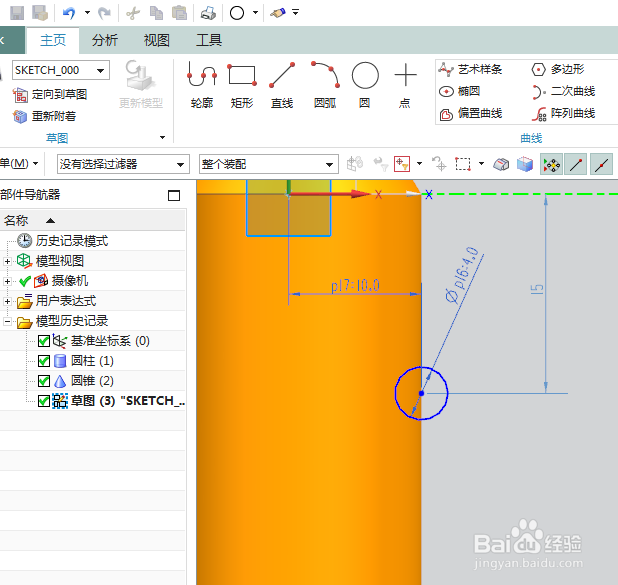
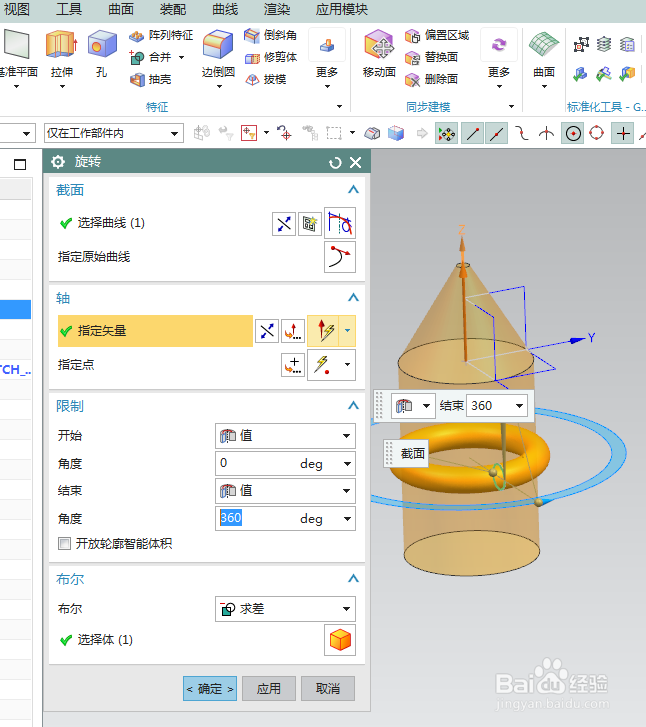
利用旋转求差的方式创建圆弧槽。
第一幅图:拉伸——XZ平面,
第二幅图:草图画圆,标注直径ø4.0,距离横轴15,距离纵轴10,
第三幅图:旋转轴为Z轴,布尔求差。

5、如下两幅图所示,
进行边倒圆操作。
第一幅图:半径R3,
第二幅图:半径R1.5。


6、如下三幅图所示,
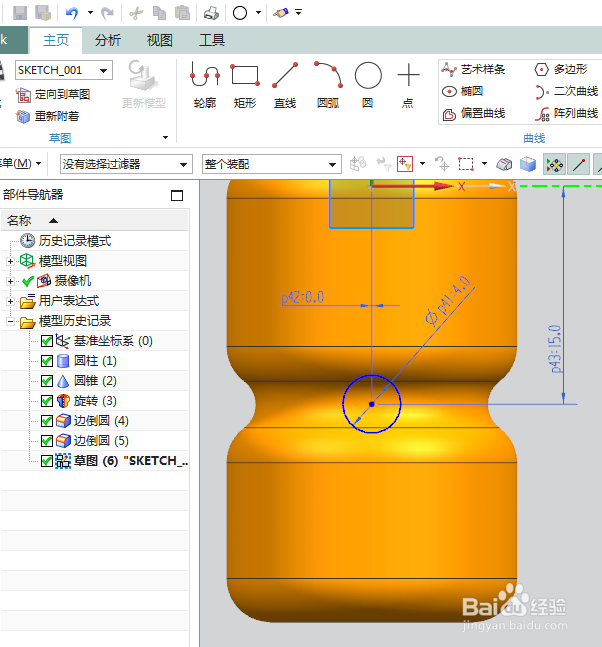
这里用拉伸命令创建直径ø4.0的孔。
第一幅图:拉伸——XZ平面,
第二幅图:草图画圆,标注直径ø4.0,距离横轴15,距离纵轴0,
第三幅图:设置距离6,调整孔深。


7、如下三幅图所示,
这里是创建圆柱手柄。
第一幅图:拉伸——孔底面,
第二幅图:草图,画一个与孔重合的圆,
第三幅图:调整方向,设置距离100,布尔无。


8、如下图所示,
对手柄漏在外面的一端进行边倒圆操作,R1.5。

9、如下图所示,
隐藏坐标系,
艺术外观,
指定实体的材质为木纹线,
将显示的背景设置为黑色。

