PPT怎样做一个任意自由形状的图片

 时间:2026-05-01 00:37:35

1、首先,我们打开PPT,可以将PPT版式设置为白,方便我们编辑,这样做的好处是后面插入幻灯片的话也是和第一页同样的版式,减少删除文本框时间。

PPT怎样做一个任意自由形状的图片

2、根据图片大小可以调整PPT的方向,比如我们可以将幻灯片调整为竖向,点击设计,选择自定义幻灯片大小。

PPT怎样做一个任意自由形状的图片

3、如下图所示,可以设置幻灯片为纵向位置,设置大小尺寸等,设置好了以后确认。

PPT怎样做一个任意自由形状的图片

4、接下来,插入图片,然后我们点击插入形状。

PPT怎样做一个任意自由形状的图片

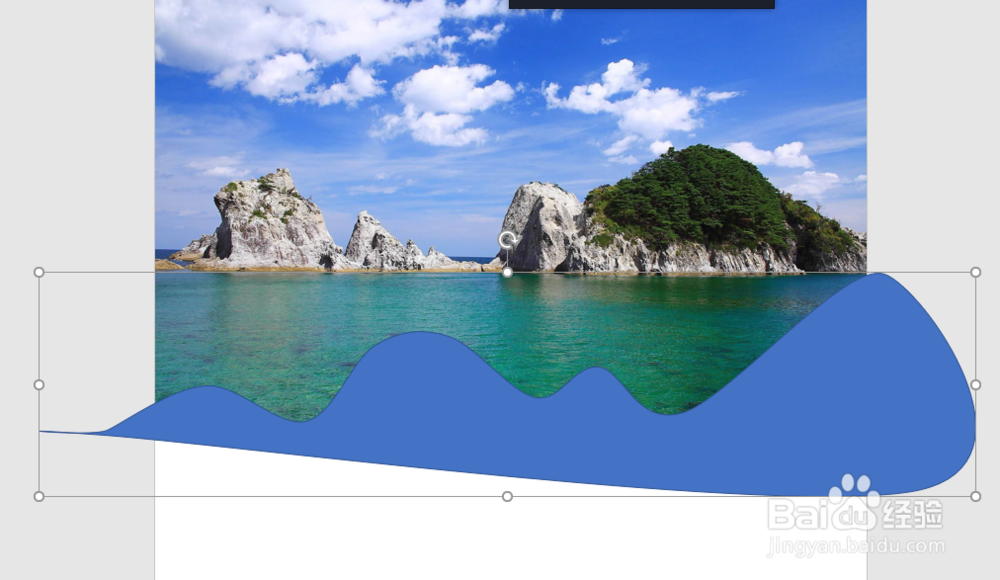
5、选择自由线段、或者曲线等插入到PPT中,如下图所示。

PPT怎样做一个任意自由形状的图片

6、我们可以利用组合、相交、拆分等进行编辑图片形状,具体编辑什么形状就要看自己的需要了,希望能够对大家有帮助。

PPT怎样做一个任意自由形状的图片

PPT怎样做一个任意自由形状的图片

  • PPT中制作层次结构图的方法
  • PPT表格中怎样设置文字水平居中
  • PPT中的两个图形怎样结合在一起
  • PPT如何调整smartart图形大小
  • WPS PPT如何添加展开动画效果
  • 热门搜索
    浙江诸暨旅游 苏州旅游攻略三日游 常熟旅游网园林卡充值 成都市区旅游攻略 张家界旅游攻略地图 8月适合去哪里旅游 福建云水谣旅游攻略 旅游保险怎么买 苏州同里旅游攻略 旅游广告宣传语