1、首先打开一张有素描的图片,然后点击Ctrl+T,然后调整方向
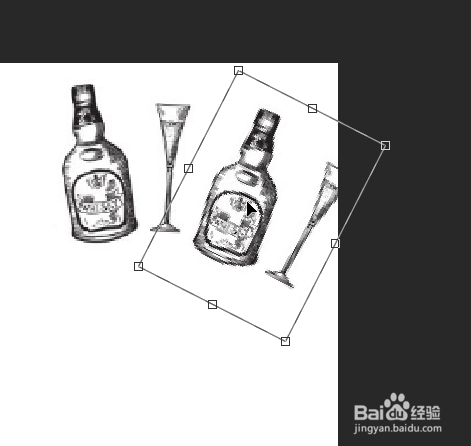
2、然后点击Ctrl+shift+Alt+T,重复复制,然后点击合并全部图形

3、就可以形成初步效果

4、然后点击工具栏中的直排文字工具

5、然后选择一个文字样式
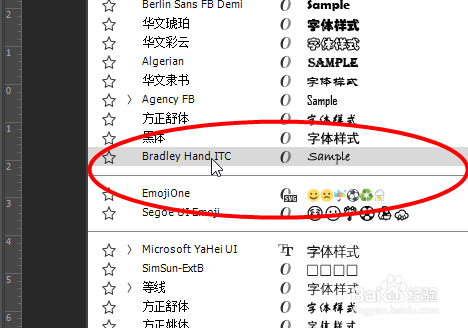
6、然后输入要进行广告的文字即可完成

时间:2026-05-03 07:01:05
1、首先打开一张有素描的图片,然后点击Ctrl+T,然后调整方向
2、然后点击Ctrl+shift+Alt+T,重复复制,然后点击合并全部图形
3、就可以形成初步效果
4、然后点击工具栏中的直排文字工具
5、然后选择一个文字样式
6、然后输入要进行广告的文字即可完成
