Adobe Prelude CC 2019如何修改占用内存大小

 时间:2026-02-11 21:43:38

1、首先双击打开“Adobe Prelude CC 2019”

Adobe Prelude CC 2019如何修改占用内存大小

2、等待软件自动加载

Adobe Prelude CC 2019如何修改占用内存大小

3、打开Prelude后,点击软件顶部工具栏上的“编辑”

Adobe Prelude CC 2019如何修改占用内存大小

4、打开编辑菜单后,选择“首选项”

Adobe Prelude CC 2019如何修改占用内存大小

5、在打开的次级选项中,选择“内存”

Adobe Prelude CC 2019如何修改占用内存大小

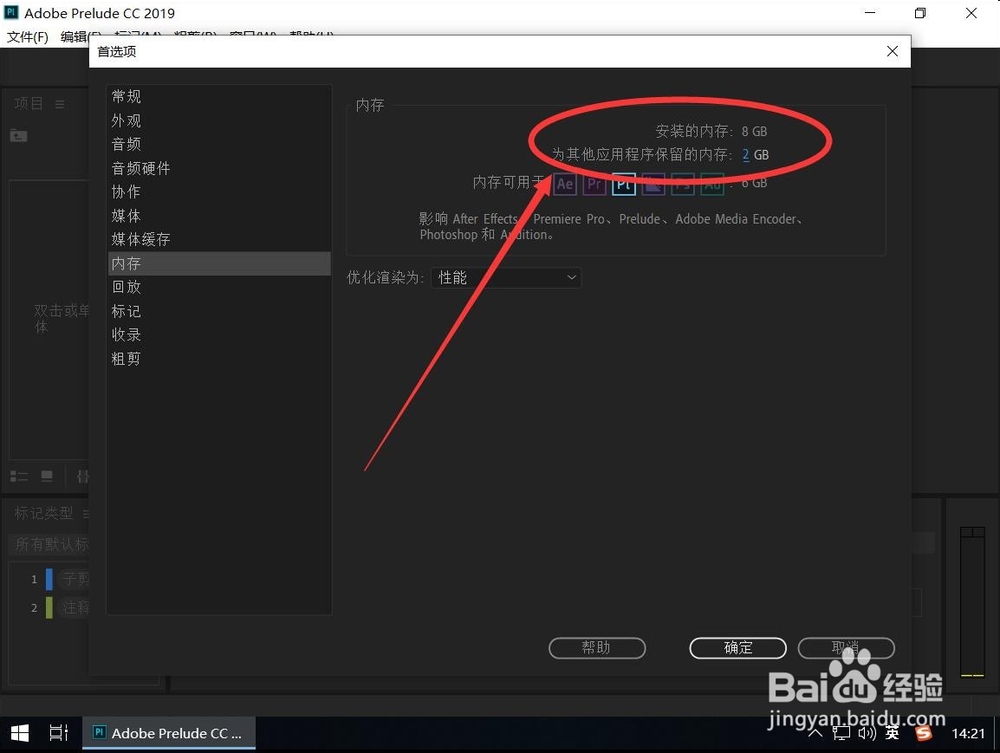
6、打开内存设置界面后,会显示当前电脑总内存,和保留给其他程序的内存大小

例如这里演示的电脑总内存是8G,保留给其他应用程序内存2G

则Prelude的可以使用内存为8-2=6G
Adobe Prelude CC 2019如何修改占用内存大小

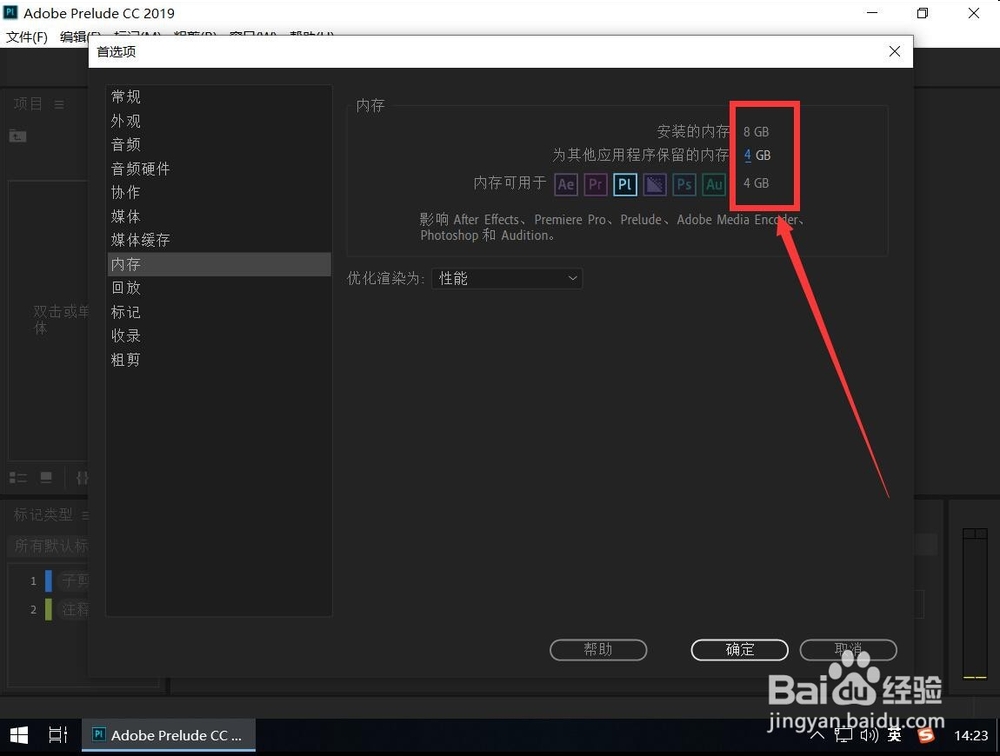
7、点击“为其他应用程序保留的内存”后面的内存数字,输入新的保留数字

例如这样演示输入,保留4G内存

Adobe Prelude CC 2019如何修改占用内存大小

8、如图,这样预留内存就设置好了

Adobe Prelude CC 2019如何修改占用内存大小

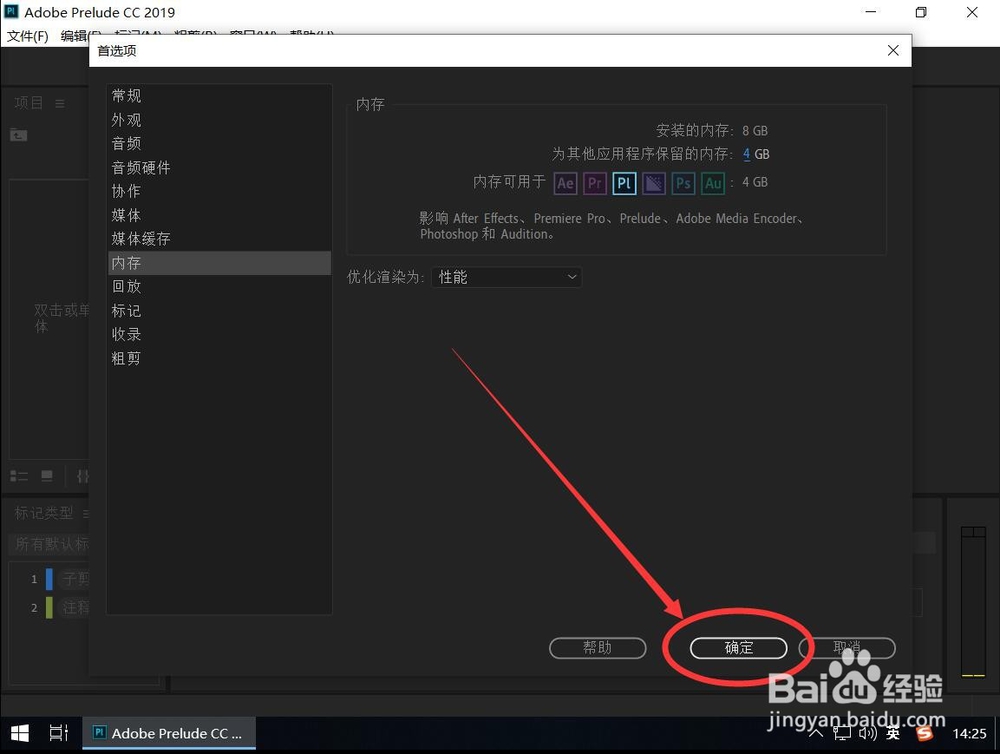
9、设置完成后,点击右下角的“确定”

Adobe Prelude CC 2019如何修改占用内存大小

  • Adobe Illustrator CC 2019如何修改缓存盘位置
  • Adobe Lightroom CC 2019如何修改照片缓存大小
  • Adobe Illustrator CC 2019如何修改默认单位
  • Adobe Lightroom CC 2019如何修改照片缓存位置
  • Adobe Prelude CC 2019如何调整软件背景亮度
  • 热门搜索
    福州云顶旅游攻略 湖北周边旅游 海南文昌旅游 湖州旅游景点大全 哈尔滨旅游必去景点 厦门附近旅游景点 长春大学旅游 中信旅游总公司 锡林浩特旅游攻略 新西兰旅游地图