BricsCAD安装教程

 时间:2026-02-12 07:00:21

1、安装包为压缩文件,将压缩文件单独放置到一个文件夹内,在安装包上鼠标右击选择解压到当前文件夹

BricsCAD安装教程

2、解压后得到的文件夹双击打开进入。

BricsCAD安装教程

3、进入解压后的文件夹中找到*.exe的主安装应用程序双击打开开始安装。

BricsCAD安装教程

4、提示将软件安装到计算机中,点击next

BricsCAD安装教程

5、勾选I ccept即代表同意许可协议,点击next

BricsCAD安装教程

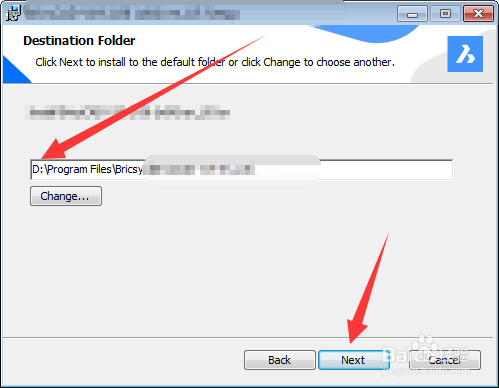
6、安装路径将首字母C改为D,不占用系统盘C盘空间,点击next

BricsCAD安装教程

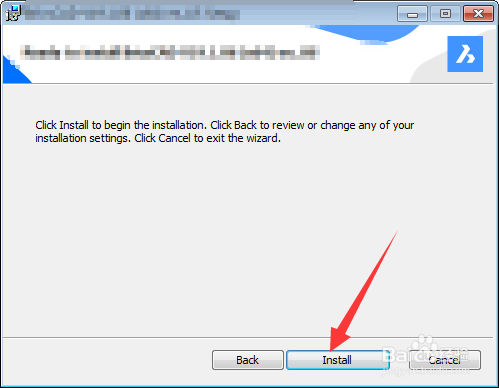
7、确认以上设置点击install安装。

BricsCAD安装教程

8、默认勾选在桌面和启动栏创建文件夹和图标,默认勾选点击next

BricsCAD安装教程

9、点击check all即可检查这些支持的文件格式,点击next

BricsCAD安装教程

10、等待安装完成后点击finish完成安装并退出安装窗口。

BricsCAD安装教程

  • 怎样去掉cad开始界面并默认新建一个空白文档
  • CAD2020版安装详细图文教程
  • Auto CAD 2020如何激活
  • AutoCAD Mechanical 2013安装教程及下载
  • 想把多个CAD文件进行批处理 有什么办法
  • 热门搜索
    紫鹊界梯田旅游攻略 长沙旅游景点介绍 西安有什么旅游景点 夕阳红老年旅游 吉林旅游政务网 资阳旅游景点大全 3月去哪里旅游最好 广西凭祥旅游 江西三清山旅游 福清旅游景点大全