Win10系统中文显示乱码怎么解决

 时间:2026-02-13 10:41:25

1、在Windows10系统桌面,右键点击左下角的开始按钮,在弹出的右键菜单中我们选择“设置”菜单项。

Win10系统中文显示乱码怎么解决

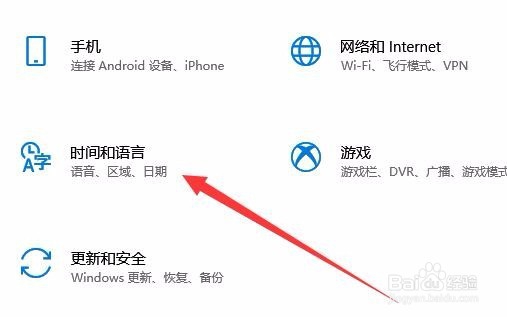
2、接下来在打开的Windows设置窗口中,我们点击“时间和语言”图标。

Win10系统中文显示乱码怎么解决

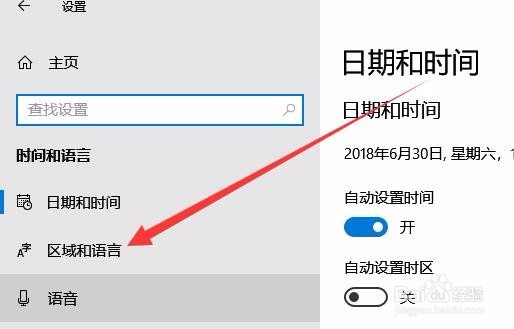
3、这时就会打开日期和时间的窗口,在窗口中点击左侧边栏的“区域和语言”菜单项。
Win10系统中文显示乱码怎么解决

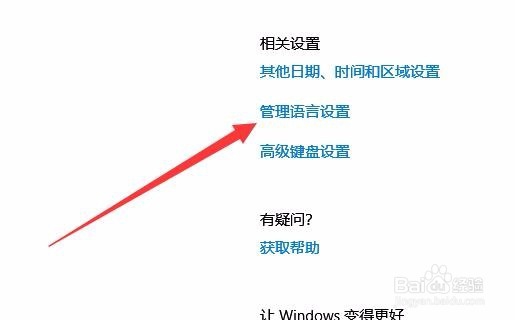
4、这时我们点击右侧窗口中的“管理语言设置”快捷链接。

Win10系统中文显示乱码怎么解决

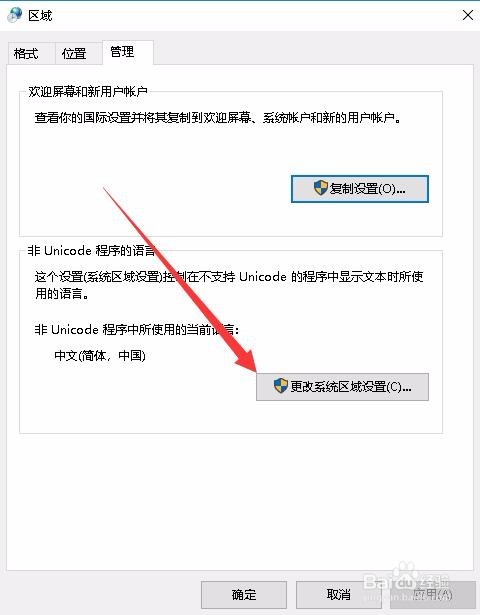
5、接着会打开Windows10的区域设置窗口,在窗口中我们占“更改系统区域设置”按钮。
Win10系统中文显示乱码怎么解决

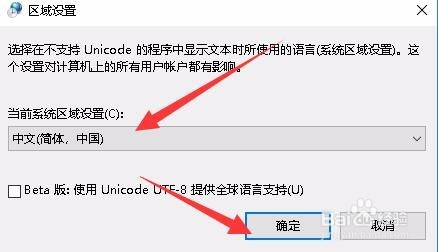
6、接着在弹出的区域设置窗口中,我们选择中文(简体,中国)菜单项,然后点击确定按钮。
Win10系统中文显示乱码怎么解决

7、最后会弹出一下确认修改的窗口,点击“现在重新启动”按钮就可以了。重新启动后,我们的电脑就不会再出现乱码的情况了。

Win10系统中文显示乱码怎么解决

  • win10播放器怎么加速播放
  • 极路由设置无线中继教程
  • 显卡驱动安装不上
  • win7系统能装xp吗
  • 小米手机怎么查看海康NAS保修时间卡
  • 热门搜索
    我要旅游网 敦煌旅游路线 两天一夜旅游景点 辽宁省旅游局官网 苏州国际旅游节 海南著名旅游景点 宁波旅游地图 河南旅游学院 旅游规划案例 康辉旅游集团