PowerDesigner Could not Initialize JavaVM

 时间:2026-02-13 01:42:08

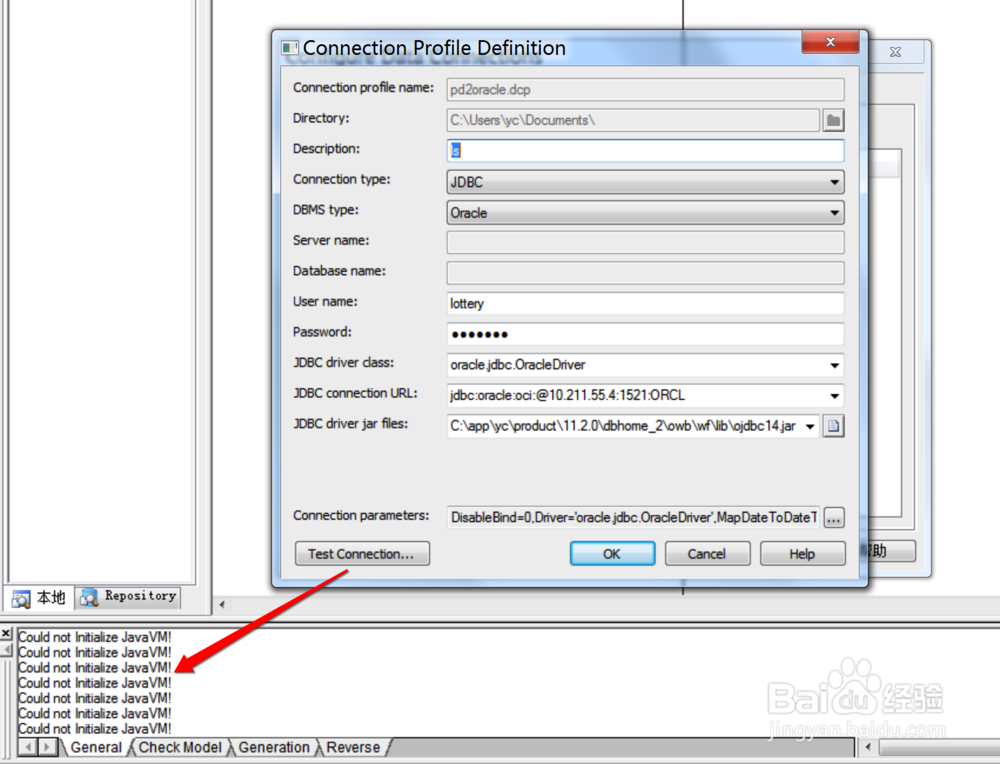
1、如果系统中默认配置的JDK是64位,那么在用PowerDesigner连接数据库时就会报上面错误

PowerDesigner Could not Initialize JavaVM

PowerDesigner Could not Initialize JavaVM

2、经过查阅大量参考资料后,发现在使用PowerDesigner配置连接数据库时不能够使用64位的JDK,需要安装32位JDK。

建议:可以通过下面的经验快速查看系统中已经安装的JDK位数。

PowerDesigner Could not Initialize JavaVM

1、到官网下载安装32位JDK,如果是windows系统请下载后缀为i586.exe的文件

PowerDesigner Could not Initialize JavaVM

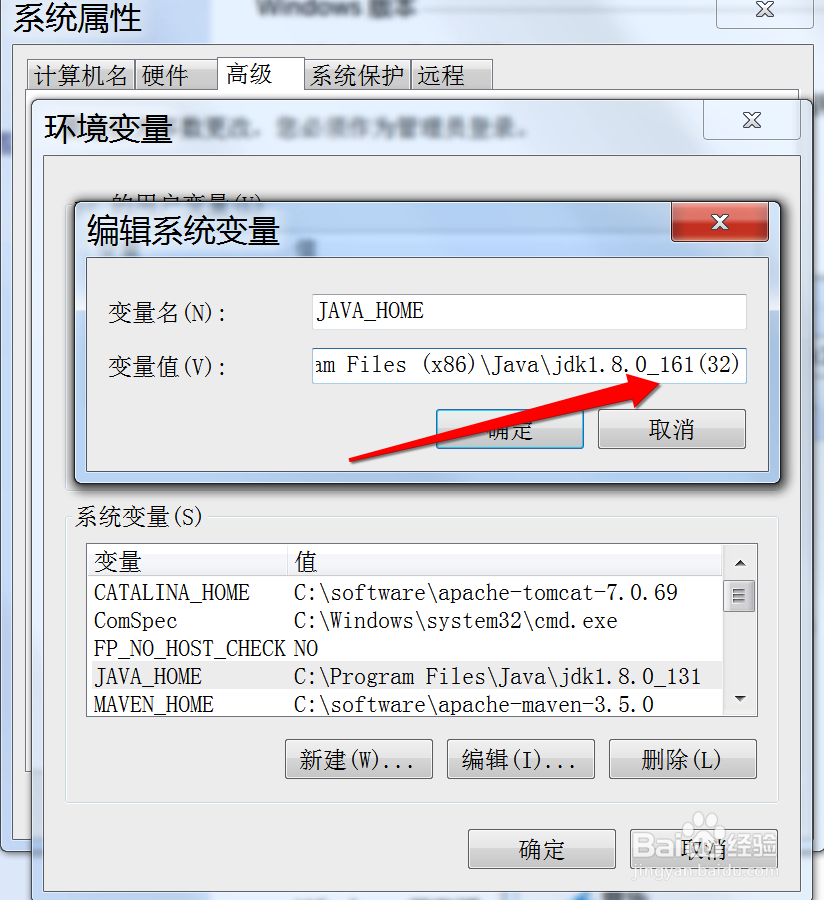
2、安装上面步骤中下载的32位jdk,安装完成后配置JDK的环境变量,环境变量配置后打开CMD命令行确认环境变量配置是否生效。

PowerDesigner Could not Initialize JavaVM

PowerDesigner Could not Initialize JavaVM

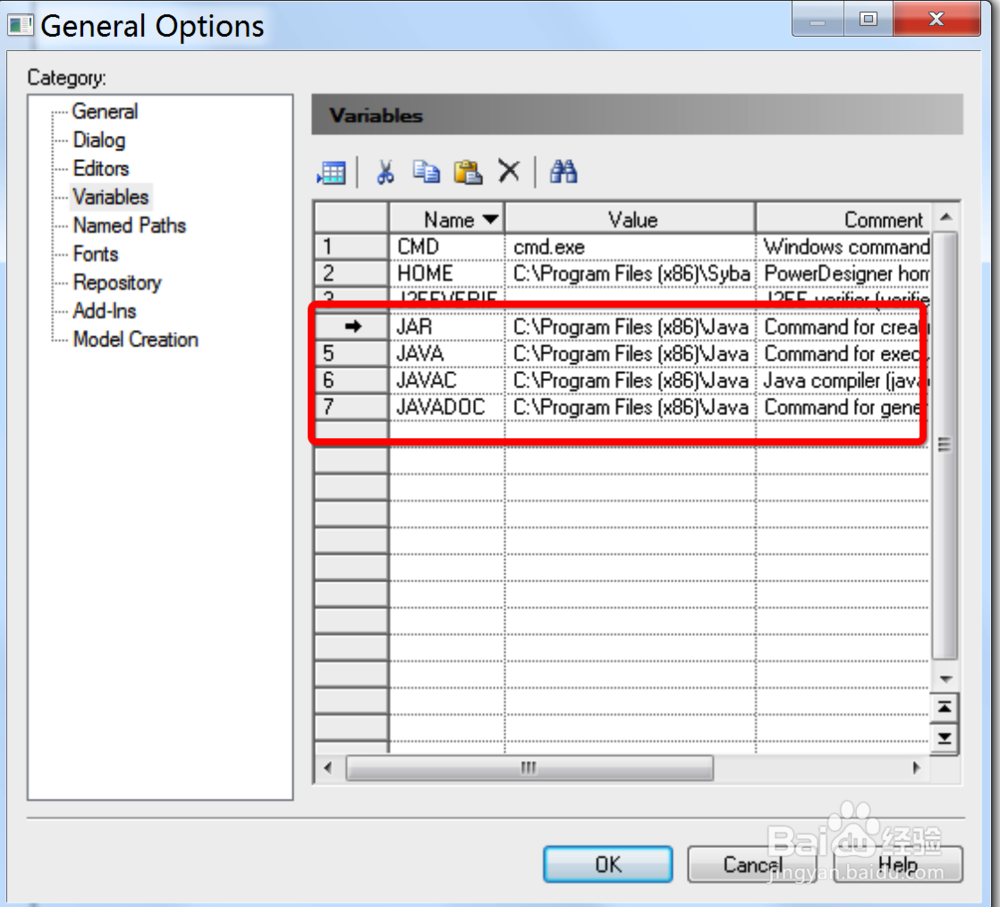
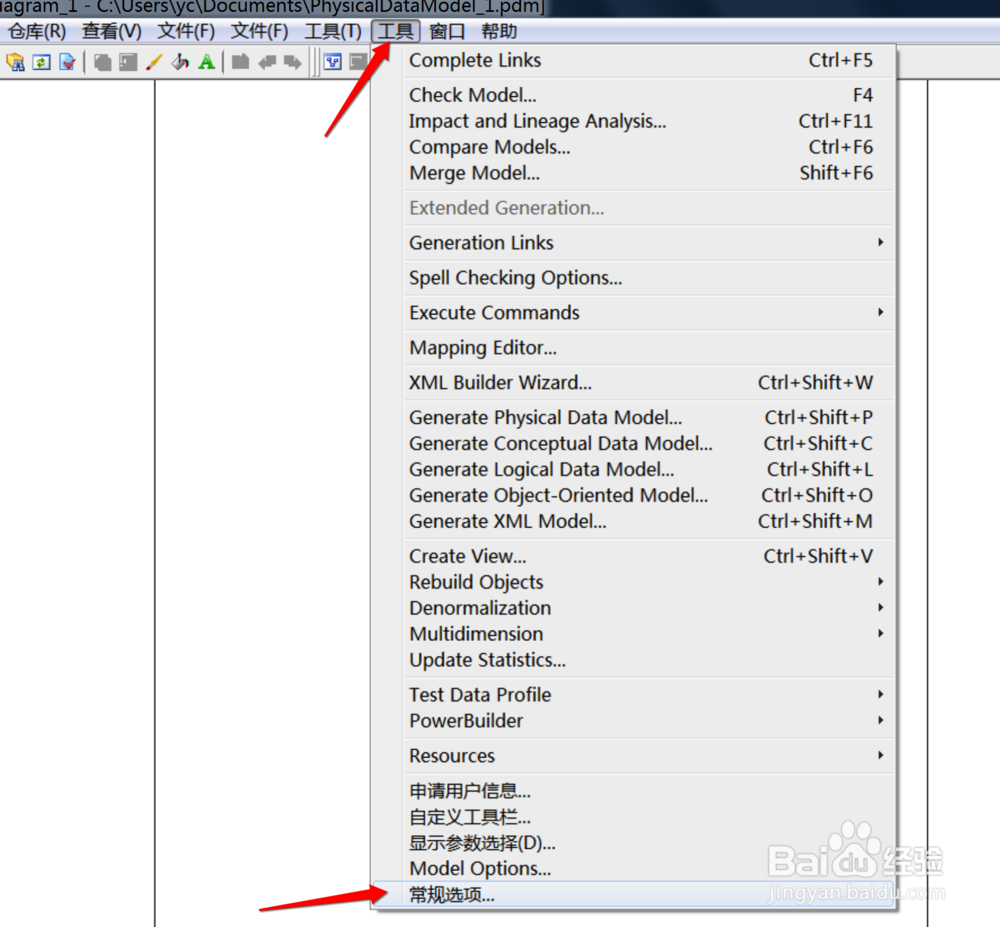
3、安装完成在PowerDesigner菜单栏上选中【工具】-->【常规选项】,依次配置JAR,JAVA,JAVAC,JAVADOC的路径
PowerDesigner Could not Initialize JavaVM

PowerDesigner Could not Initialize JavaVM

4、配置完【步骤3】后,再次测试连接,报错信息消失了,便可以正常连接数据库了。
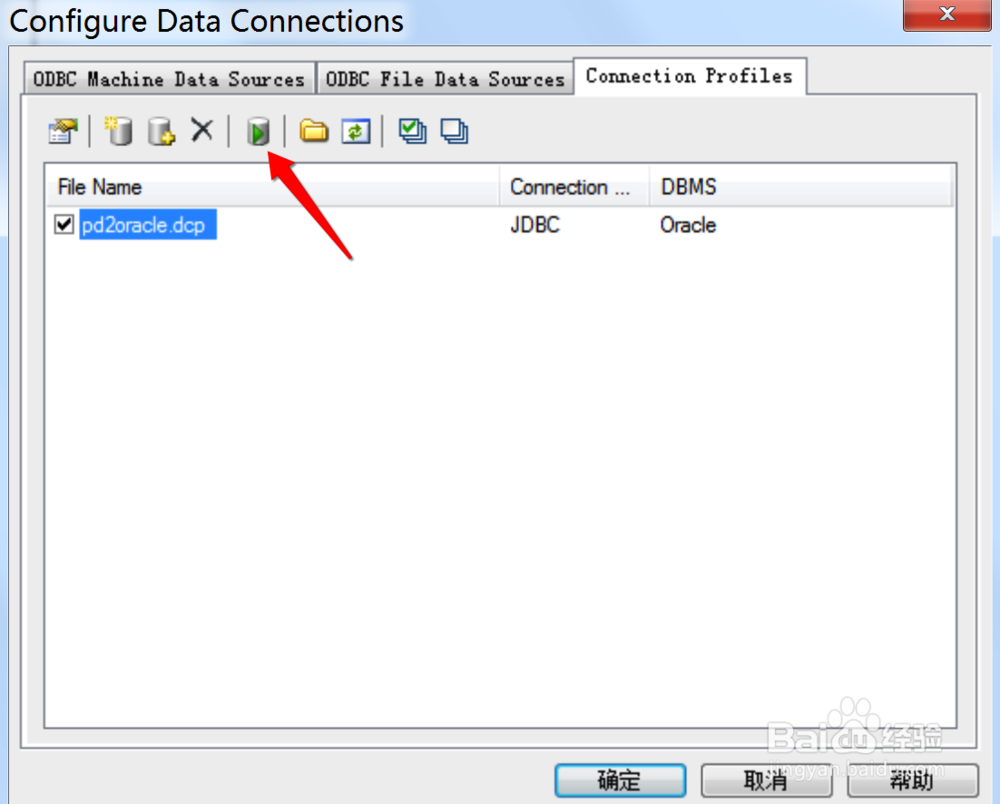
PowerDesigner Could not Initialize JavaVM

  • eclipse中新建STM32工程的方法
  • 如何高效便捷地使用思维导图工具draw.io
  • 打开http://localhost时,出现404错误的解决方法
  • ORACLE数据库如何查看是否安装
  • vs2013之MFC对话框实现加法运算之方法(2)
  • 热门搜索
    来来会旅游网 蔚县旅游 朱雀森林公园旅游攻略 到泰国旅游注意事项 英国旅游签证新政策 大连旅游公司 香港有哪些旅游景点 红色旅游论文 重庆贝迪颐园温泉旅游度假酒店 10.1旅游