苹果电脑怎么安装win7系统【图文详解】

 时间:2026-02-11 22:57:21

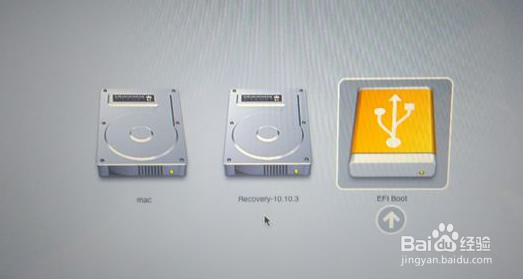
1、制作好uefi启动U盘,将win7系统iso直接复制到启动U盘,在macbook笔记本电脑上插入U盘,启动时按住option键。

苹果电脑怎么安装win7系统【图文详解】

2、按右方向键移动到EFI Boot图标,按enter键。

苹果电脑怎么安装win7系统【图文详解】

3、启动进入pe系统,在桌面上双击【DG分区工具】 。

苹果电脑怎么安装win7系统【图文详解】

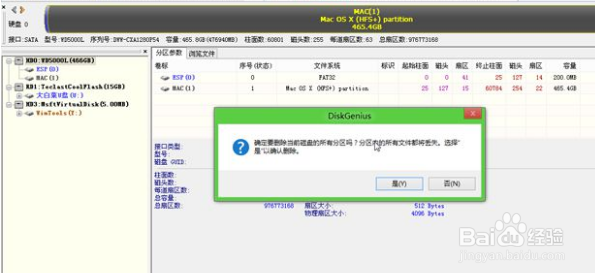
4、右键点击硬盘,选择删除所有分区。

苹果电脑怎么安装win7系统【图文详解】

5、弹出提示框,点击是,确认删除分区。

苹果电脑怎么安装win7系统【图文详解】

6、点击保存更改,然后右键硬盘选择快速分区。

苹果电脑怎么安装win7系统【图文详解】

7、设置分区的数目,比如2个分区,然后设置分区的空间大小,点击确定。

苹果电脑怎么安装win7系统【图文详解】

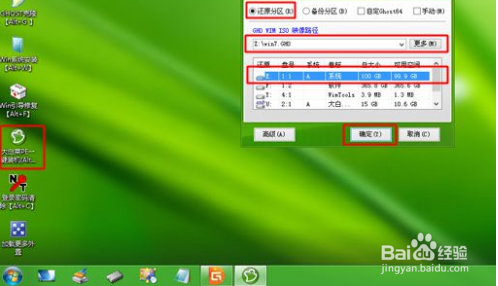
8、双击PE一键装机,映像路径选择win7 iso,点击下拉框自动加载win7.gho,选择安装位置,比如C盘,不一定显示C盘,可以根据卷标系统选择,确定。
苹果电脑怎么安装win7系统【图文详解】

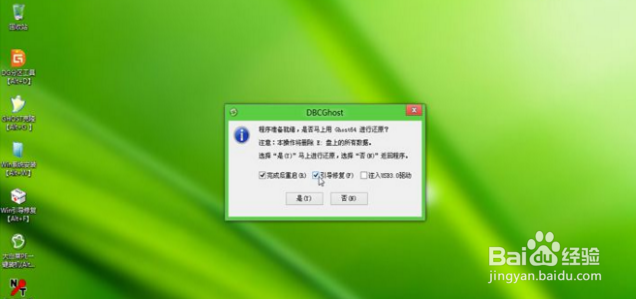
9、弹出对话框,勾选“引导修复”,点击是 。

苹果电脑怎么安装win7系统【图文详解】

10、在这个界面,执行win7系统恢复到C盘操作。

苹果电脑怎么安装win7系统【图文详解】

11、完成解压后,电脑会自动重启,此时拔出U盘,开始安装win7系统和激活过程。

苹果电脑怎么安装win7系统【图文详解】

12、安装完成后启动进入win7系统。

苹果电脑怎么安装win7系统【图文详解】

  • 支付宝新版备用金在哪儿
  • 事业单位职级是什么
  • 行政职业能力测验中判断推理的组合型图形推理!
  • 单位有密切接触者处理方案
  • 悬浮物测定仪该如何使用?
  • 热门搜索
    文明旅游活动总结 六鳌旅游攻略 法国著名旅游景点 苏州旅游财经学院 张家界旅游包团 衡山旅游网 途牛网旅游 江苏盐城旅游景点 国内旅游哪里好玩 安徽的旅游景点