1、首先选好一张图片用Photoshop打开,
下图是我选的一张图片:

2、将图片打开后,点击图层,
复制背景图层command(ctrl)+J,
如下图:

3、复制好后,选择复制的那个图层,
然后点击顶部菜单栏的滤镜-滤镜库,
如下图:

4、选择彩色铅笔,根据你的画面需求调节铅笔宽度、描边压力、纸张亮度,
为画面做笔触效果,
如下图:
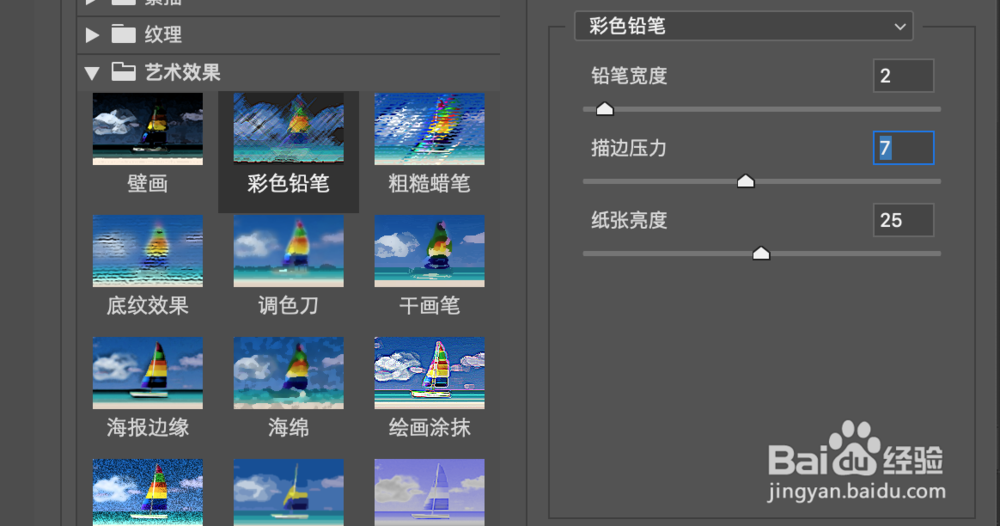
5、做好调整好点击确定,
再在顶部菜单栏选择图像-调整-去色,
如下图:

6、去色之后,
选择顶部菜单栏子中的图像-色阶,
如下图:

7、用色阶调整画面,细节部分不会被忽略,可以根据自己的需要调整画面色阶,
如下图:

8、为了让图片中的笔触更加清晰,
可以选择顶部菜单栏中的滤镜-锐化-智能锐化,
如下图:

9、根据自己的需求来进行锐化处理,调节它的数量、半径,
如下图:

10、完成后点击确定,
再调节‘背景 拷贝’的不透明度,让图片显色,
如下图

11、觉得颜色不够鲜艳,
复制背景图层(注意,是背景图层),
复制完成后,将复制好的‘背景 拷贝2’移动到‘背景 拷贝’的上方,
如下图:

12、选中‘背景 拷贝2’,设置图层混合模式设置为‘叠加’,
如下图:

13、调节‘背景 拷贝2’的不透明度,
如下图:

14、完成图如下:

