Excel-如何在工作表中插入批注说明

 时间:2026-02-14 16:55:30

1、打开一个实例文档,单击需要插入批注的单元格。

Excel-如何在工作表中插入批注说明

2、鼠标在菜单栏中单击【审阅】按钮,,然后单击【新建批注】。

Excel-如何在工作表中插入批注说明

3、这时会出现一个指向单元格的批注框,在其中输入批注内容。

Excel-如何在工作表中插入批注说明

4、输入完批注内容后单击其他任意一个单元格,批注框将隐藏起来,在单元格右上角出现一个红色小三角。

Excel-如何在工作表中插入批注说明

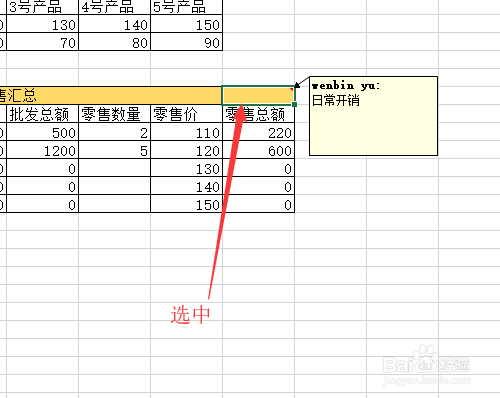
5、鼠标移动到带有批注的单元格上,批注框就会显示出来。

Excel-如何在工作表中插入批注说明

6、如果需要批注框一直成显示状态,可以单击选中单元格。

Excel-如何在工作表中插入批注说明

7、在菜单栏中单击【审阅】,然后单击【显示/隐藏批注】。

Excel-如何在工作表中插入批注说明

8、返回到文档中,单击其他任意一个单元格,批注框一直呈显示状态。

Excel-如何在工作表中插入批注说明

  • 幻灯片怎样设置分割的切换效果?
  • 如何在word中给图片添加矩形投影样式
  • 图片样式怎么设置
  • PPT如何设置页面纹理背景为花束效果?
  • Word文档smartart样式三维优雅怎么设置
  • 热门搜索
    山西旅游景点地图 外出旅游必备 肇庆旅游攻略 泰国自由行旅游攻略 海南的旅游景点 张家界旅游景点图片 长沙有哪些旅游景点 黄姚古镇旅游攻略 中国旅游经济蓝皮书 翁源旅游景点大全